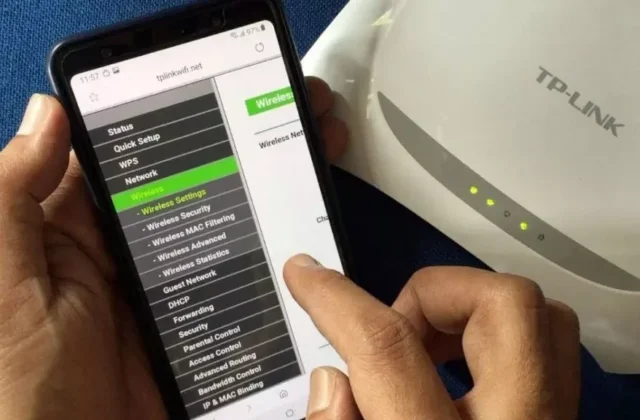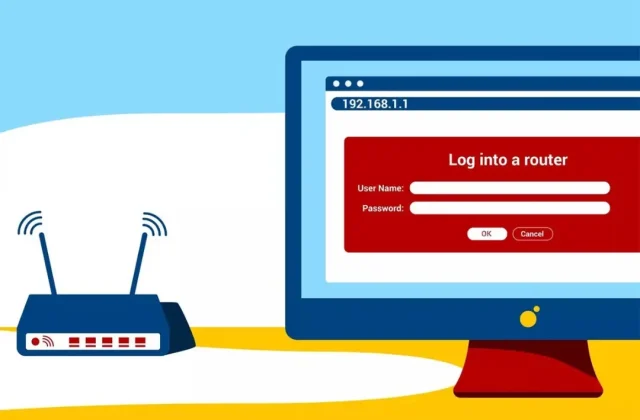

عبارت «تغییر IP» میتواند دو معنی کاملاً متفاوت داشته باشد و همین موضوع باعث سردرگمی بسیاری از آموزشها میشود. یک دستگاه در شبکه خانگی معمولاً یک IP داخلی یا Private مانند 192.168.x.x دارد؛ در مقابل، روتر یا اتصال اینترنت شما یک IP عمومی یا Public دارد که سرویسهای اینترنتی آن را میبینند. تغییر یکی الزاماً دیگری را تغییر نمیدهد.
این راهنما هر دو حالت را جدا میکند: تعیین IP داخلی ثابت در Android، Windows و iPhone و روشهایی که میتوانند IP عمومی را تغییر دهند. اگر هدفتان فقط حل مشکل شبکه است، معمولاً DHCP بهترین گزینه است و نباید بدون دلیل IP دستی بسازید.
IP داخلی و عمومی چه تفاوتی دارند؟
| نوع IP | کجا استفاده میشود؟ | چه کسی تعیین میکند؟ |
|---|---|---|
| Private / Local | داخل شبکه خانه یا شرکت | معمولاً DHCP روتر |
| Public | ارتباط شبکه شما با اینترنت | ISP یا سرویس VPN/Proxy در مسیر خروجی |
وقتی در تنظیمات Wi‑Fi گوشی یک عدد 192.168.1.50 وارد میکنید، فقط IP داخلی آن دستگاه در همان شبکه را تغییر دادهاید. سایتها همچنان IP عمومی اتصال اینترنت شما را میبینند.
قبل از تنظیم IP ثابت، اطلاعات شبکه را پیدا کنید
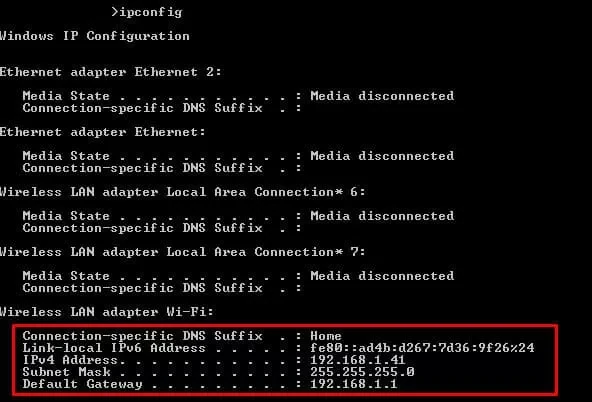
برای IP دستی باید آدرس فعلی دستگاه، Gateway، Subnet و در صورت نیاز DNS را بدانید. انتخاب یک عدد تصادفی میتواند با دستگاه دیگری تداخل ایجاد کند. بهترین کار این است که یا در Router برای دستگاه DHCP Reservation بسازید یا IP دستی را خارج از بازه توزیع DHCP و مطابق ساختار شبکه انتخاب کنید.
تغییر IP داخلی در گوشی اندرویدی
نام منو در Samsung، Xiaomi، Pixel و برندهای دیگر متفاوت است، اما منطق مشابه است:
- Settings > Wi‑Fi را باز کنید و شبکه متصل را انتخاب کنید.
- Edit یا Modify network را بزنید.
- Advanced options را باز کنید.
- IP settings را از DHCP به Static تغییر دهید.
- IP Address، Gateway، Network prefix length و DNS را با مقادیر درست وارد کنید.
- Save را بزنید و اتصال را تست کنید.
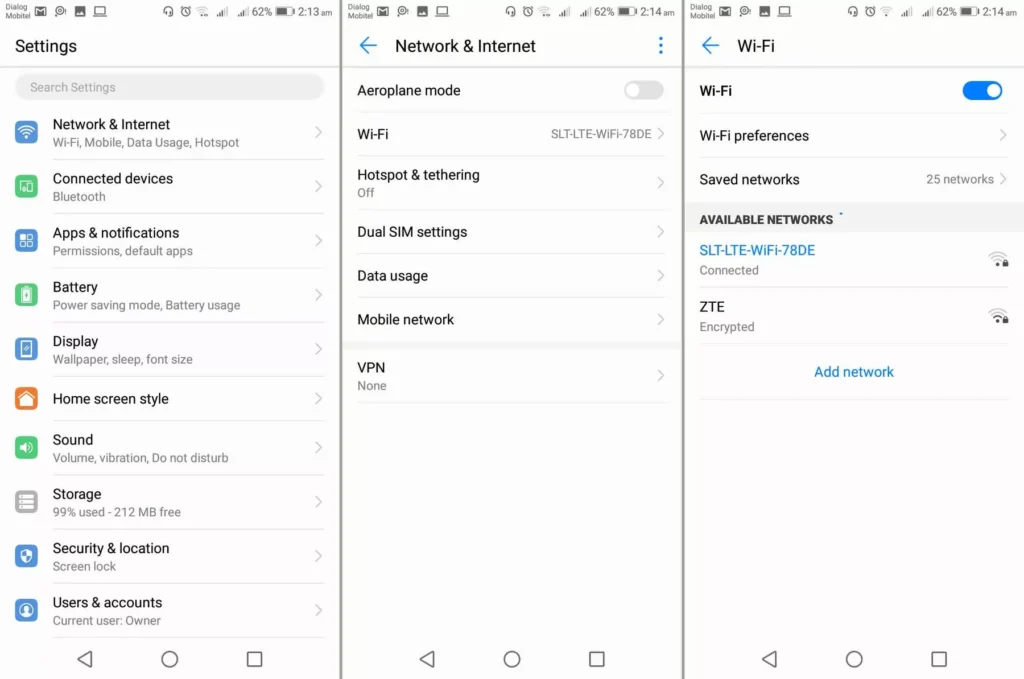
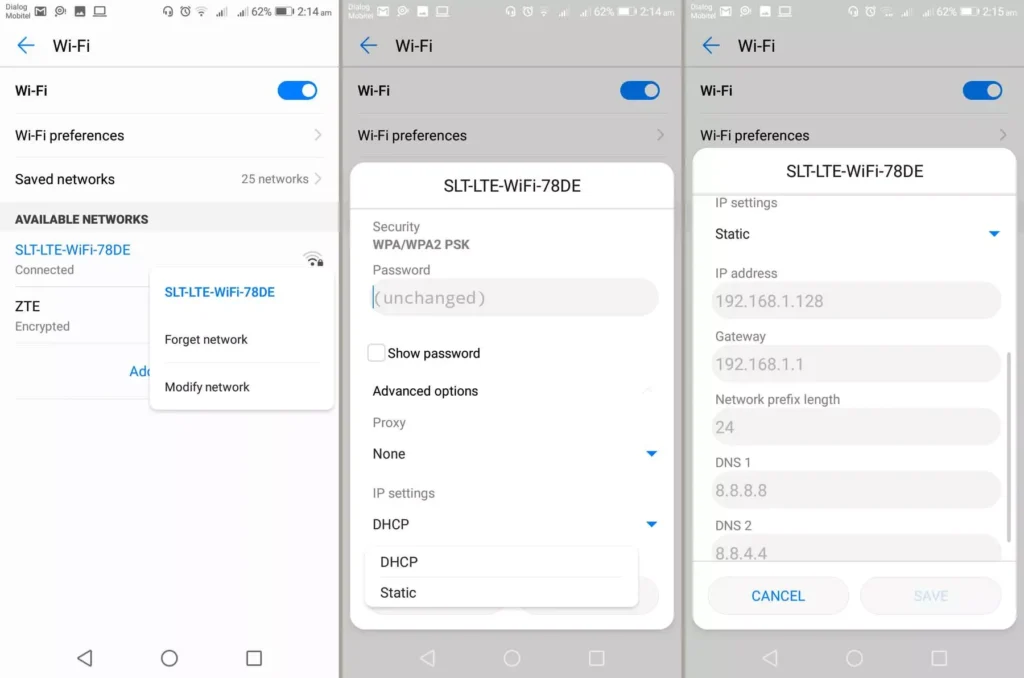
اگر بعد از تغییر اینترنت قطع شد، تنظیم را دوباره روی DHCP برگردانید. این معمولاً سریعترین راه برای رفع خطای ناشی از IP، Gateway یا Prefix اشتباه است.
تغییر IP داخلی در ویندوز 11 و ویندوز 10
در Windows 11 وارد Settings > Network & internet شوید، Wi‑Fi یا Ethernet را باز کنید و کنار IP assignment گزینه Edit را بزنید. برای IP ثابت، Manual و سپس IPv4 را فعال کنید و مقادیر شبکه را وارد کنید.
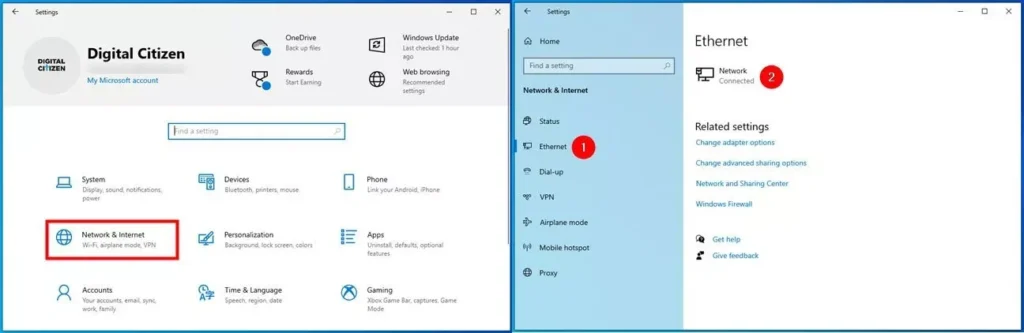
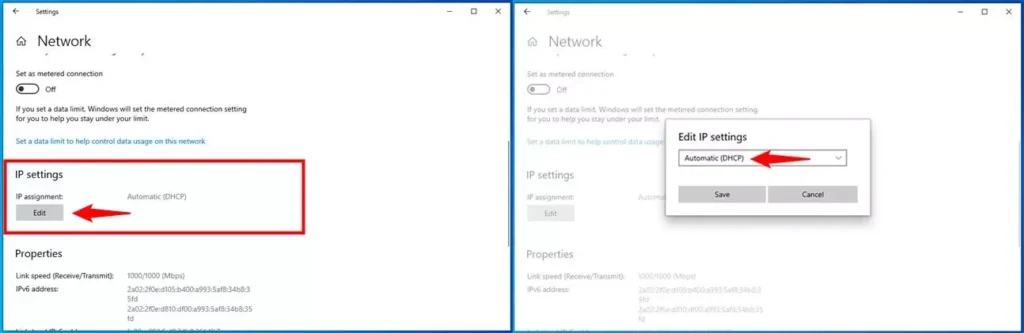
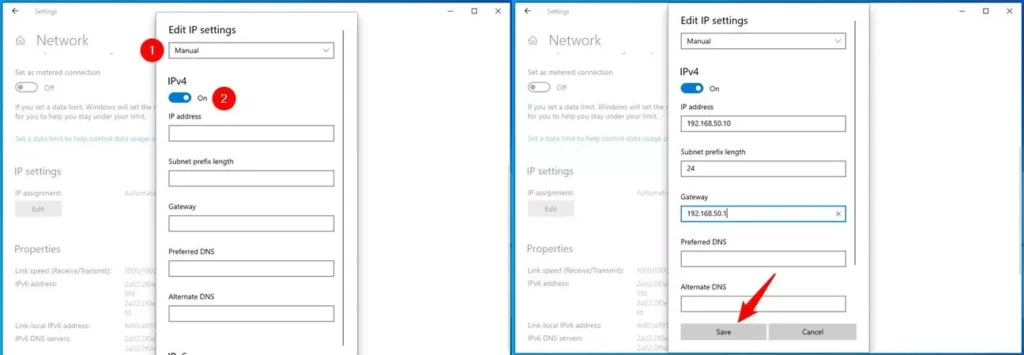
مایکروسافت در راهنمای رسمی تنظیمات شبکه ویندوز استفاده از DHCP را برای بیشتر شبکهها توصیه میکند، چون روتر IP و DNS را خودکار اختصاص میدهد. حالت Manual زمانی مفید است که واقعاً به آدرس ثابت نیاز دارید و IP، Subnet، Gateway و DNS صحیح شبکه را میدانید.
تغییر IP از Control Panel
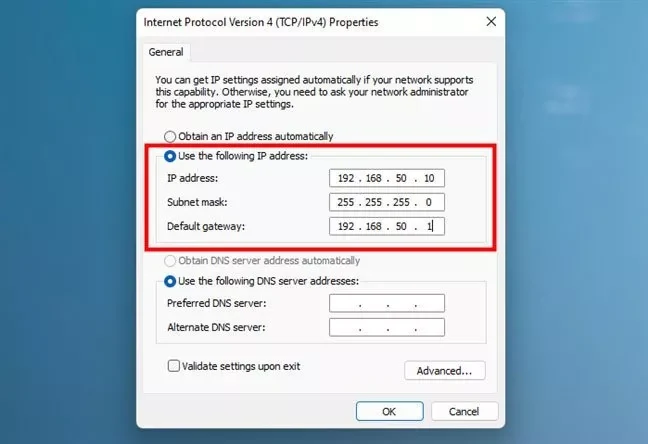
در رابط کلاسیک ویندوز میتوانید Control Panel > Network and Internet > Network Connections را باز کنید، روی آداپتور موردنظر Properties بزنید و Internet Protocol Version 4 (TCP/IPv4) را انتخاب کنید. گزینه Use the following IP address امکان واردکردن IP ثابت را فراهم میکند.
استفاده از Command Prompt برای دیدن اطلاعات شبکه
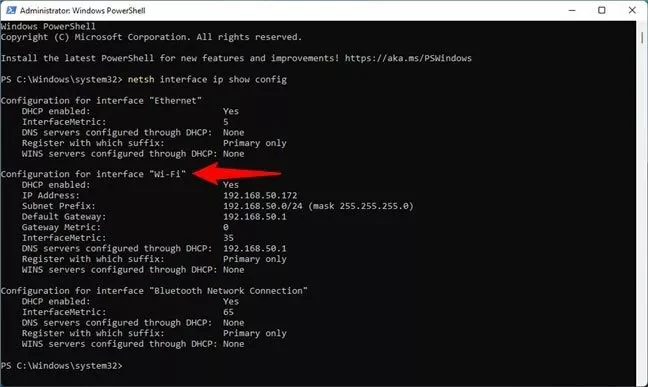
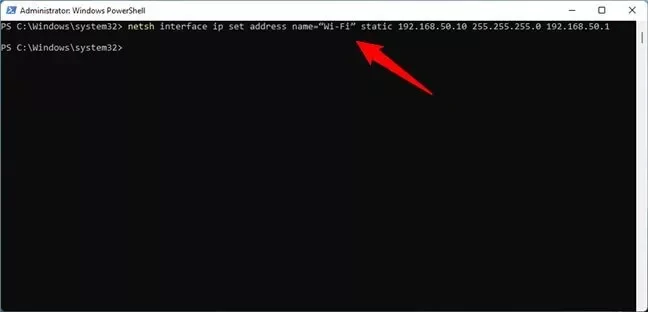
Command Prompt را باز و دستور ipconfig را اجرا کنید. IPv4 Address، Default Gateway و مشخصات آداپتور فعلی را میبینید. دستور ipconfig /all جزئیات بیشتری مانند DHCP و DNS نمایش میدهد. از دستور Ping میتوان برای بررسی دسترسپذیری Gateway یا یک دستگاه استفاده کرد، نه برای «پیدا کردن خودکار یک IP آزاد» با قطعیت.
تغییر IP داخلی در آیفون و آیپد
- Settings > Wi‑Fi را باز کنید.
- روی علامت اطلاعات کنار شبکه بزنید.
- Configure IP را انتخاب کنید.
- از Automatic به Manual بروید.
- IP Address، Subnet Mask و Router را وارد و ذخیره کنید.
برای بازگشت به حالت عادی، Configure IP را دوباره روی Automatic قرار دهید. در شبکههای خانگی، Automatic/DHCP برای بیشتر کاربران انتخاب مناسبتری است.
چگونه IP عمومی اینترنت را تغییر دهیم؟
اگر منظورتان IPی است که وبسایتها میبینند، تغییر Static IP داخل Wi‑Fi هیچ اثری ندارد. روشهای رایج عبارتاند از:
- قطع و وصل اینترنت یا راهاندازی مجدد مودم: فقط اگر ISP به شما IP عمومی پویا بدهد ممکن است IP جدید دریافت کنید؛ تضمینی نیست.
- تغییر بین Wi‑Fi و دیتای موبایل: شما را از مسیر شبکه دیگری به اینترنت میبرد و معمولاً IP خروجی متفاوت است.
- VPN: وبسایتها معمولاً IP سرور خروجی VPN را میبینند. کیفیت، حریم خصوصی و اعتبار سرویس مهم است.
- Proxy: ممکن است فقط ترافیک اپ یا پروتکل مشخصی را عبور دهد و مثل VPN همه ترافیک دستگاه را پوشش ندهد.
در شبکههای موبایل و بعضی ISPها ممکن است CGNAT استفاده شود؛ در این حالت چند مشترک یک IP عمومی را به اشتراک میگذارند و کنترل مستقیم شما روی IP عمومی محدودتر است.
آیا تغییر IP باعث ناشناسشدن کامل میشود؟
خیر. وبسایتها میتوانند علاوه بر IP از Cookie، حساب کاربری، مشخصات مرورگر و روشهای دیگر برای تشخیص نشست استفاده کنند. تغییر IP فقط یکی از مؤلفههای شبکه را عوض میکند و ابزار ناشناسسازی کامل محسوب نمیشود.
چه زمانی IP ثابت داخلی مفید است؟
برای پرینتر شبکه، NAS، سرور خانگی، دوربین یا دستگاهی که دیگر تجهیزات باید همیشه با یک آدرس مشخص به آن برسند، IP ثابت کاربرد دارد. در بسیاری از شبکهها، DHCP Reservation در خود روتر روش بهتری است؛ چون دستگاه همچنان روی DHCP میماند ولی روتر همیشه همان IP را به آن اختصاص میدهد.
خطاهای رایج هنگام تغییر IP
- انتخاب IPی که از قبل توسط دستگاه دیگری استفاده میشود؛
- واردکردن Gateway مربوط به شبکه دیگری؛
- اشتباه در Subnet Mask یا Prefix Length؛
- انتخاب DNS نامعتبر و تصور اینکه مشکل از IP است؛
- انتظار تغییر IP عمومی پس از تغییر IP محلی؛
- استفاده از Static IP در شبکههای مختلف بدون بازگرداندن DHCP.
جمعبندی
برای تغییر IP اول مشخص کنید منظور IP داخلی است یا عمومی. در Android، Windows و iPhone میتوانید IP داخلی را در تنظیمات شبکه از DHCP به Static تغییر دهید، اما برای اکثر کاربران DHCP امنتر و کمخطاتر است. تغییر IP عمومی به ISP و مسیر اتصال بستگی دارد و ممکن است با تغییر شبکه، اتصال مجدد یا VPN انجام شود. این دو نوع IP را از هم جدا کنید تا تنظیم اشتباه باعث قطع شبکه نشود.