
انتقال مخاطبین از آیفون به اندروید دیگر لازم نیست با کپی دستی شمارهها انجام شود. اگر گوشی اندرویدی تازهای راهاندازی میکنید، ابزارهای انتقال خود اندروید معمولاً بهترین انتخاب هستند؛ اگر گوشی قبلاً راهاندازی شده، همگامسازی حساب گوگل یا خروجی vCard از iCloud راههای مطمئنی هستند. برای تعداد محدود مخاطب نیز اشتراکگذاری مستقیم کافی است.
در این راهنما پنج روش را بررسی میکنیم و مشخص میکنیم هر روش برای چه شرایطی مناسبتر است. قبل از شروع، بهتر است از مخاطبین مهم نسخه پشتیبان داشته باشید و بررسی کنید شمارهها روی iCloud، حساب Google یا حافظه محلی آیفون ذخیره شدهاند.
بهترین روش: Android Switch هنگام راهاندازی گوشی جدید
اگر گوشی اندرویدی هنوز در مراحل Setup است، از همان فرایند انتقال داده استفاده کنید. بسته به مدل و نسخه اندروید، اتصال با کابل یا انتقال بیسیم در دسترس است. در روش بیسیم جدید، ممکن است از شما خواسته شود QR Code را با آیفون اسکن و اپ Android Switch را نصب کنید. مخاطبین جزو دادههایی هستند که در روشهای پشتیبانیشده قابل انتقالاند.
گوگل در راهنمای رسمی انتقال داده از iPhone به Android توصیه میکند هر دو گوشی شارژ و به شبکه مناسب متصل باشند و هنگام مهاجرت، iMessage روی آیفون خاموش شود. در نسخههای جدید Android Switch، مخاطبین ذخیرهشده روی دستگاه، iCloud یا سرویسهای ابری در سناریوهای پشتیبانیشده قابل انتقال هستند؛ بنابراین برای گوشی تازه، این روش از انتقال دستی چندمرحلهای سادهتر است.
روش اول: انتقال مخاطبین با Google Drive و ابزارهای گوگل
در برخی نسخههای قدیمیتر، Google Drive روی iOS امکان Backup از Contacts را در اختیار کاربر میگذاشت. رابط این قابلیت ممکن است در نسخههای جدید تغییر کرده باشد، اما مفهوم اصلی همچنان معتبر است: مخاطبین را به حساب Google منتقل کنید تا پس از ورود همان حساب در اندروید Sync شوند.
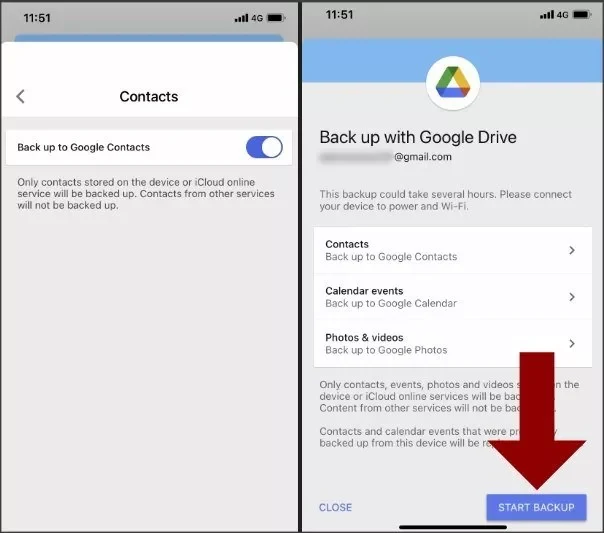
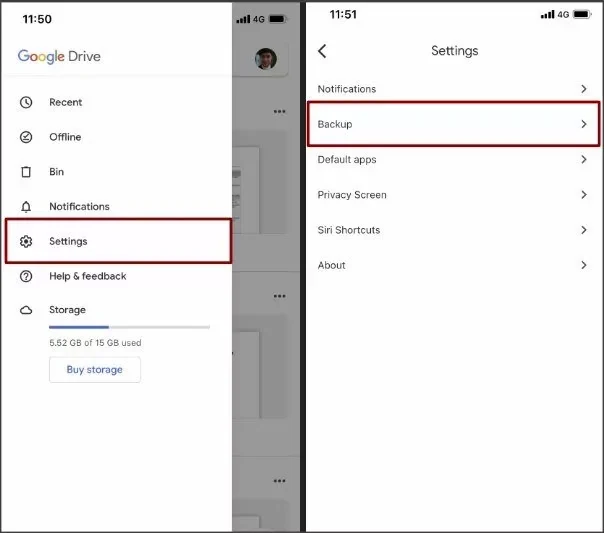
اگر گزینه Backup مخاطبین را در نسخه فعلی Drive نمیبینید، سراغ روش حساب Google یا Android Switch بروید و به آموزشهای قدیمی منوها وابسته نمانید.
روش دوم: همگامسازی مخاطبین آیفون با حساب گوگل
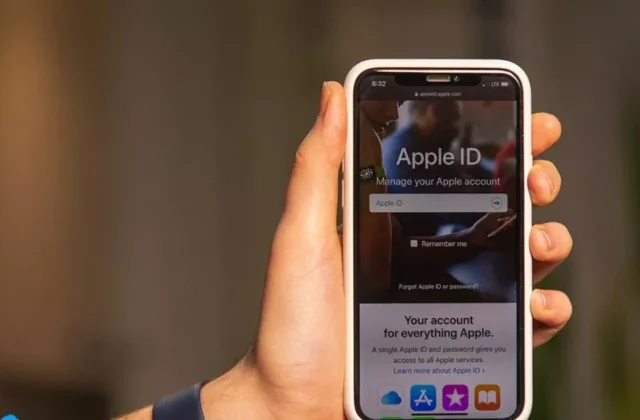
اگر از قبل Gmail دارید، میتوانید حساب Google را به iPhone اضافه و همگامسازی Contacts را فعال کنید. مسیر منو با نسخه iOS متفاوت است، اما معمولاً در Settings و بخش Apps/Contacts یا Accounts قرار دارد. بعد از فعالشدن Sync و تکمیل بارگذاری، همان حساب را روی گوشی اندرویدی وارد کنید.
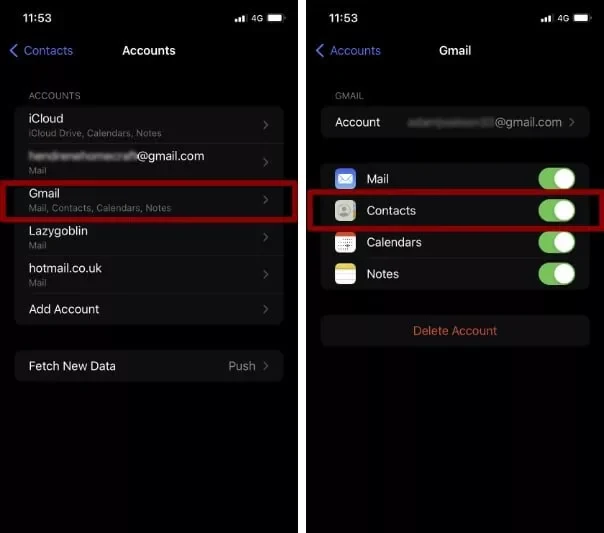
این روش برای کاربری مناسب است که قصد دارد از این پس مخاطبین را بهطور دائمی با Google Contacts مدیریت کند. بعد از انتقال، در contacts.google.com تعداد و صحت مخاطبین را بررسی کنید تا مطمئن شوید همه اطلاعات مهم منتقل شده است.
روش سوم: انتقال از iCloud با فایل vCard
اگر مخاطبین شما در iCloud ذخیرهاند، روش استاندارد و قابل کنترل این است که از آنها فایل .vcf یا vCard خروجی بگیرید. فایل vCard را سپس میتوان در Google Contacts یا اپ مخاطبین گوشی اندرویدی Import کرد.
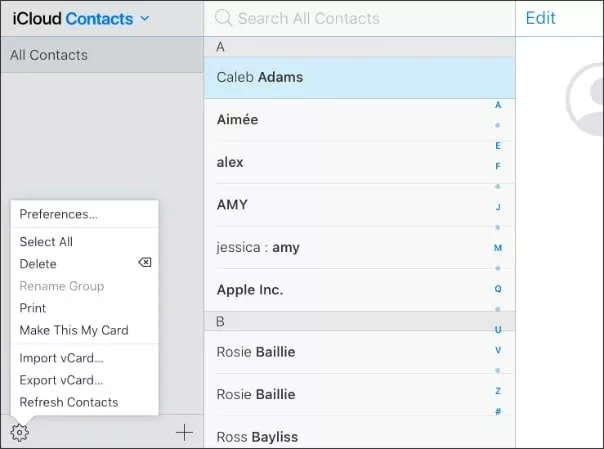
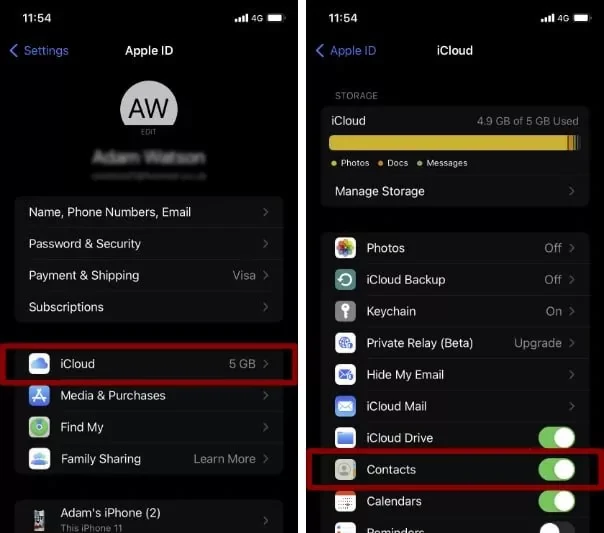
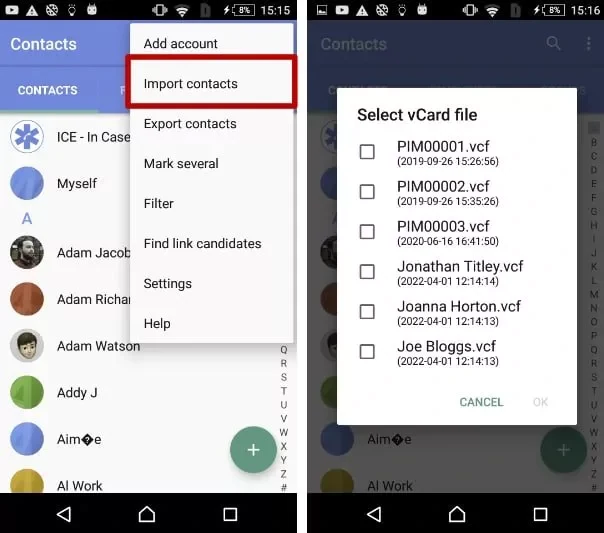
- با مرورگر وارد iCloud شوید و Contacts را باز کنید.
- مخاطبین موردنظر یا همه مخاطبین را انتخاب کنید.
- گزینه Export vCard را بزنید.
- در Google Contacts یا گوشی اندرویدی فایل VCF را Import کنید.
- بعد از پایان، چند مخاطب دارای چند شماره و ایمیل را بهصورت نمونه بررسی کنید.
مزیت vCard این است که یک نسخه قابل نگهداری از مخاطبین دارید و وابستگی کمتری به اپ واسط ایجاد میشود.
روش چهارم: استفاده از Contact Transfer یا ابزارهای مشابه
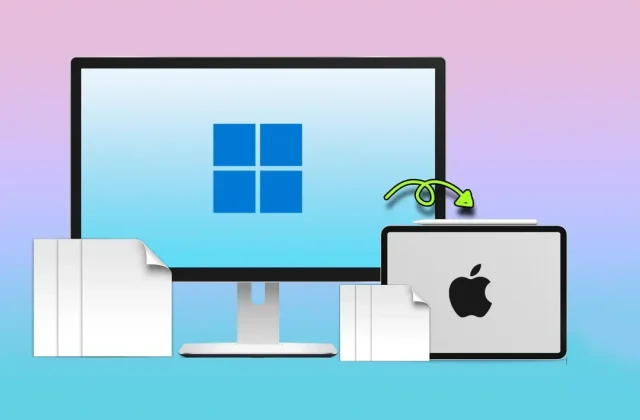
نرمافزارهای دسکتاپ میتوانند برای انتقال مخاطبین بین iPhone و Android مفید باشند، مخصوصاً وقتی نمیخواهید Sync ابری انجام دهید. بااینحال، چون دفترچه تلفن داده شخصی حساسی است، فقط ابزار معتبر نصب کنید و دسترسیهایی را که درخواست میکند بررسی کنید.
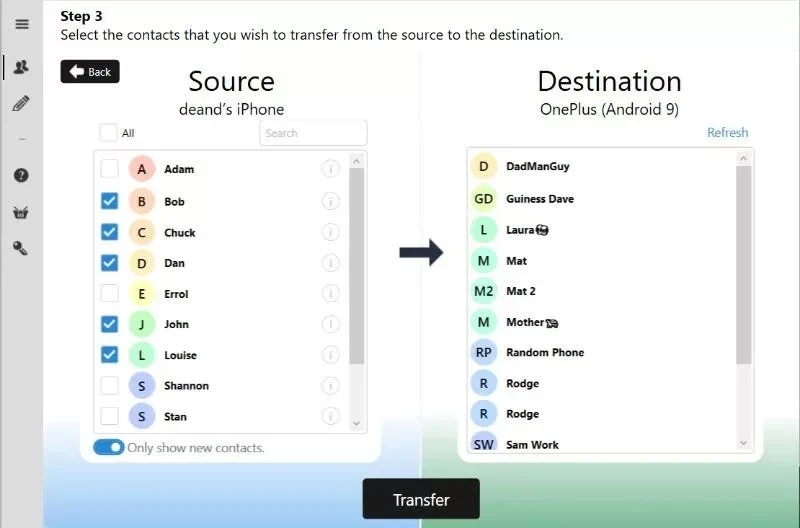
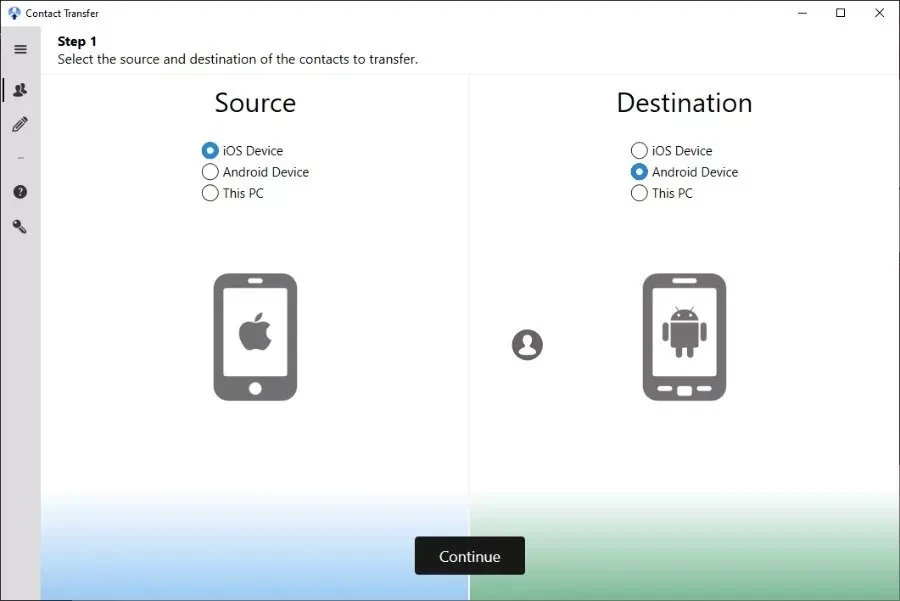
اگر ابزار شخص ثالث از شما رمز Apple Account یا Google Account را خارج از صفحه رسمی سرویس درخواست میکند، ادامه ندهید. انتقال مخاطب نباید به معنای تحویل رمز حساب اصلی شما به یک برنامه ناشناس باشد.
روش پنجم: انتقال یک یا چند مخاطب با پیام یا ایمیل
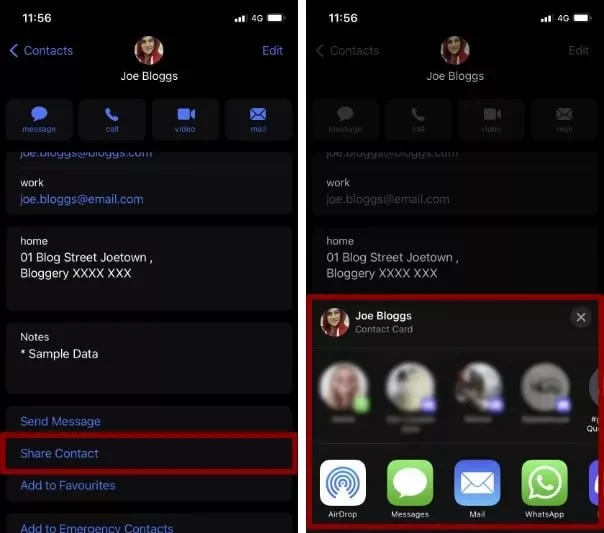
برای انتقال چند شماره محدود، پیچیدهکردن کار لازم نیست. مخاطب را در Contacts آیفون باز کنید، Share Contact را بزنید و فایل مخاطب را از طریق ایمیل، پیامرسان یا روش اشتراکگذاری مناسب برای دستگاه اندرویدی ارسال کنید. سپس فایل VCF را روی Android باز و ذخیره کنید.
کدام روش بهتر است؟
| شرایط | روش پیشنهادی |
|---|---|
| گوشی اندرویدی تازه در حال راهاندازی | Android Switch یا انتقال کابلی |
| میخواهید مخاطبین همیشه با گوگل Sync باشند | حساب Google |
| نسخه مستقل از مخاطبین میخواهید | Export از iCloud به vCard |
| انتقال آفلاین با کامپیوتر | ابزار دسکتاپ معتبر |
| فقط چند مخاطب | Share Contact / VCF |
قبل از پاککردن آیفون قدیمی چه چیزهایی را بررسی کنیم؟
- تعداد تقریبی مخاطبین روی Android و iPhone را مقایسه کنید.
- چند مخاطب دارای چند شماره، ایمیل و آدرس را باز کنید.
- مخاطبین تکراری را بعد از اطمینان از انتقال Merge کنید.
- iMessage و FaceTime را در صورت مهاجرت کامل از شماره قبلی غیرفعال کنید تا پیامکها به مسیر درست برسند.
- تا قبل از تأیید انتقال داده، آیفون را Factory Reset نکنید.
اگر بعضی مخاطبین منتقل نشدند چه کنیم؟
اول بررسی کنید مخاطب دقیقاً در کدام Account ذخیره شده است. ممکن است بخشی روی iCloud، بخشی روی Gmail و بخشی در یک حساب سازمانی باشند. همچنین Sync ممکن است زمان ببرد. اگر یک روش ابری ناقص بود، vCard یک راه کنترلپذیر برای Export/Import دوباره است.
مخاطبین تکراری بعد از انتقال را چگونه مدیریت کنیم؟
وقتی شمارهها از چند منبع مثل iCloud، Gmail و حافظه محلی منتقل میشوند، Duplicate طبیعی است. قبل از حذف دستی، اجازه دهید Sync کامل شود و سپس از ابزار Merge & fix در Google Contacts یا قابلیت تشخیص Duplicate در اپ مخاطبین استفاده کنید. چند مخاطب حساس را قبل و بعد از Merge بررسی کنید تا شماره یا برچسب مهمی حذف نشده باشد.
انتقال مخاطبین چه اطلاعاتی را ممکن است از دست بدهد؟
فرمت vCard اطلاعات اصلی مثل نام، چند شماره، ایمیل و بعضی فیلدهای آدرس را منتقل میکند، اما فیلدهای اختصاصی یک سرویس، تصویر مخاطب یا گروهبندیهای خاص ممکن است همیشه یکسان منتقل نشوند. اگر دفترچه تلفن کاری پیچیده دارید، قبل از پاککردن آیفون یک Export مستقل نگه دارید.
سؤالات رایج
آیا برای انتقال مخاطبین حتماً به کامپیوتر نیاز داریم؟
خیر. Android Switch، همگامسازی Google و اشتراکگذاری vCard میتوانند بدون کامپیوتر انجام شوند. کامپیوتر بیشتر برای مدیریت فایل Export یا ابزارهای دسکتاپ مفید است.
آیا انتقال، مخاطبین آیفون را حذف میکند؟
خیر؛ روشهای معمول Copy یا Sync نسخهای از اطلاعات را به مقصد میفرستند. حذف مخاطبین مبدأ مرحله جداگانهای است و نباید قبل از اطمینان از انتقال انجام شود.
اگر مخاطبین فقط روی سیمکارت باشند چه کنیم؟
آیفون مدیریت مخاطبین را عمدتاً بر پایه حسابها انجام میدهد. ابتدا مطمئن شوید Contacts موردنظر واقعاً در iCloud یا یک Account قابل Export قرار گرفتهاند و سپس انتقال را انجام دهید.
جمعبندی
برای انتقال مخاطبین از آیفون به اندروید، اگر گوشی Android تازه است Android Switch بهترین نقطه شروع است. برای استفاده دائمی از اکوسیستم گوگل، Sync با Google Contacts مناسب است و برای انتقال مستقل، فایل vCard از iCloud روش قابلاعتمادی محسوب میشود. ابزار شخص ثالث را فقط زمانی انتخاب کنید که نیاز مشخصی دارید و از اعتبار آن مطمئن هستید.