
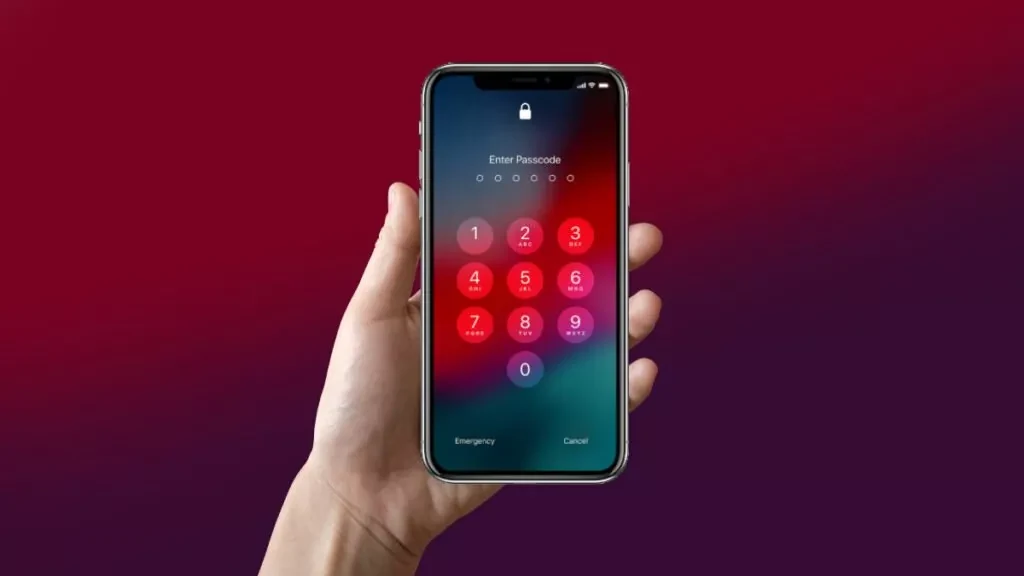
گذاشتن رمز روی آیفون فقط برای جلوگیری از بازشدن صفحه توسط دیگران نیست. Passcode یکی از پایههای امنیت iOS است و با فعالشدن آن، حفاظت از دادههای دستگاه نیز فعال میشود. Face ID و Touch ID استفاده روزمره را سریعتر میکنند، اما رمز اصلی همچنان کلید امنیتی دستگاه باقی میماند و در شرایط مشخص دوباره از شما خواسته میشود.
چگونه برای آیفون رمز بگذاریم؟
مسیر دقیق به مدل دستگاه بستگی دارد. در آیفونهای دارای Face ID به Settings > Face ID & Passcode بروید. در مدلهای دارای دکمه Home و Touch ID، مسیر Settings > Touch ID & Passcode است. سپس Turn Passcode On را انتخاب کنید.
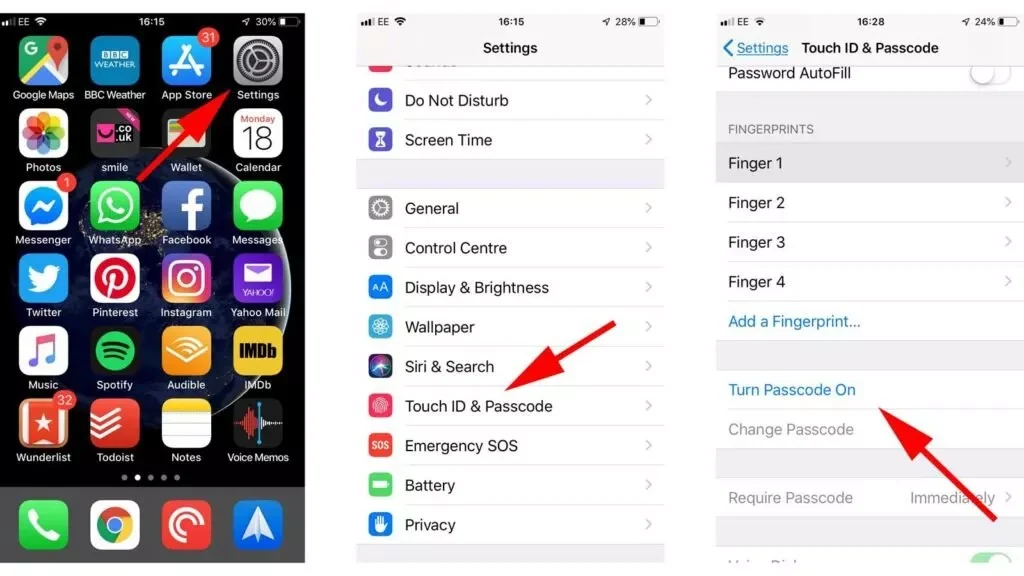
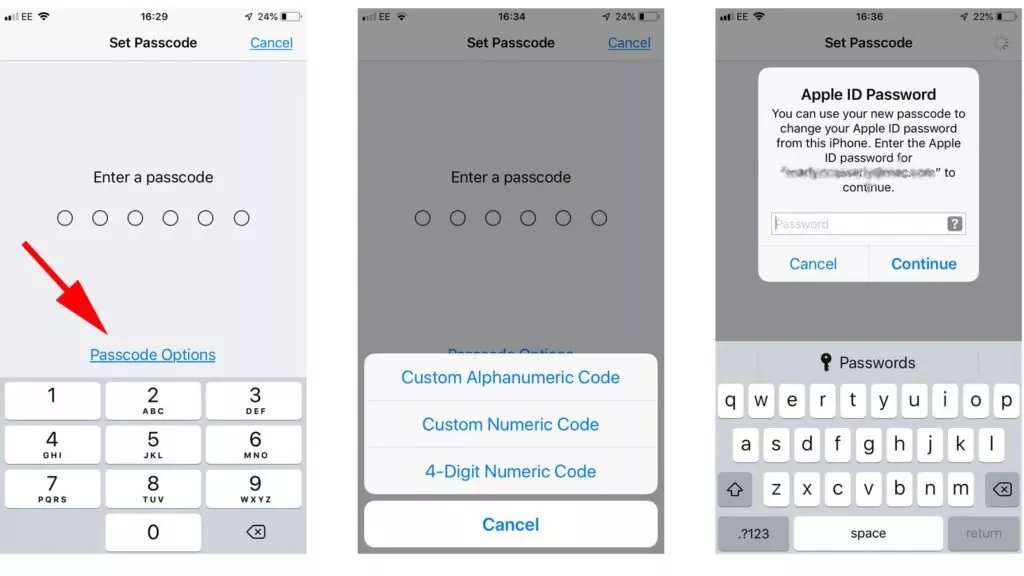
طبق راهنمای رسمی Apple، فعالکردن Passcode علاوه بر قفل صفحه، Data Protection را برای دادههای آیفون فعال میکند. اپل همچنین Custom Alphanumeric Code و Custom Numeric Code را از گزینههای امنتر معرفی میکند؛ یعنی لازم نیست همیشه به کد چهار یا ششرقمی محدود بمانید.
انتخاب نوع رمز: ۶ رقمی، عددی سفارشی یا حروف و عدد
iOS بهطور پیشفرض یک کد ششرقمی پیشنهاد میکند. هنگام ساخت رمز، با لمس Passcode Options گزینههای دیگری هم میبینید:
- Custom Alphanumeric Code: ترکیب حروف، عدد و کاراکترها؛ برای امنیت بالاتر مناسبتر است.
- Custom Numeric Code: رمز عددی با طول دلخواه.
- 4-Digit Numeric Code: راحتتر است اما فضای حدسزدن کوچکتری دارد و برای حساب یا دستگاه حساس انتخاب ایدهآلی نیست.
برای استفاده روزمره، یک کد ششرقمی غیرقابل حدس حداقل انتخاب معقول است. اگر اطلاعات مهم کاری یا مالی روی گوشی دارید، یک رمز طولانیتر ارزش دردسر اندک تایپ را دارد.
تغییر رمز آیفون و آیپد
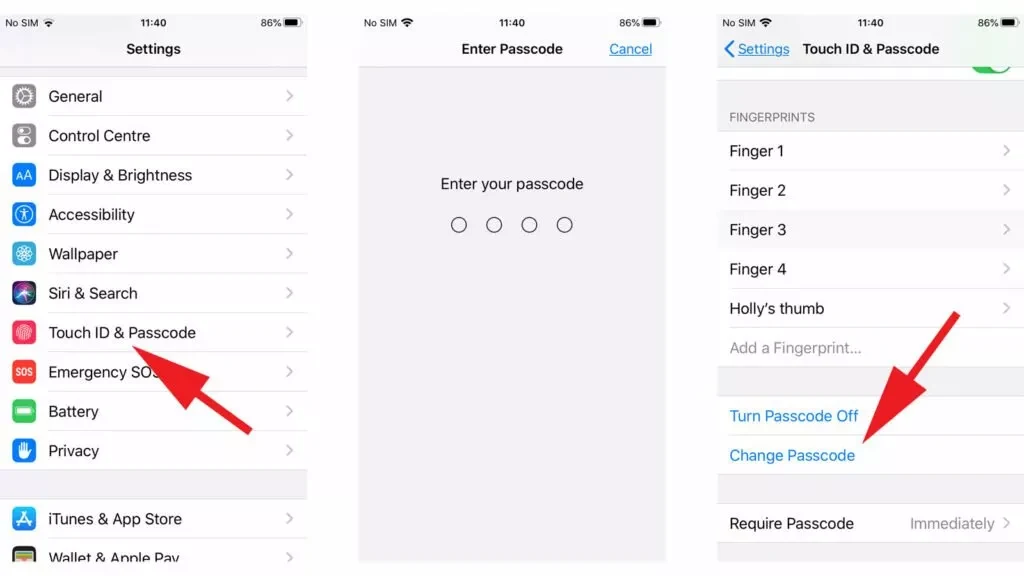
برای عوض کردن رمز فعلی، دوباره وارد Face ID & Passcode یا Touch ID & Passcode شوید، رمز فعلی را وارد کنید و Change Passcode را بزنید. سپس ابتدا رمز فعلی و بعد رمز جدید را وارد کنید.
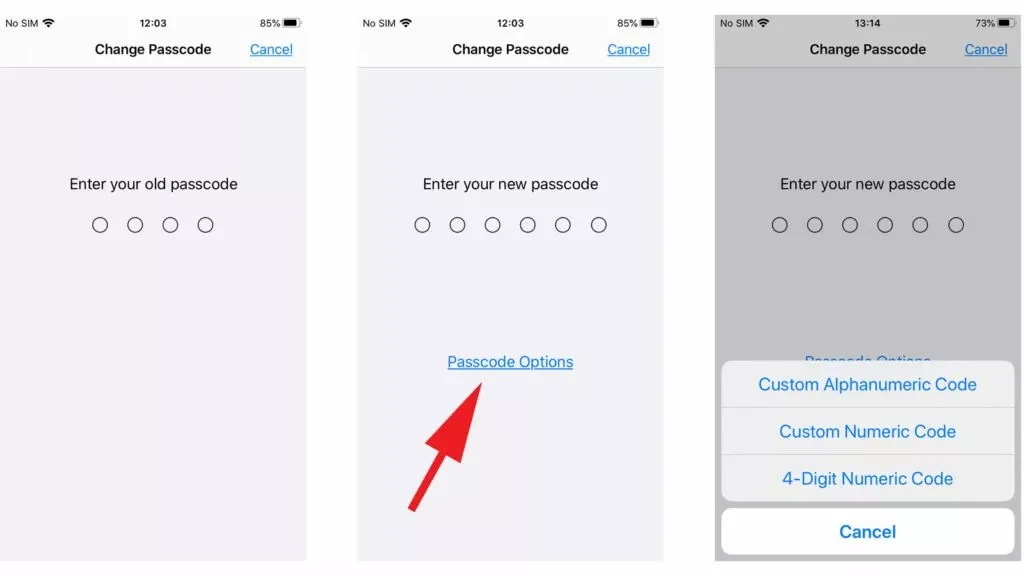
اگر گزینه Passcode Options را انتخاب کنید میتوانید نوع رمز را نیز همزمان عوض کنید؛ مثلاً از ششرقمی به رمز عددی طولانیتر یا رمز حروف و عدد بروید.
Face ID و Touch ID جای رمز را میگیرند؟
خیر. احراز هویت بیومتریک میانبری امن برای بازکردن دستگاه است، اما Passcode حذف نمیشود. در شرایطی مانند روشنشدن دوباره دستگاه، گذشت مدت مشخص بدون بازشدن، تغییر تنظیمات امنیتی یا چند تلاش ناموفق بیومتریک، iOS از شما رمز اصلی را میخواهد.
به همین دلیل رمز را چیزی انتخاب نکنید که بعد از چند روز فراموش شود. در عین حال آن را روی قاب گوشی، Note بدون قفل یا پیامرسان برای خودتان ذخیره نکنید.
اگر رمز آیفون را فراموش کنیم چه میشود؟
رمز قفل صفحه را نمیتوان مانند رمز یک وبسایت از طریق ایمیل «دید» یا بازیابی کرد. اگر Passcode را واقعاً فراموش کنید، مسیر رسمی معمولاً به ریست یا پاککردن دستگاه و سپس بازیابی اطلاعات از Backup منتهی میشود. بنابراین داشتن نسخه پشتیبان iCloud یا کامپیوتر اهمیت زیادی دارد.
اگر بهتازگی رمز را تغییر دادهاید، بعضی نسخههای جدید iOS ممکن است برای یک بازه محدود گزینهای برای استفاده از Passcode قبلی در فرایند بازیابی نشان دهند؛ اما نباید این قابلیت را جایگزین یادآوری رمز یا Backup بدانید.
گزینه Erase Data بعد از تلاشهای ناموفق
در تنظیمات Passcode گزینهای وجود دارد که میتواند پس از تعداد زیادی تلاش ناموفق، دادههای دستگاه را پاک کند. این قابلیت برای دستگاههایی با اطلاعات حساس مفید است، اما اگر کودک یا فرد دیگری ممکن است چندبار رمز اشتباه وارد کند باید با دقت فعال شود. قبل از روشنکردن آن مطمئن شوید Backup منظم دارید.
Auto-Lock با Passcode چه تفاوتی دارد؟
Auto-Lock تعیین میکند صفحه بعد از چه مدت بیکاری خاموش و قفل شود؛ Passcode تعیین میکند برای بازکردن آن چه احراز هویتی لازم است. برای امنیت بهتر، Auto-Lock را روی زمان معقول بگذارید و گزینهای که قفل را برای مدت طولانی باز نگه میدارد انتخاب نکنید.
چند نکته برای رمز امنتر آیفون
- از 123456، 000000، تاریخ تولد و الگوهای قابل حدس استفاده نکنید.
- رمز را با PIN کارت بانکی یا رمز سرویس دیگری یکی نکنید.
- اگر Face ID دارید، Attention features را بدون دلیل غیرفعال نکنید.
- نمایش اطلاعات حساس روی Lock Screen را از تنظیمات Notifications و Allow Access When Locked کنترل کنید.
- Find My را فعال نگه دارید تا در صورت گمشدن دستگاه گزینههای بیشتری برای محافظت از اطلاعات داشته باشید.
چه زمانی آیفون دوباره Passcode میخواهد؟
حتی اگر Face ID یا Touch ID فعال باشد، در بعضی موقعیتها iOS برای تأیید هویت فقط Passcode را قبول میکند؛ برای مثال پس از روشن یا Restart شدن دستگاه، بعد از چند تلاش ناموفق بیومتریک یا هنگام دسترسی به بعضی تنظیمات امنیتی. این رفتار طبیعی است و به معنی خرابشدن Face ID یا Touch ID نیست.
رمز آیفون با رمز Apple Account فرق دارد
Passcode همان رمزی است که خود دستگاه را باز میکند و معمولاً چهار، شش یا چند رقم/کاراکتر دارد. رمز Apple Account برای ورود به iCloud، App Store و سرویسهای حساب استفاده میشود. تغییر یکی، دیگری را تغییر نمیدهد. در فرایندهای امنیتی ممکن است iOS برای تأیید تغییر رمز حساب، Passcode دستگاه را درخواست کند؛ این دو را با هم اشتباه نگیرید.
آیا رمز چهاررقمی کافی است؟
کد چهاررقمی هنوز در Passcode Options وجود دارد، اما فقط ۱۰ هزار ترکیب ممکن دارد و نسبت به کد ششرقمی یا رمز طولانیتر فضای حدس بسیار کوچکتری ایجاد میکند. اگر دلیل خاصی برای استفاده از چهار رقم ندارید، همان شش رقم یا گزینه قویتر را انتخاب کنید.
سؤالات رایج درباره قفل آیفون
میتوان رمز را کاملاً خاموش کرد؟
گزینه Turn Passcode Off وجود دارد، اما خاموشکردن آن سطح حفاظت دستگاه را به شکل محسوسی کاهش میدهد و برای گوشی روزمره توصیه نمیشود.
آیا Face ID بدون Passcode کار میکند؟
خیر. برای راهاندازی Face ID یا Touch ID ابتدا باید Passcode دستگاه تنظیم شده باشد.
آیا عوض کردن Passcode اطلاعات گوشی را پاک میکند؟
خیر، اگر رمز فعلی را میدانید و از مسیر Change Passcode رمز جدید میسازید، دادهها پاک نمیشوند.
جمعبندی
برای رمز گذاشتن روی آیفون وارد Settings و سپس Face ID & Passcode یا Touch ID & Passcode شوید و Turn Passcode On را انتخاب کنید. کد ششرقمی پیشفرض برای اکثر کاربران نقطه شروع مناسبی است و گزینههای عددی یا حروفوعدد سفارشی امنیت بیشتری میدهند. Face ID و Touch ID استفاده را آسان میکنند، اما Passcode همچنان مهمترین رمز محلی دستگاه است؛ بنابراین آن را قوی، منحصربهفرد و قابل یادآوری انتخاب کنید.