
اگر اینترنت سیمکارت روی آیفون وصل نمیشود، سرعت غیرعادی پایین است یا بعد از تعویض سیمکارت هیچ دیتایی ندارید، اولین چیزی که باید بررسی کنید تنظیمات اینترنت آیفون و بهخصوص APN اپراتور است. در بیشتر مواقع iOS این اطلاعات را از Carrier Settings دریافت میکند و نیازی به تنظیم دستی نیست؛ اما در بعضی سیمکارتها، دستگاههای وارداتی، تعویض اپراتور یا بعد از ریست شبکه لازم است APN را خودتان وارد کنید.
در این راهنما مسیرهای رایج در نسخههای جدید iOS، مقادیر APN ایرانسل، همراه اول و رایتل، روش ریست تنظیمات شبکه، نکات 4G و 5G و راهحل خطاهای متداول را یکجا مرور میکنیم. نام بعضی منوها بسته به نسخه iOS، زبان دستگاه و تنظیمات اپراتور ممکن است کمی متفاوت باشد.
APN چیست و چه نقشی در اینترنت آیفون دارد؟
APN یا Access Point Name مشخص میکند آیفون برای اتصال دیتای موبایل از چه نقطه دسترسی در شبکه اپراتور استفاده کند. اگر مقدار APN اشتباه باشد، ممکن است آنتن و تماس تلفنی کاملاً عادی باشند اما اینترنت سیمکارت کار نکند. در بسیاری از اپراتورها Username و Password لازم نیست و تنها واردکردن نام APN کافی است.
| اپراتور | APN رایج | Username | Password |
|---|---|---|---|
| ایرانسل | mtnirancell | خالی | خالی |
| همراه اول | mcinet | خالی | خالی |
| رایتل | rightel | خالی | خالی |
جمعبندی تحریریه از راهنمای رسمی اپل: اپل توضیح میدهد که APN مسیر شبکه برای اتصال داده موبایل را تعیین میکند و امکان مشاهده یا ویرایش آن به سیاست اپراتور بستگی دارد. اگر گزینه Cellular Data Network در آیفون نمایش داده نشود، این موضوع لزوماً ایراد گوشی نیست؛ ممکن است تنظیمات توسط اپراتور مدیریت شود. اپل همچنین توصیه میکند APN را فقط با اطلاعات اعلامشده از سوی اپراتور تغییر دهید، زیرا مقدار نادرست میتواند اتصال دیتای موبایل را مختل کند. راهنمای رسمی Apple برای APN آیفون و آیپد
مسیر تنظیمات اینترنت آیفون در iOS
در نسخههای جدید iOS معمولاً باید وارد Settings > Cellular یا Settings > Mobile Service شوید. اگر چند سیمکارت یا eSIM دارید، ابتدا خطی را که قرار است دیتای موبایل روی آن فعال باشد انتخاب کنید. سپس در صورت نمایش گزینه Cellular Data Network وارد آن شوید و مقدار APN را وارد کنید.
- Cellular Data یا Mobile Data را روشن کنید.
- در گوشیهای دو سیمکارته، خط موردنظر را برای Cellular Data انتخاب کنید.
- اگر گزینه Data Roaming را نیاز ندارید، خاموش نگه دارید؛ در سفر یا برخی شبکههای رومینگ باید طبق شرایط اپراتور فعال شود.
- پس از تغییر APN یک بار Airplane Mode را روشن و خاموش کنید یا گوشی را ریاستارت کنید.
تنظیمات اینترنت ایرانسل در آیفون
برای تنظیم اینترنت ایرانسل در آیفون، پس از ورود به Cellular Data Network، در قسمت APN عبارت mtnirancell را بنویسید. Username و Password را خالی بگذارید. اگر قسمتهای جداگانهای برای LTE Setup یا Personal Hotspot وجود دارد و اینترنت اصلی کار میکند، بدون نیاز آنها را تغییر ندهید.
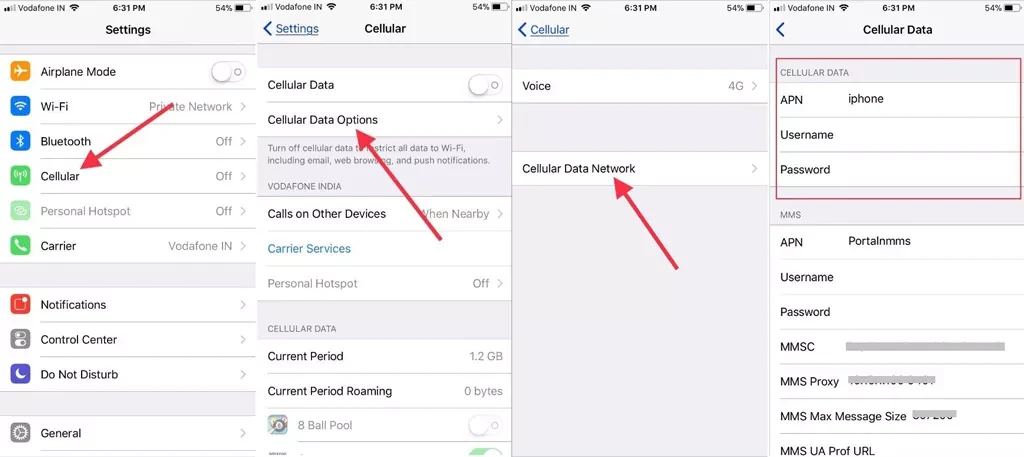
بعد از ذخیره تنظیمات، دیتای موبایل را یک بار خاموش و روشن کنید. اگر همچنان اینترنت ندارید، از فعال بودن بسته یا اعتبار، پوشش شبکه و انتخاب صحیح سیمکارت برای دیتا مطمئن شوید.
تنظیمات اینترنت همراه اول در آیفون
برای همراه اول مسیر کلی همان است، اما مقدار APN باید mcinet باشد. در بیشتر موارد فیلدهای Username و Password خالی میمانند. اگر گوشی تنظیمات اپراتور را خودکار دریافت کرده باشد، ممکن است اصلاً امکان ویرایش APN را نبینید؛ در این حالت ابتدا Carrier Settings و وضعیت سیمکارت را بررسی کنید.
اگر بعد از واردکردن mcinet هنوز اتصال برقرار نشد، مطمئن شوید سرویس دیتای همراه برای خط فعال است و محدودیت مصرف داده یا Low Data Mode باعث قطع اتصال نشده باشد. همچنین در گوشیهای دو سیمکارته، انتخاب اشتباه خط دیتای پیشفرض یکی از علتهای رایج است.
تنظیمات اینترنت رایتل در آیفون
برای سیمکارت رایتل معمولاً مقدار rightel در بخش APN استفاده میشود. در صورت فعال بودن Carrier Bundle ممکن است iOS این مقدار را بدون دخالت کاربر اعمال کند. اگر تنظیم دستی لازم شد، تنها فیلدهایی را تغییر دهید که اپراتور مشخص کرده است.
Carrier Settings را فراموش نکنید
بعضی مشکلاتی که بهاشتباه به APN نسبت داده میشوند، با بهروزرسانی تنظیمات اپراتور حل میشوند. آیفون را به Wi-Fi متصل کنید و به Settings > General > About بروید. چند ثانیه در همان صفحه بمانید؛ اگر Carrier Settings Update موجود باشد، iOS معمولاً پیام نصب آن را نشان میدهد.
بهروزرسانی Carrier Settings میتواند تنظیمات مربوط به شبکه، تماس، دیتای موبایل، VoLTE، 5G و قابلیتهای اپراتور را اصلاح کند. بنابراین بهتر است قبل از دستکاری گسترده تنظیمات شبکه این مرحله را انجام دهید.
ریست تنظیمات اینترنت و شبکه در آیفون
اگر اینترنت پس از تغییر سیمکارت، نصب پروفایل، استفاده از VPN یا دستکاری تنظیمات شبکه دچار مشکل شده است، ریست شبکه میتواند مفید باشد. در برخی نسخهها گزینه Reset Settings داخل Cellular Data Network دیده میشود؛ اما روش عمومیتر، ریست کامل تنظیمات شبکه است.
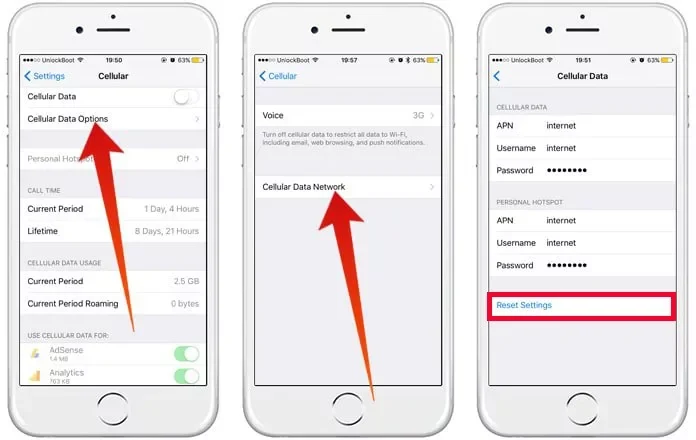
مسیر معمول در نسخههای جدید iOS: Settings > General > Transfer or Reset iPhone > Reset > Reset Network Settings. با این کار عکسها و فایلهای شخصی حذف نمیشوند، اما شبکههای Wi-Fi ذخیرهشده، پسوردهای Wi-Fi، برخی تنظیمات VPN و پیکربندیهای شبکه پاک میشوند. بنابراین قبل از انجام آن پسورد شبکههای ضروری را در دسترس داشته باشید.
تنظیمات اینترنت 4G و 5G آیفون
وجود APN صحیح بهتنهایی تضمین نمیکند که آیفون روی 5G قرار بگیرد. مدل آیفون، پشتیبانی اپراتور، پوشش منطقه، نوع سیمکارت و تنظیمات Voice & Data هم مؤثر هستند. در مدلهای سازگار، مسیر Settings > Cellular > Cellular Data Options > Voice & Data را بررسی کنید.
- 5G Auto: آیفون بسته به نیاز و مصرف باتری بین 5G و LTE جابهجا میشود.
- 5G On: در صورت در دسترس بودن، ترجیح بیشتری به 5G میدهد و ممکن است مصرف باتری بالاتر باشد.
- LTE: اتصال را روی شبکه 4G/LTE نگه میدارد و برای عیبیابی گاهی مفید است.
اگر گزینه 5G را نمیبینید، الزاماً مشکل از APN نیست. ممکن است مدل دستگاه، منطقه، سیمکارت یا تنظیمات اپراتور هنوز آن را ارائه نکند.
اگر اینترنت آیفون وصل نشد، این موارد را بررسی کنید
- بسته یا اعتبار: ابتدا مطمئن شوید سرویس اینترنت برای سیمکارت فعال و بسته دارای حجم است.
- خط دیتای پیشفرض: در آیفون دو سیمکارته، Cellular Data روی سیمکارت درست باشد.
- Airplane Mode: برای ۱۰ تا ۲۰ ثانیه روشن و دوباره خاموش کنید تا ثبت شبکه تازه شود.
- Carrier Settings: از General > About وجود بهروزرسانی اپراتور را بررسی کنید.
- APN: املای mtnirancell، mcinet یا rightel را بدون فاصله اضافی وارد کنید.
- VPN و پروفایلها: موقتاً VPN را خاموش کنید و پروفایلهای ناشناس را بررسی کنید.
- ریست شبکه: اگر روشهای سادهتر جواب نداد، Reset Network Settings را انجام دهید.
آیا واردکردن APN سرعت اینترنت را بیشتر میکند؟
APN صحیح شرط لازم برای اتصال درست است، اما قرار نیست با واردکردن یک APN «جادویی» سرعت شبکه چند برابر شود. سرعت واقعی به پوشش رادیویی، شلوغی دکل، کیفیت سیگنال، باند فرکانسی، طرح سرویس و توانایی مودم آیفون بستگی دارد. استفاده از APNهای ناشناختهای که در شبکههای اجتماعی با عنوان «APN پرسرعت» معرفی میشوند ممکن است اتصال را ناپایدار یا حتی قطع کند.
جمعبندی
برای بیشتر کاربران، تنظیمات اینترنت آیفون بهصورت خودکار از اپراتور دریافت میشود. اگر تنظیم دستی لازم شد، مقدار APN ایرانسل معمولاً mtnirancell، همراه اول mcinet و رایتل rightel است. قبل از ریست کامل شبکه، ابتدا دیتای موبایل، خط انتخابشده، Carrier Settings و املای APN را بررسی کنید. اگر پس از انجام این مراحل همچنان اتصال ندارید، احتمال مشکل سیمکارت، پوشش منطقه یا اختلال سرویس اپراتور بیشتر از مشکل خود آیفون است.
سؤالات متداول
چرا گزینه Cellular Data Network در آیفون من وجود ندارد؟
برخی اپراتورها APN را از طریق Carrier Settings مدیریت میکنند و اجازه ویرایش دستی نمیدهند. در این وضعیت حذفشدن گزینه طبیعی است.
برای اینترنت همراه اول آیفون چه APN بزنیم؟
مقدار رایج APN همراه اول mcinet است و معمولاً Username و Password خالی میمانند.
ریست تنظیمات شبکه اطلاعات آیفون را پاک میکند؟
فایلها و عکسهای شخصی حذف نمیشوند، اما شبکههای Wi-Fi ذخیرهشده و بخشی از تنظیمات شبکه، VPN و اتصالها دوباره باید پیکربندی شوند.