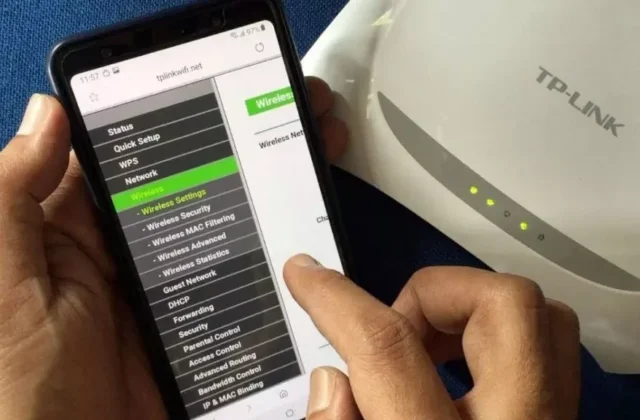

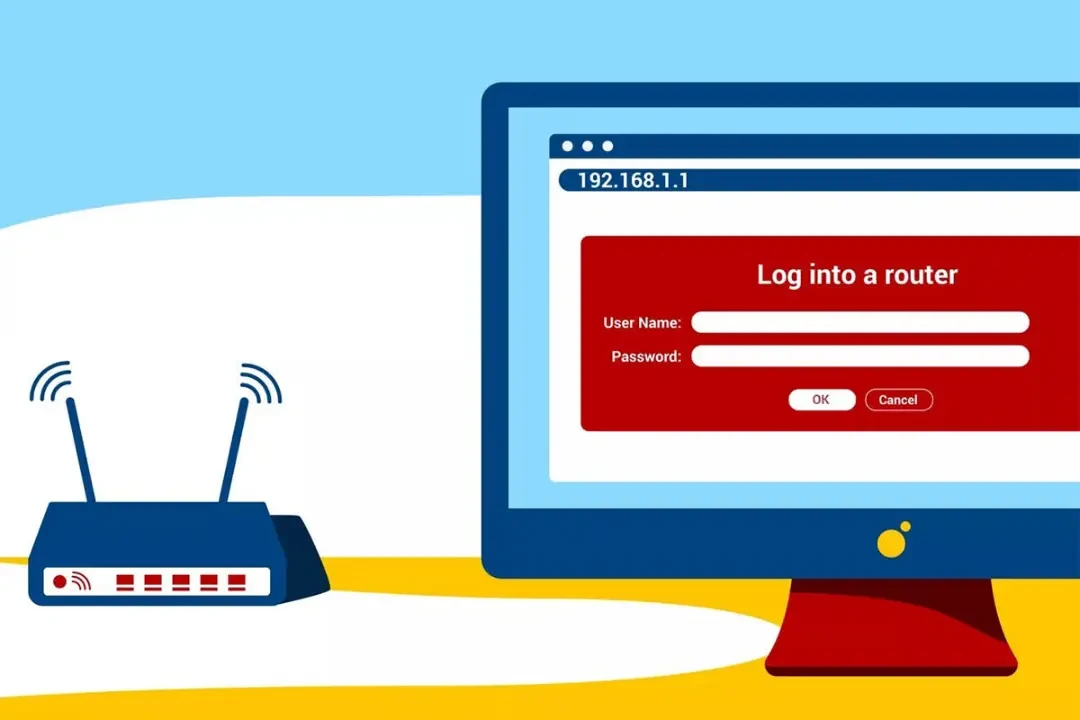
آدرس 192.168.1.1 یکی از رایجترین IPهای خصوصی است که بعضی مودمروترها برای پنل مدیریت محلی خود استفاده میکنند. وقتی این آدرس را در مرورگر وارد میکنید، قرار نیست وارد یک «سایت اینترنتی» شوید؛ مرورگر مستقیماً تلاش میکند به دستگاهی داخل شبکه محلی شما متصل شود که این IP را در اختیار دارد. به همین دلیل ورود به تنظیمات مودم معمولاً حتی بدون دسترسی فعال به اینترنت ممکن است، به شرط اینکه به همان روتر متصل باشید.
در این راهنما توضیح میدهیم 192.168.1.1 چیست، IP خصوصی و Default Gateway چه معنایی دارند، چگونه IP واقعی مودم را در ویندوز، macOS، اندروید و آیفون پیدا کنید، چرا گاهی صفحه مدیریت باز نمیشود و بعد از ورود چه تنظیماتی را با احتیاط میتوان تغییر داد.
آدرس IP چیست؟
IP Address شناسهای است که برای ارتباط دستگاهها در شبکه استفاده میشود. در شبکه خانگی، گوشی، لپتاپ، تلویزیون و روتر هرکدام یک IP محلی دارند. روتر معمولاً نقش Default Gateway را بازی میکند؛ یعنی ترافیکی که مقصدش خارج از شبکه داخلی است ابتدا به روتر فرستاده میشود.
IPv4 آدرسهایی مانند 192.168.1.20 دارد. IPv6 ساختار طولانیتر و فضای آدرس بسیار بزرگتری دارد. در این مقاله تمرکز روی IPv4 خصوصی است چون 192.168.1.1 از همین خانواده است.
IP خصوصی چیست و چرا 192.168.1.1 روی اینترنت عمومی Route نمیشود؟
برای شبکههای خصوصی، چند محدوده IPv4 رزرو شدهاند تا سازمانها و خانهها بتوانند بدون دریافت یک Public IP مجزا برای هر دستگاه، آدرسدهی داخلی انجام دهند. یکی از این محدودهها 192.168.0.0/16 است که از 192.168.0.0 تا 192.168.255.255 را پوشش میدهد.
در سند مرجع Yakov Rekhter، Bob Moskowitz، Daniel Karrenberg، Geert Jan de Groot و Eliot Lear در RFC 1918 سه بلوک آدرس را برای استفاده شبکههای خصوصی مشخص میکنند: 10.0.0.0/8، محدوده 172.16.0.0/12 و محدوده 192.168.0.0/16. ایده اصلی این است که این آدرسها میتوانند در شبکههای داخلی متعدد دوباره استفاده شوند و در اینترنت عمومی بهصورت مستقیم Route نمیشوند؛ در نتیجه آدرس 192.168.1.1 ممکن است همزمان در میلیونها خانه وجود داشته باشد بدون اینکه بین آنها تعارضی در اینترنت ایجاد شود.
رجیستری رسمی IANA IPv4 Special-Purpose Address Registry نیز محدوده 192.168.0.0/16 را بهعنوان Private-Use ثبت میکند.
192.168.1.1 دقیقاً چه کاری انجام میدهد؟
خود این عدد «تنظیمات مودم» نیست. اگر سازنده یا مدیر شبکه IP LAN روتر را 192.168.1.1 قرار داده باشد، صفحه مدیریت وب روی همان دستگاه با این IP قابل دسترسی است. بعضی برندها و مدلها از 192.168.0.1، 192.168.1.254، 10.0.0.1 یا آدرس دیگری استفاده میکنند؛ پس اگر 192.168.1.1 باز نشد، اولین نتیجه نباید این باشد که مودم خراب است.
Default Gateway چیست؟
در شبکه خانگی، Default Gateway معمولاً IP داخلی روتر است. وقتی لپتاپ میخواهد به یک مقصد خارج از Subnet خودش دسترسی داشته باشد، Packet را به Gateway تحویل میدهد. روتر سپس بر اساس جدول Route و اتصال WAN آن را به شبکه بعدی میفرستد.
به همین دلیل پیدا کردن Default Gateway یکی از مطمئنترین راهها برای یافتن آدرس پنل مودم است. البته در شبکههای پیچیده ممکن است Gateway شما دستگاهی باشد که صفحه مدیریت آن در دسترس کاربر عادی نیست.
چگونه وارد 192.168.1.1 شویم؟
- با Wi‑Fi یا کابل Ethernet به همان مودمروتر متصل شوید.
- مرورگر را باز کنید.
- در نوار آدرس،
http://192.168.1.1یا در صورت پشتیبانیhttps://192.168.1.1را وارد کنید. - اگر صفحه Login باز شد، نام کاربری و رمز مدیریت روتر را وارد کنید.
- قبل از تغییر تنظیمات، در صورت وجود گزینه Backup Configuration یک نسخه از تنظیمات فعلی تهیه کنید.
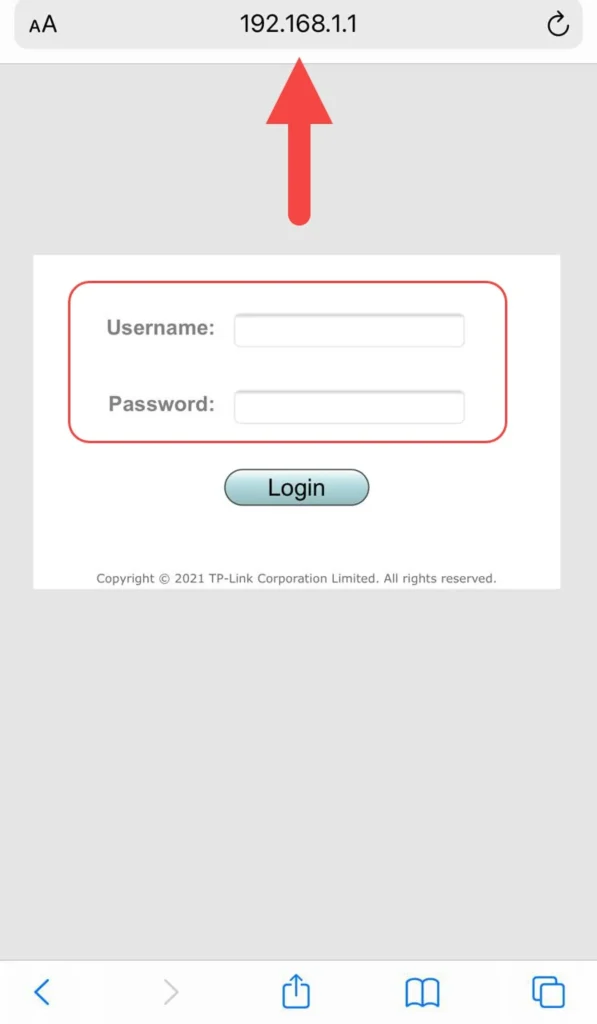
IP را در کادر جستوجوی گوگل وارد نکنید؛ باید آن را در Address Bar مرورگر بنویسید. همچنین 192.168.l.l با حرف انگلیسی L اشتباه است؛ بخشهای آدرس IP فقط عدد هستند.
نام کاربری و رمز مودم را از کجا پیدا کنیم؟
در مدلهای جدید، رمز مدیریت ممکن است روی برچسب زیر یا پشت روتر نوشته شده باشد یا هنگام راهاندازی اولیه توسط کاربر ساخته شود. در دستگاههای قدیمیتر گاهی Credential پیشفرض وجود دارد. استفاده از فهرستهای عمومی «admin/admin» بدون بررسی مدل دقیق توصیه نمیشود؛ سازندگان در سالهای اخیر بهسمت رمزهای یکتای دستگاه یا ایجاد رمز در Setup حرکت کردهاند.
اگر رمز را قبلاً تغییر داده و فراموش کردهاید، ابتدا Password Manager، دفترچه تنظیمات یا اپ سازنده را بررسی کنید. Factory Reset آخرین گزینه است چون معمولاً تنظیمات اتصال اینترنت، Wi‑Fi و Port Forwarding را پاک میکند.
پیدا کردن IP مودم در ویندوز با ipconfig
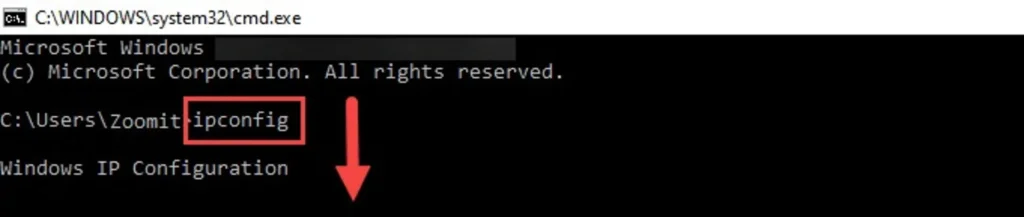
در ویندوز سادهترین روش استفاده از Command Prompt یا Windows Terminal است:
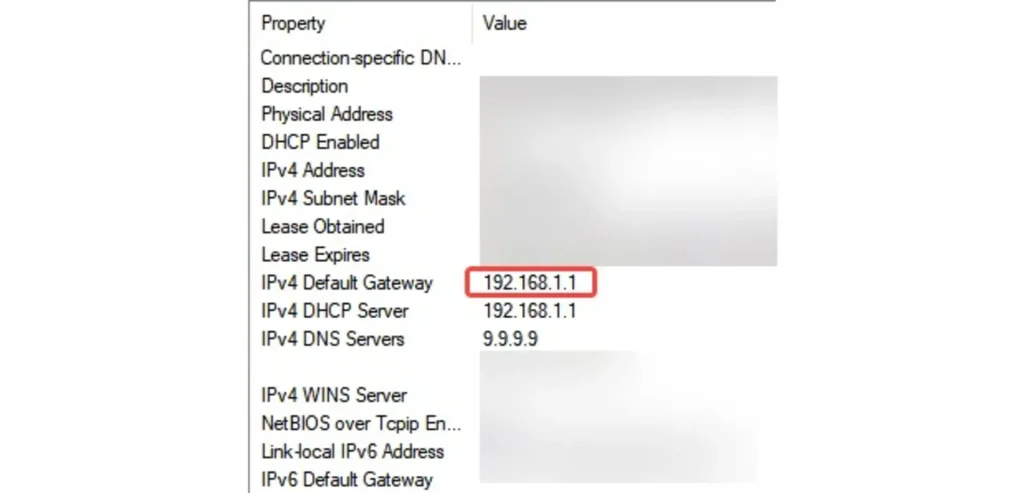
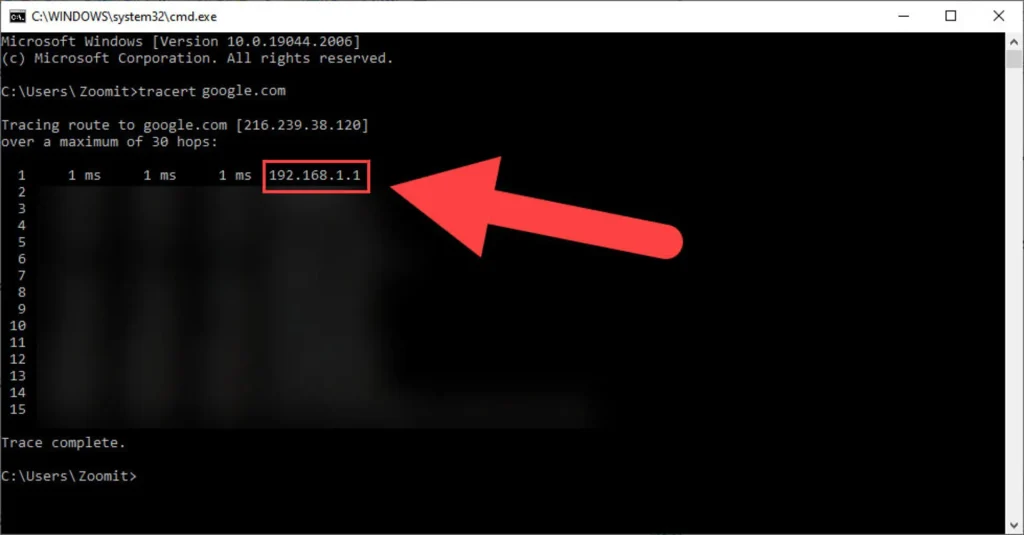
از ipconfig و در صورت نیاز tracert میتوان برای تشخیص Gateway و مسیر شبکه استفاده کرد.

- کلیدهای Win + R را بزنید.
cmdرا تایپ و Enter کنید.- دستور زیر را اجرا کنید:
ipconfigدر Adapter فعال، مقدار Default Gateway را پیدا کنید. اگر مثلاً 192.168.0.1 میبینید، همان آدرسی است که ابتدا باید در مرورگر امتحان کنید. اگر چند Adapter مثل VPN، Ethernet و Wi‑Fi دارید، مطمئن شوید بخش مربوط به اتصال فعلی را میخوانید.
پیدا کردن IP روتر در ویندوز با PowerShell
میتوانید از PowerShell نیز استفاده کنید:
Get-NetIPConfigurationدر خروجی، Interface فعال و مقدار IPv4DefaultGateway را ببینید. این روش وقتی چند کارت شبکه دارید خواناتر است.
پیدا کردن IP مودم در macOS
در macOS از System Settings وارد بخش Network شوید، اتصال Wi‑Fi یا Ethernet را انتخاب کنید و جزئیات TCP/IP را ببینید. مقدار Router همان Gateway محلی است. در Terminal نیز میتوان از دستور زیر استفاده کرد:
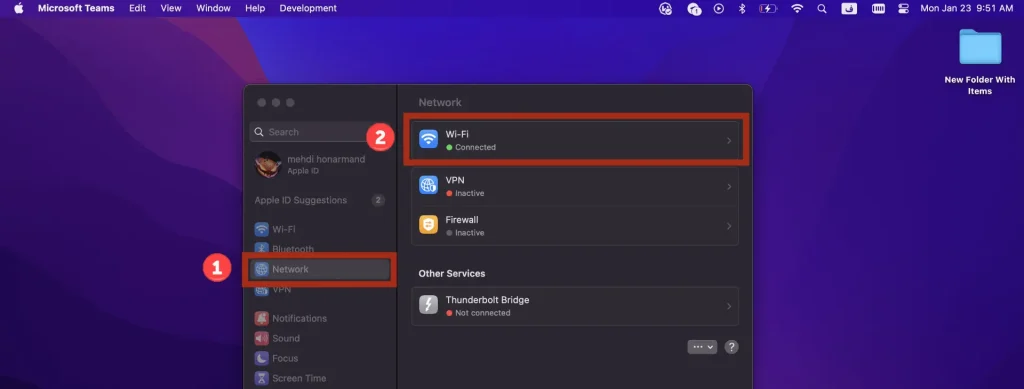
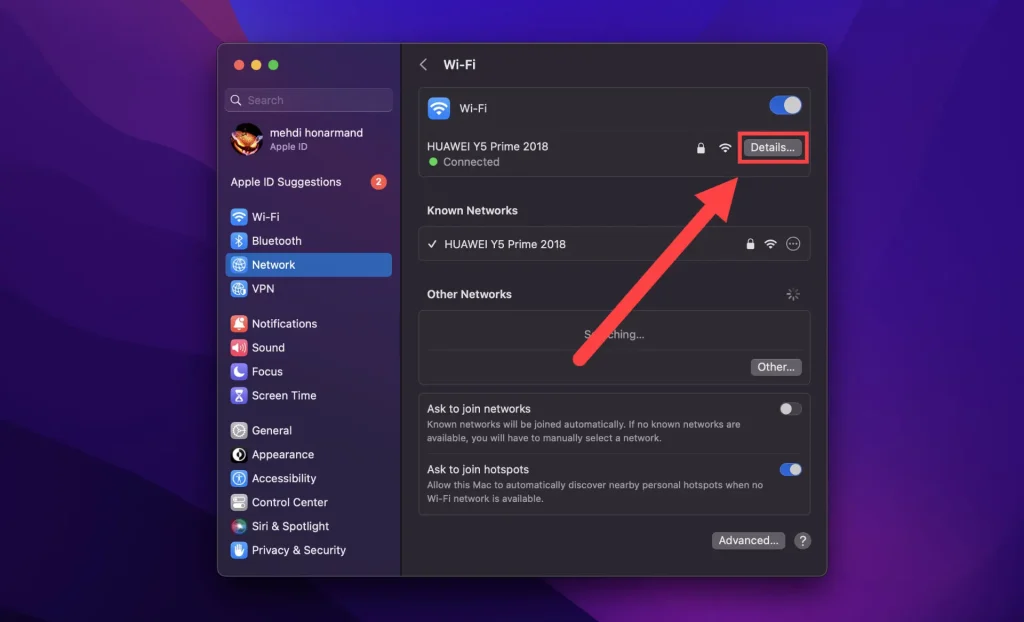
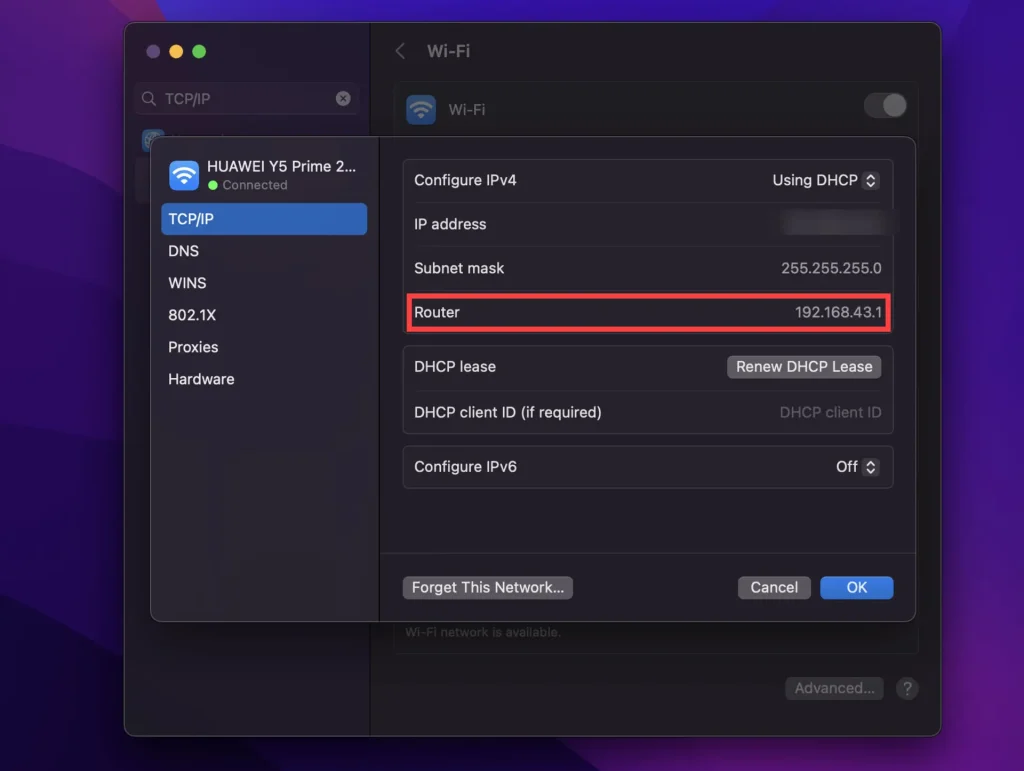
route -n get default | grep gatewayنام گزینهها ممکن است بین نسخههای macOS کمی تغییر کند، اما مفهوم Router/Gateway ثابت است.
پیدا کردن IP مودم در اندروید
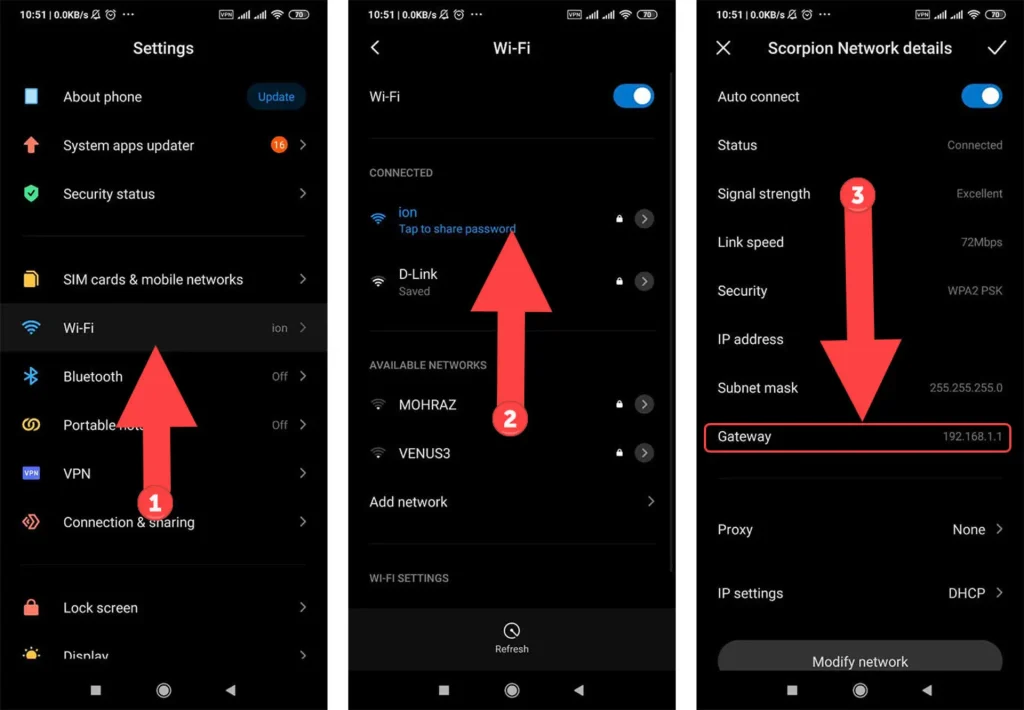
در بیشتر گوشیهای اندرویدی، وارد Settings و Wi‑Fi شوید، روی شبکهای که به آن متصل هستید بزنید و جزئیات شبکه را باز کنید. بسته به سازنده، مقدار Gateway یا Router در بخش IP settings نمایش داده میشود. اگر فقط IP خود گوشی را میبینید، بخش Advanced یا Network details را باز کنید.
پیدا کردن IP مودم در آیفون و آیپد
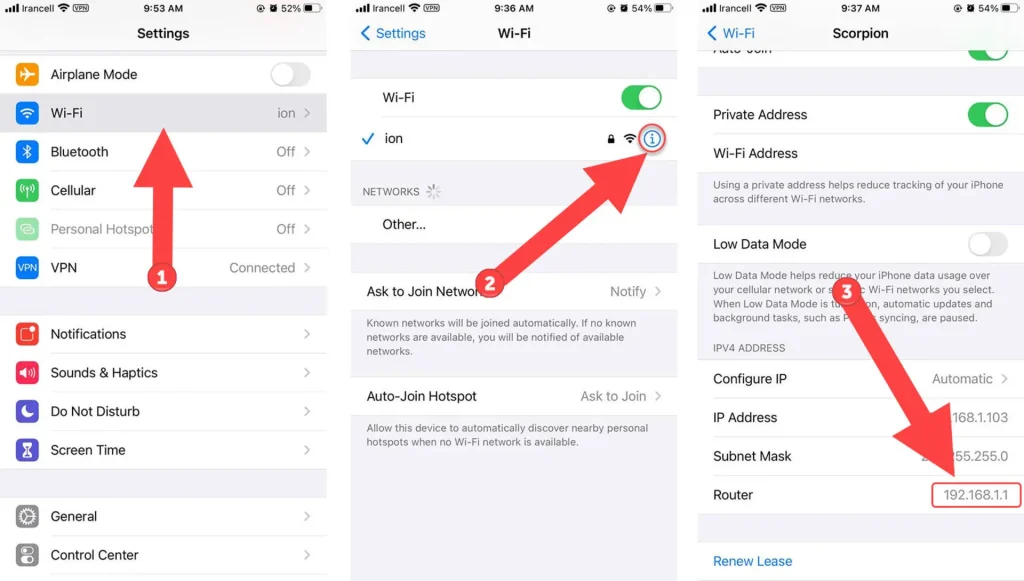
در iOS/iPadOS وارد Settings > Wi‑Fi شوید و روی علامت اطلاعات کنار شبکه متصل بزنید. در بخش IPv4، مقدار Router آدرس روتر محلی است. همان IP را در Safari یا مرورگر دیگر باز کنید.
چرا 192.168.1.1 باز نمیشود؟
چند علت رایج وجود دارد و بهتر است بهترتیب بررسی شوند:
۱. روتر IP دیگری دارد
Default Gateway را با روشهای بالا پیدا کنید. حدس زدن آدرس از روی برند قابل اتکا نیست.
۲. به شبکه درست متصل نیستید
ممکن است گوشی روی دیتای موبایل باشد یا لپتاپ به Wi‑Fi همسایه/Hotspot متصل شده باشد. برای دسترسی به IP خصوصی باید داخل همان LAN باشید.
۳. VPN یا Proxy مسیر را تغییر داده است
بعضی VPNها دسترسی به Local Network را مسدود میکنند. برای تست، VPN را موقتاً قطع و دوباره IP را باز کنید. اگر گزینه Allow LAN Traffic دارد، آن را بررسی کنید.
۴. HTTPS یا HTTP متفاوت است
بعضی پنلها به HTTPS Redirect میکنند و بعضی قدیمیتر فقط HTTP دارند. مرورگر ممکن است درباره Certificate محلی هشدار بدهد. مطمئن شوید واقعاً به IP روتر خود متصل هستید و آدرس را اشتباه نکردهاید.
۵. مدیریت از Wi‑Fi غیرفعال شده است
در بعضی روترها Admin Access فقط از کابل یا VLAN مدیریتی مجاز است. اتصال Ethernet را امتحان کنید.
۶. IP روتر قبلاً تغییر کرده است
اگر مدیر شبکه LAN IP را عوض کرده باشد، 192.168.1.1 دیگر متعلق به روتر نیست. دوباره Gateway را استخراج کنید.
192.168.1.1 و 192.168.0.1 چه تفاوتی دارند؟
هر دو داخل محدوده خصوصی 192.168.0.0/16 هستند و از نظر «خصوصی بودن» تفاوت بنیادی ندارند. سازنده یا مدیر شبکه میتواند یکی را برای Gateway انتخاب کند. اینکه یک برند معمولاً از 192.168.0.1 استفاده میکند تضمین نمیکند همه مدلهایش همین آدرس را داشته باشند.
برای نمونه، برخی راهنماهای TP-Link نشان میدهند که آدرس مدیریتی به مدل و پیکربندی وابسته است؛ بنابراین بهتر است بهجای حفظ کردن IPهای رایج، Default Gateway را پیدا کنید.
بعد از ورود به پنل مودم چه چیزهایی را میتوان تغییر داد؟
پنلها متفاوتاند، اما معمولاً تنظیمات زیر را خواهید دید:
- نام شبکه Wi‑Fi یا SSID؛
- رمز Wi‑Fi و نوع رمزنگاری؛
- باند ۲٫۴/۵/۶ گیگاهرتز و Channel؛
- DHCP و محدوده IPهای داخلی؛
- DNS؛
- Guest Network؛
- Parental Control؛
- Port Forwarding؛
- Firmware Update؛
- فهرست دستگاههای متصل؛
- تنظیمات WAN/PPPoE در مودمروترها.
هر گزینهای را بدون شناخت تغییر ندهید. تغییر اشتباه WAN، VLAN یا DHCP میتواند اتصال کل شبکه را قطع کند.
چگونه رمز وایفای را تغییر دهیم؟
بعد از ورود، بخش Wireless/Wi‑Fi را پیدا کنید و قسمت Security یا Password را باز کنید. یک رمز طولانی و منحصربهفرد تعیین کنید و در صورت پشتیبانی، WPA2-AES یا WPA3 را بر اساس سازگاری دستگاهها انتخاب کنید. WEP و WPA قدیمی امنیت مناسبی ندارند.
پس از تغییر رمز، همه دستگاهها Disconnect میشوند و باید با رمز جدید دوباره متصل شوند. اگر پنل را از طریق Wi‑Fi باز کردهاید، این رفتار طبیعی است.
رمز مدیریت مودم با رمز Wi‑Fi فرق دارد
Wi‑Fi Password برای اتصال دستگاه به شبکه است؛ Admin Password برای ورود به پنل روتر. بهتر است این دو رمز یکسان نباشند. اگر مهاجمی رمز Wi‑Fi را به دست آورد، نباید بتواند با همان رمز تنظیمات Router را هم تغییر دهد.
آیا میتوان IP روتر را از 192.168.1.1 تغییر داد؟
بله، در بیشتر روترها LAN IP قابل تغییر است. مثلاً میتوانید آن را به 192.168.50.1 تغییر دهید، به شرط اینکه Subnet و DHCP Range نیز سازگار باشند. بعد از Apply ممکن است اتصال کوتاهمدت قطع شود و برای ورود بعدی باید IP جدید را استفاده کنید.
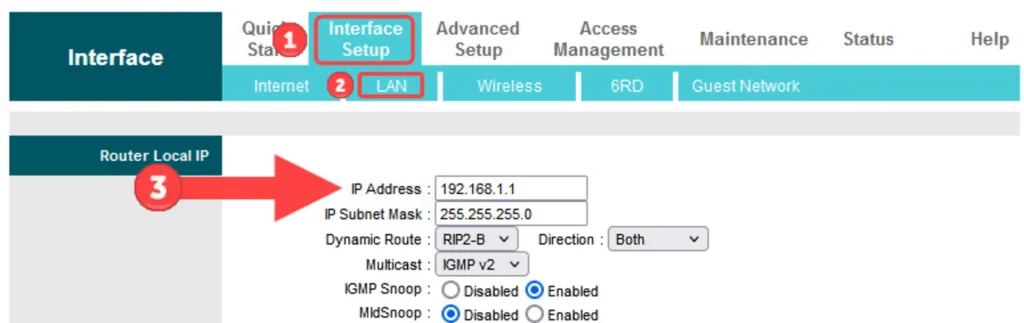
تغییر LAN IP امنیت را به شکل معناداری افزایش نمیدهد؛ مهاجم داخل شبکه میتواند Gateway را پیدا کند. امنیت واقعی از رمز مدیریت قوی، Firmware بهروز، غیرفعال کردن Remote Administration غیرضروری و شبکه Wi‑Fi امن میآید.
DHCP چه نقشی دارد؟
DHCP Server در روتر معمولاً به Clientها IP، Gateway و DNS میدهد. اگر DHCP را بدون برنامه خاموش کنید، دستگاههایی که Static IP ندارند ممکن است دیگر نتوانند به شبکه متصل شوند. برای رزرو IP یک دستگاه، DHCP Reservation معمولاً بهتر از تنظیم Static IP تصادفی روی خود دستگاه است.
Port Forwarding را فقط وقتی لازم است فعال کنید
Port Forwarding یک پورت ورودی را به دستگاهی داخل شبکه میفرستد. برای بازی، سرور خانگی یا برخی تجهیزات ممکن است لازم باشد، اما باز کردن پورت سرویس ناامن آن را در معرض اینترنت قرار میدهد. اگر هدف را نمیدانید، Port Forwarding تصادفی ایجاد نکنید و UPnP را نیز بر اساس نیاز و مدل تهدید شبکه بررسی کنید.
Remote Administration را بررسی کنید
برای بیشتر کاربران خانگی لازم نیست صفحه مدیریت روتر از اینترنت قابل دسترس باشد. گزینههایی با نام Remote Management، Web Access from WAN یا مشابه را بررسی کنید و اگر نیاز ندارید غیرفعال نگه دارید. مدیریت محلی از LAN سطح حمله کمتری دارد.
Firmware مودمروتر را بهروز نگه دارید
Router دستگاهی همیشهروشن و مرزی بین LAN و اینترنت است؛ آسیبپذیری آن اهمیت زیادی دارد. صفحه Firmware Update را بررسی کنید و در صورت پشتیبانی Auto Update را در نظر بگیرید. فقط Firmware رسمی مدل و Hardware Revision دقیق را نصب کنید.
اگر رمز پنل را فراموش کردیم چه کنیم؟
ابتدا برچسب دستگاه، Password Manager، اپ سازنده و راهنمای مدل را بررسی کنید. اگر هیچ راه بازیابی وجود ندارد، Factory Reset ممکن است لازم شود. قبل از Reset مطمئن شوید اطلاعات PPPoE، VLAN، تلفن VoIP یا تنظیمات خاص ISP را دارید؛ در غیر این صورت ممکن است بعد از Reset اینترنت برقرار نشود.
آیا 192.168.1.1 از بیرون خانه قابل دسترسی است؟
بهطور معمول خیر. این IP خصوصی است و از اینترنت عمومی Route نمیشود. اگر Remote Management فعال باشد، دسترسی بیرونی معمولاً از Public IP یا سرویس ابری سازنده انجام میشود، نه اینکه 192.168.1.1 مستقیماً روی اینترنت قابل مشاهده باشد.
اگر میخواهید از بیرون شبکه تجهیزات خانگی را مدیریت کنید، VPN امن به شبکه خانه معمولاً گزینه بهتری از باز کردن مستقیم پنل Admin روی WAN است.
چکلیست امنیتی بعد از ورود به تنظیمات مودم
- رمز Admin پیشفرض را تغییر دهید.
- Firmware را بهروز کنید.
- برای Wi‑Fi از WPA2/WPA3 و رمز قوی استفاده کنید.
- WPS را اگر نیاز ندارید غیرفعال کنید.
- Remote Administration را بدون نیاز روشن نگذارید.
- فهرست Clientهای متصل را مرور کنید.
- Guest Network را برای مهمانها و در صورت نیاز IoT در نظر بگیرید.
- Backup تنظیمات سالم را نگه دارید.
جمعبندی
192.168.1.1 یک IP خصوصی رایج برای Gateway و پنل مدیریت برخی روترهاست، نه یک آدرس جهانی و ثابت برای همه مودمها. اگر صفحه باز نمیشود، ابتدا Default Gateway واقعی دستگاه را پیدا کنید و اتصال به شبکه محلی، VPN، HTTP/HTTPS و تنظیمات Admin Access را بررسی کنید. بعد از ورود نیز بین رمز Wi‑Fi و رمز مدیریت تفاوت قائل شوید، Firmware را بهروز نگه دارید و تنظیمات WAN، DHCP یا Port Forwarding را بدون شناخت تغییر ندهید. دانستن مفهوم IP خصوصی و Gateway باعث میشود برای هر برند و مدل، بهجای حفظ کردن آدرسهای تصادفی، مسیر درست ورود به تنظیمات مودم را پیدا کنید.