
کند شدن وایفای همیشه به معنی ضعیف بودن سرویس اینترنت نیست. ممکن است سرعتی که ISP به مودم میرساند کاملاً مناسب باشد، اما فاصله از روتر، تداخل فرکانسی، کانال شلوغ، تعداد زیاد دستگاهها، تنظیمات نادرست یا حتی یک درایور مشکلدار باعث شود روی گوشی و لپتاپ اینترنت کند به نظر برسد. اولین قدم برای افزایش سرعت وای فای این است که بفهمیم مشکل دقیقاً در کدام بخش زنجیره قرار دارد.
در این راهنما از تست ساده اتصال کابلی شروع میکنیم و بعد به محل قرارگیری مودم، انتخاب باند ۲٫۴ و ۵ یا ۶ گیگاهرتز، کانال، Mesh، Firmware، درایورها، DNS و زمان تعویض روتر میرسیم. هدف این نیست که مجموعهای از ترفندهای تصادفی را امتحان کنید؛ با یک فرایند عیبیابی مرحلهای میتوان علت ضعیف شدن وای فای را سریعتر پیدا کرد.
اول مشخص کنید مشکل اینترنت است یا Wi‑Fi
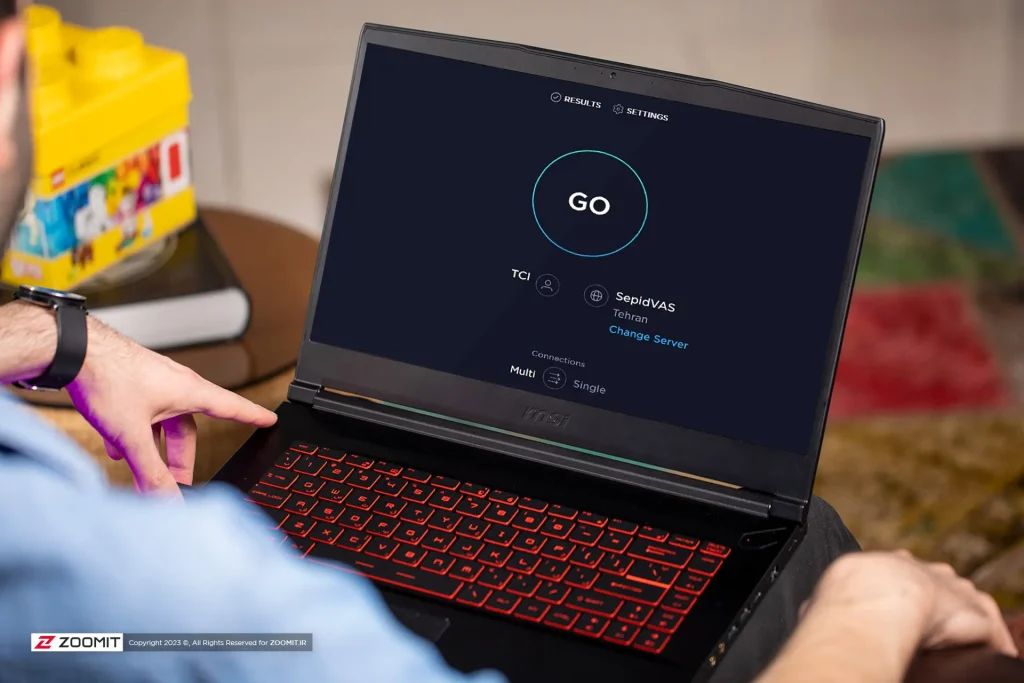
اگر امکان دارید یک لپتاپ را با کابل Ethernet مستقیماً به روتر وصل کنید و تست سرعت بگیرید. سپس همان دستگاه را با Wi‑Fi و در فاصله نزدیک از روتر آزمایش کنید. این مقایسه اطلاعات مهمی میدهد:
- اگر اتصال کابلی هم کند است، مشکل احتمالاً از سرویس اینترنت، مودم، خط یا شبکه بالادستی است.
- اگر Ethernet سریع اما Wi‑Fi کند است، باید روی شبکه بیسیم تمرکز کنید.
- اگر فقط یک دستگاه کند است، مشکل میتواند در همان گوشی/لپتاپ، درایور یا تنظیمات آن باشد.
- اگر سرعت نزدیک روتر خوب و در اتاق دیگر ضعیف است، مسئله بیشتر به پوشش و موانع مربوط میشود.
برای یک اندازهگیری مستقل میتوانید از ابزارهایی مثل Cloudflare Speed Test استفاده کنید. یک بار تست کافی نیست؛ چند تست در ساعات مختلف و با سرور مشابه تصویر دقیقتری میدهد.
۱. مودم و روتر را Restart کنید، نه Factory Reset
ریاستارت ساده بسیاری از اختلالهای موقت Firmware، جدول اتصال و وضعیت رادیویی را برطرف میکند. دستگاه را از برق بکشید، حدود ۳۰ ثانیه صبر کنید و دوباره روشن کنید. اگر مودم و روتر جدا هستند، ابتدا مودم و پس از پایدار شدن اتصال، روتر را روشن کنید.
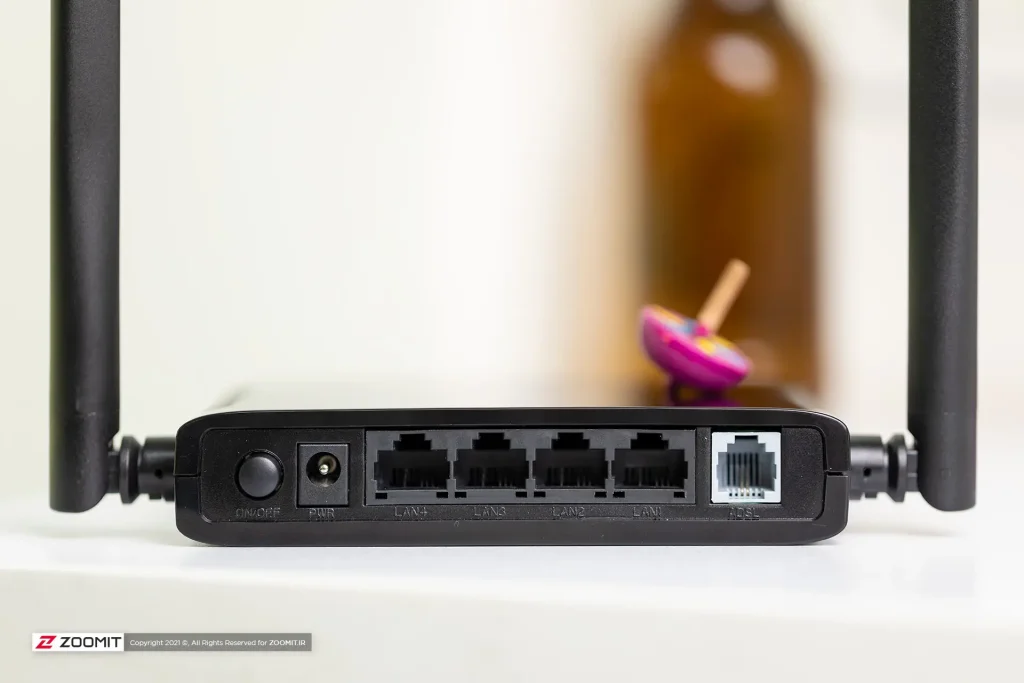
Factory Reset با Restart فرق دارد. Reset کارخانهای تنظیمات Wi‑Fi، رمز، PPPoE، VLAN و سایر تنظیمات را پاک میکند و نباید بهعنوان اولین راهحل انجام شود، مگر اینکه اطلاعات اتصال و روش پیکربندی مجدد را بدانید.
۲. محل قرارگیری روتر را اصلاح کنید
روتر را تا حد ممکن در نقطهای مرکزی، باز و بالاتر از سطح زمین قرار دهید. قرار دادن آن داخل کمد فلزی، پشت تلویزیون، روی زمین یا گوشه دور خانه میتواند پوشش را بدتر کند. دیوارهای ضخیم، بتن مسلح، فلز و حتی برخی لوازم خانگی روی سیگنال اثر میگذارند.
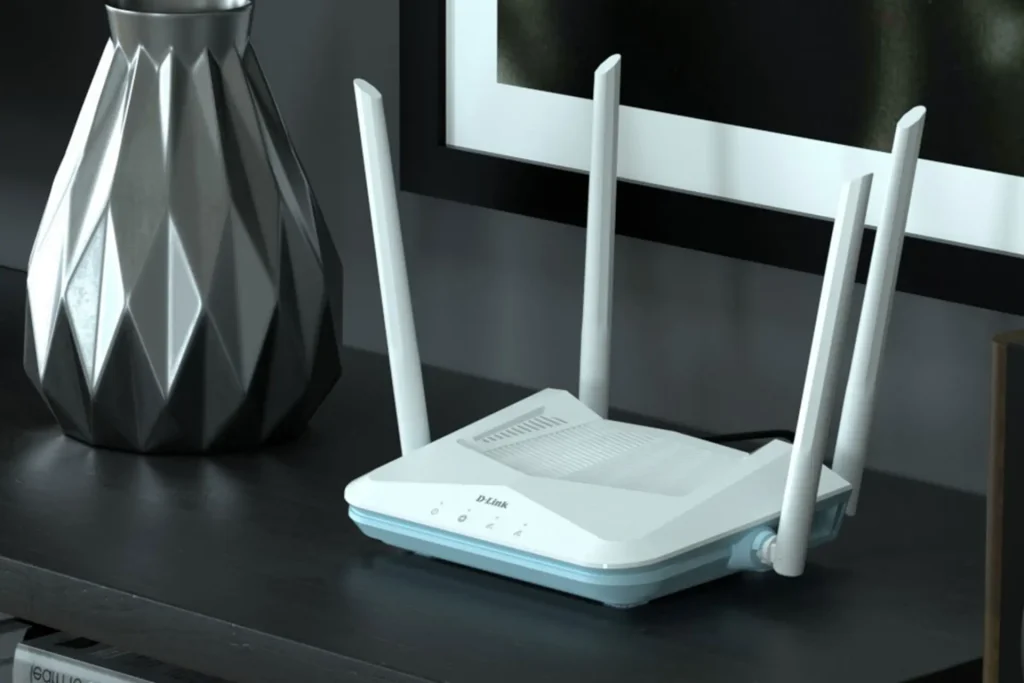
اگر خانه دوطبقه است، موقعیت میان طبقات معمولاً بهتر از انتهای یک طبقه است. آنتن خارجی نیز معجزه نمیکند؛ زاویه آنتنها را میتوان برای پوشش عمودی و افقی متفاوت تنظیم کرد، اما مهمتر از زاویه، محل خود روتر است.
۳. بین ۲٫۴ و ۵ گیگاهرتز درست انتخاب کنید
باند ۲٫۴ گیگاهرتز برد بیشتری دارد و بهتر از موانع عبور میکند، اما کانالهای محدودتر و تداخل بیشتری دارد. ۵ گیگاهرتز معمولاً ظرفیت و سرعت بالاتری ارائه میدهد، اما برد آن کمتر است. Wi‑Fi 6E و Wi‑Fi 7 در دستگاههای سازگار میتوانند از باند ۶ گیگاهرتز هم استفاده کنند که فضای فرکانسی خلوتتری دارد، ولی برد و عبور از دیوار همچنان محدودتر است.
| باند | مزیت | محدودیت | کاربرد پیشنهادی |
|---|---|---|---|
| ۲٫۴ GHz | برد بیشتر | تداخل و ظرفیت کمتر | IoT، فاصله زیاد، دیوار بیشتر |
| ۵ GHz | سرعت و ظرفیت بهتر | برد کمتر | لپتاپ، موبایل، استریم نزدیک روتر |
| ۶ GHz | کانالهای جدید و خلوت | نیاز به تجهیزات سازگار و برد محدودتر | دستگاههای جدید در فاصله مناسب |
۴. کانال شلوغ میتواند سرعت را کم کند
در آپارتمانها چندین روتر روی فرکانسهای مشابه کار میکنند. اگر همسایهها و روتر شما روی کانالهای همپوشان باشند، رقابت برای Airtime بیشتر میشود. بسیاری از روترهای جدید در حالت Auto کانال مناسب را انتخاب میکنند، اما این انتخاب همیشه ایدهآل نیست.
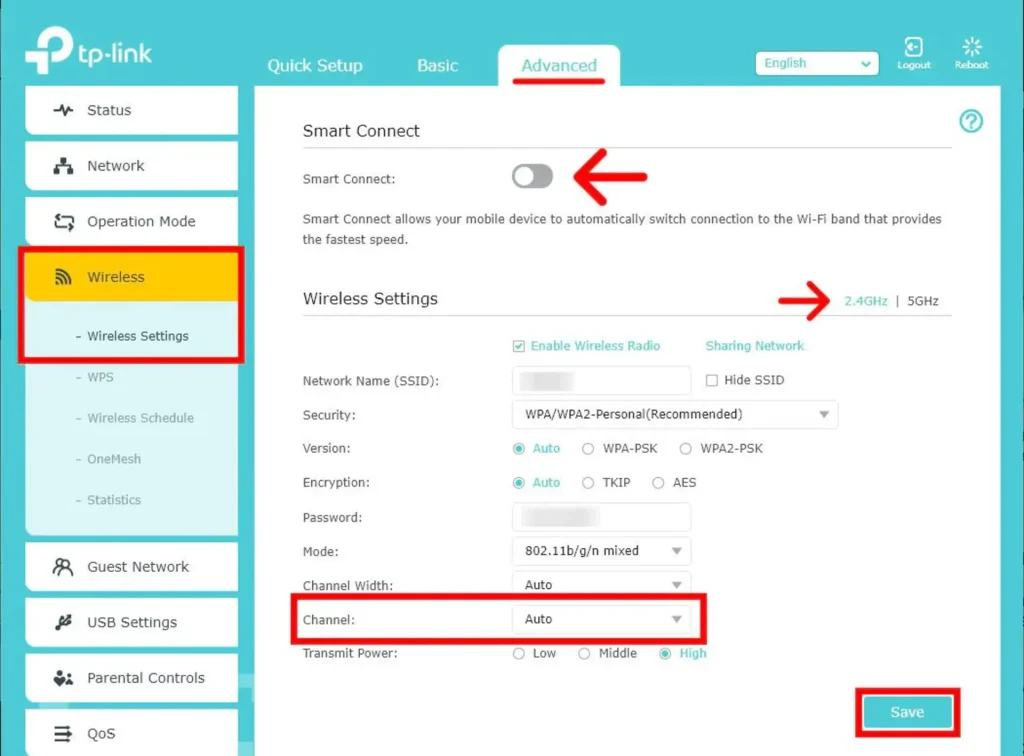
در ۲٫۴ گیگاهرتز معمولاً کانالهای غیرهمپوشان محدودند و بسته به منطقه مقررات فرکانسی متفاوت است. از اپهای تحلیل Wi‑Fi برای مشاهده محیط استفاده کنید، اما صرفاً «خلوتترین عدد» را انتخاب نکنید؛ کیفیت کانال، عرض کانال و توان سیگنال هم مهماند.
۵. عرض کانال را بیدلیل روی بیشترین مقدار نگذارید
عرض کانال بیشتر میتواند Throughput بالاتر بدهد، اما فضای فرکانسی بیشتری اشغال میکند و در محیط شلوغ احتمال تداخل را بالا میبرد. در ۲٫۴ گیگاهرتز، انتخاب ۲۰ مگاهرتز اغلب پایدارتر است. در ۵ و ۶ گیگاهرتز بسته به تجهیزات و شلوغی محیط میتوان از کانالهای عریضتر استفاده کرد.
اگر بعد از افزایش Channel Width سرعت لحظهای بهتر اما پایداری بدتر شد، یک مرحله به تنظیم محافظهکارانهتر برگردید.
۶. تعداد دستگاهها و مصرف پنهان پهنای باند را بررسی کنید
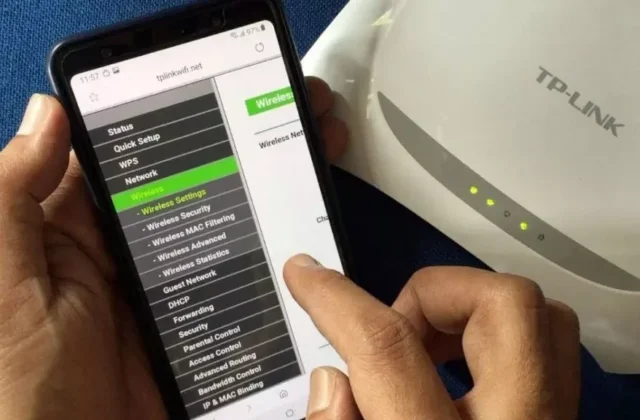
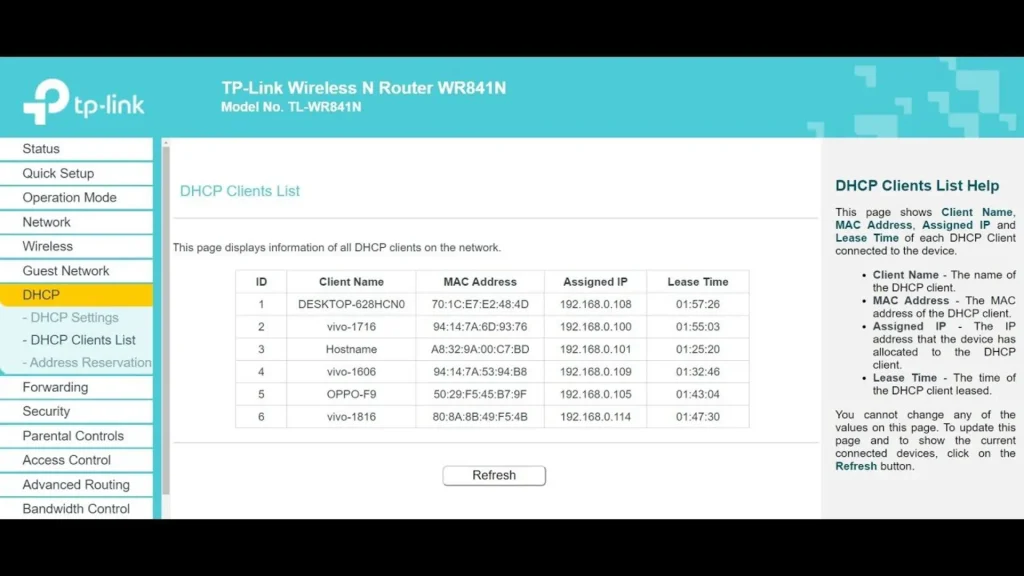
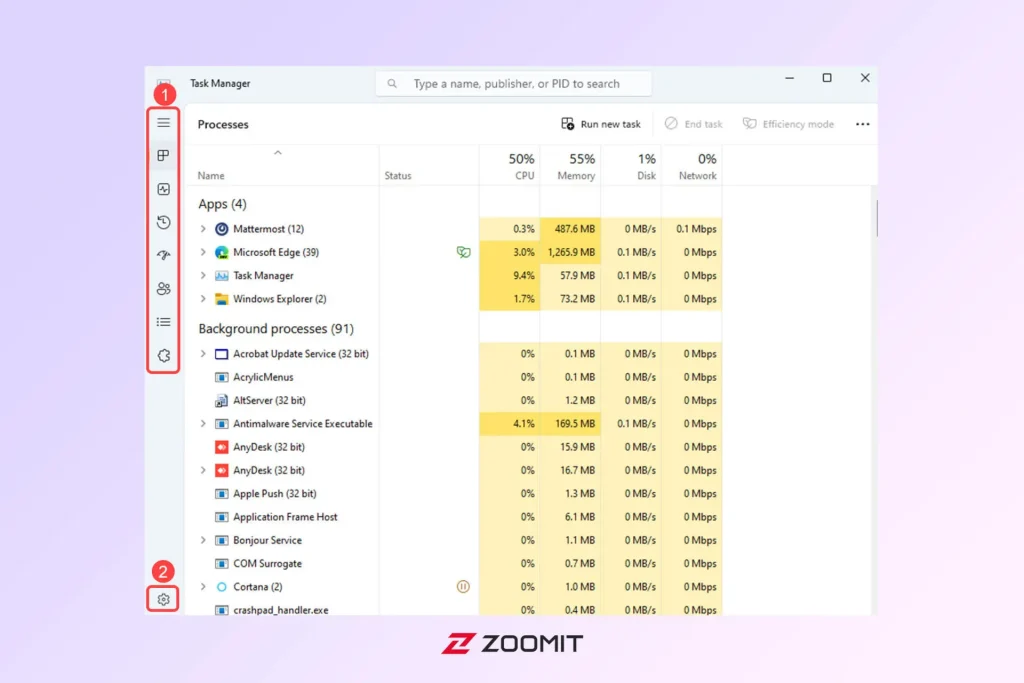
تلویزیون 4K، کنسول در حال دانلود، Backup ابری لپتاپ، دوربین امنیتی، آپدیت سیستمعامل و Torrent میتوانند بدون اینکه جلوی چشم باشند پهنای باند یا Airtime را مصرف کنند. وارد پنل روتر شوید و فهرست Clientها و در صورت وجود Traffic Monitor را بررسی کنید.
اگر روتر QoS یا Device Priority دارد، میتوانید برای تماس ویدئویی، بازی یا دستگاه کاری اولویت تعیین کنید. QoS پهنای باند جدید ایجاد نمیکند؛ فقط در زمان اشباع، صفها را هوشمندتر مدیریت میکند.
۷. Firmware روتر را بهروز کنید
Firmware جدید ممکن است مشکل پایداری، امنیت یا سازگاری بیسیم را اصلاح کند. مدل دقیق روتر را بررسی و فقط فایل رسمی همان مدل و Hardware Revision را نصب کنید. هنگام Update برق دستگاه را قطع نکنید.
برخی روترها Auto Update دارند. اگر سالهاست Firmware دریافت نکردهاند و سازنده نیز محصول را End-of-Life اعلام کرده، تعویض روتر از نظر امنیت و پایداری میتواند منطقیتر از ادامه عیبیابی باشد.
۸. درایور Wi‑Fi لپتاپ را بررسی کنید
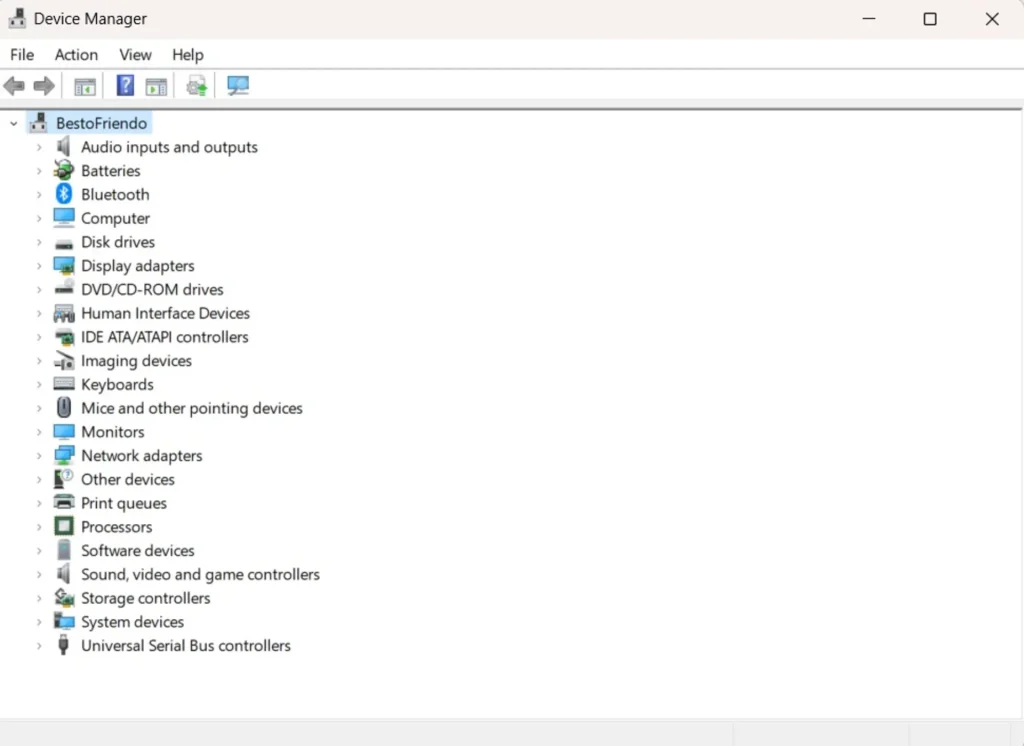
وقتی فقط یک لپتاپ مشکل دارد، درایور کارت شبکه یکی از متهمان اصلی است. Windows Update و وبسایت سازنده لپتاپ یا چیپ Wi‑Fi را بررسی کنید. بعد از آپدیت، تنظیمات Power Management را نیز ببینید؛ در برخی سیستمها حالت صرفهجویی انرژی میتواند عملکرد کارت بیسیم را محدود کند.
راهنمای عیبیابی Microsoft Support پیشنهاد میکند پیش از رفتن سراغ تغییرات پیچیده، وضعیت اتصال، شبکه انتخابشده، امکان اتصال روی دستگاه دیگر و نشانههای خطا بررسی شود. رویکرد مایکروسافت عملاً همان عیبیابی مرحلهای است: مشخص کنید ایراد از یک دستگاه است یا کل شبکه، سپس تنظیمات Adapter، Router و اتصال اینترنت را جداگانه آزمایش کنید. این روش از Resetهای بیهدف جلوگیری میکند و احتمال پیدا کردن علت واقعی را بالا میبرد.
۹. شبکه را Forget و دوباره وصل کنید
اگر فقط یک SSID روی یک دستگاه مشکل دارد، آن شبکه را Forget کنید و دوباره رمز را وارد کنید. این کار پروفایل ذخیرهشده Wi‑Fi را تازه میکند. اگر تنظیمات IP یا Proxy بهصورت دستی تغییر کردهاند، آنها را نیز بررسی کنید.
۱۰. تفاوت سرعت لینک با سرعت اینترنت را بدانید
عددی که در مشخصات روتر بهعنوان مثلاً AX3000 یا سرعت چند گیگابیتی نوشته میشود، مستقیماً به معنی سرعت اینترنت واقعی یک دستگاه نیست. این اعداد ترکیبی از نرخهای نظری باندها و استانداردها هستند. Throughput واقعی تحت تأثیر فاصله، کانال، تعداد Streamها، پهنای کانال، تجهیزات Client و Overhead پروتکل قرار دارد.
اگر سرویس اینترنت ۱۰۰ مگابیت است، حتی لینک Wi‑Fi چند گیگابیتی سرعت دانلود از اینترنت را از سقف سرویس بالاتر نمیبرد. در عوض برای انتقال فایل داخل شبکه محلی میتواند مفید باشد.
۱۱. DNS معمولاً علت اصلی «سرعت Wi‑Fi» نیست
تغییر DNS میتواند زمان Resolve شدن نام دامنه را در بعضی شرایط بهتر کند یا مشکل DNS معیوب ISP را دور بزند، اما قدرت سیگنال، سرعت لینک Wi‑Fi و پهنای باند واقعی را افزایش نمیدهد. اگر سایتها دیر شروع به باز شدن میکنند اما دانلود بعد از شروع سریع است، DNS ارزش بررسی دارد. اگر تست سرعت و انتقال فایل محلی کند است، مشکل جای دیگری است.
۱۲. VPN و نرمافزارهای امنیتی را برای تست مقایسه کنید
VPN به دلیل رمزنگاری، فاصله سرور و بار شبکه میتواند سرعت را کاهش دهد. برای عیبیابی یک بار با VPN خاموش تست کنید. هدف حذف دائمی ابزار امنیتی نیست؛ فقط میخواهیم متغیر اثرگذار را شناسایی کنیم. اگر با خاموش شدن VPN سرعت به شکل محسوسی برمیگردد، سرور نزدیکتر، پروتکل مناسبتر یا تنظیمات سرویس را بررسی کنید.
۱۳. آیا Range Extender مشکل را حل میکند؟
Repeater ساده میتواند پوشش را گسترش دهد، اما در برخی حالتها چون همان رادیو را برای دریافت و ارسال استفاده میکند ظرفیت مؤثر کاهش مییابد. اگر فقط یک نقطه کور کوچک دارید، Extender میتواند اقتصادی باشد. برای خانه بزرگ یا چندطبقه، Mesh Wi‑Fi معمولاً مدیریت و Roaming بهتری ارائه میکند.
بهترین حالت برای Access Point اضافه، اتصال کابلی Ethernet به روتر اصلی است. Wired Backhaul ظرفیت بیسیم را برای Clientها آزاد نگه میدارد. اگر کابل ممکن نیست، Mesh با Backhaul اختصاصی یا طراحی Tri-band میتواند بهتر از Repeater ساده باشد.
۱۴. محل Nodeهای Mesh را درست انتخاب کنید
Node را در نقطهای نگذارید که خود آن تقریباً هیچ سیگنالی از Node اصلی نمیگیرد. Mesh نمیتواند از یک لینک بسیار ضعیف، اینترنت خوب بسازد. Node باید در جایی قرار گیرد که هنوز اتصال مناسبی به شبکه بالادست دارد و از آنجا پوشش را به منطقه ضعیفتر گسترش دهد.
۱۵. چه زمانی روتر را عوض کنیم؟
تعویض زمانی منطقی است که روتر قدیمی استانداردهای جدید را پشتیبانی نمیکند، پردازنده آن با تعداد Clientها و سرعت اینترنت فعلی کم میآورد، Firmware امنیتی دیگر دریافت نمیکند یا پوشش آن با نیاز خانه سازگار نیست. خرید گرانترین مدل همیشه لازم نیست؛ تعداد دستگاهها، متراژ، نوع دیوار، سرعت اینترنت و پورتهای موردنیاز را معیار قرار دهید.
اگر فقط گوشی کند است چه کنیم؟
ابتدا همان نقطه را با دستگاه دیگر تست کنید. سپس Airplane Mode را یک بار فعال/غیرفعال، شبکه را Forget، سیستمعامل را بهروز و VPN/Private Relay یا ابزار مشابه را برای مقایسه موقت خاموش کنید. اگر گوشی روی همه شبکهها کند است، احتمال مشکل دستگاه بیشتر میشود؛ اگر فقط روی یک روتر مشکل دارد، ناسازگاری تنظیمات Router، Band Steering یا Security Mode را بررسی کنید.
اگر فقط یک اتاق آنتن ضعیف دارد چه کنیم؟
این حالت بیشتر مشکل Coverage است تا اینترنت. جابهجایی روتر، استفاده از Access Point کابلی یا Mesh معمولاً مؤثرتر از تغییر DNS یا خرید آنتن تصادفی است. قبل از خرید تجهیزات، با قرار دادن موقت روتر در موقعیت بهتر آزمایش کنید تا مطمئن شوید مانع اصلی موقعیت است.
Network Reset در ویندوز؛ آخرین مرحله، نه اولین
Windows قابلیت Network Reset دارد که Adapterها و بخشی از تنظیمات شبکه را بازنشانی میکند. این گزینه میتواند مشکلات پیچیده نرمافزاری را حل کند، اما ممکن است نیاز باشد VPN Client، Virtual Adapter یا تنظیمات شبکه مجدداً پیکربندی شوند. بنابراین قبل از Reset، راههای کمریسکتر را امتحان کنید.
چکلیست سریع عیبیابی وایفای کند
- یک تست Ethernet و یک تست Wi‑Fi نزدیک روتر بگیرید.
- مودم/روتر را Restart کنید.
- روی دو دستگاه مختلف تست کنید.
- محل روتر و موانع را بررسی کنید.
- بین ۲٫۴ و ۵/۶ گیگاهرتز مقایسه کنید.
- Clientهای پرمصرف و دانلودهای پسزمینه را بررسی کنید.
- Firmware و Driver را بهروز کنید.
- کانال و عرض کانال را بررسی کنید.
- در نقاط کور سراغ AP یا Mesh بروید.
- اگر Ethernet هم کند است، سرویس ISP و خط را پیگیری کنید.
جمعبندی
برای حل کند شدن وای فای باید ابتدا محل مشکل را مشخص کرد. اگر اتصال کابلی هم کند است، تغییر کانال Wi‑Fi کمکی نمیکند؛ اگر نزدیک روتر سرعت خوب و دور از آن ضعیف است، مسئله پوشش است؛ و اگر فقط یک دستگاه مشکل دارد، باید همان Client را بررسی کنید. اصلاح محل روتر، انتخاب باند مناسب، مدیریت کانال، بهروزرسانی Firmware و Driver و استفاده درست از Access Point یا Mesh بیشترین اثر را دارند. بهجای اجرای دهها «ترفند افزایش سرعت» بهصورت تصادفی، هر مرحله را اندازهگیری و نتیجه را با مرحله قبل مقایسه کنید.