
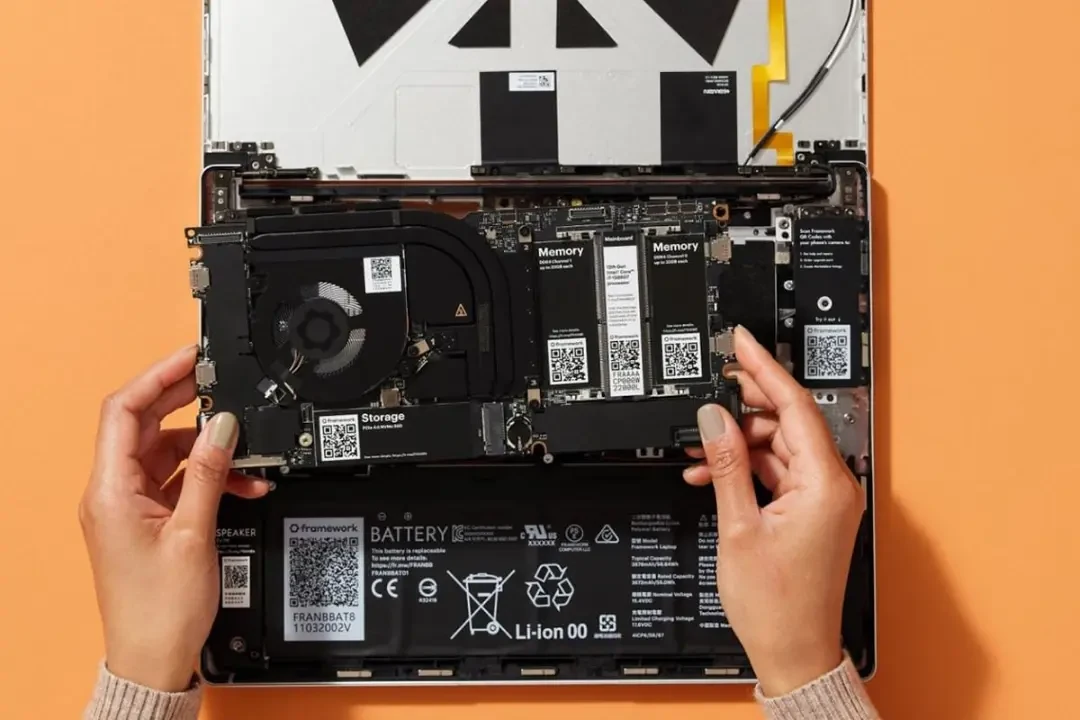
ارتقای لپتاپ میتواند با هزینهای بسیار کمتر از خرید دستگاه جدید، سرعت بوت، اجرای برنامهها و توان Multitasking را به شکل محسوسی بهتر کند؛ اما برخلاف کامپیوتر دسکتاپ، همه قطعات لپتاپ قابل تعویض نیستند. در بسیاری از مدلهای جدید RAM یا حتی SSD روی برد لحیم شده و در برخی دیگر فقط یک اسلات M.2 یا SODIMM در اختیار کاربر است. بنابراین مهمترین مرحله قبل از خرید هر قطعه، شناخت دقیق مدل و محدودیتهای سختافزاری دستگاه است.
در این راهنما بررسی میکنیم چه قطعاتی معمولاً قابل ارتقا هستند، چطور سازگاری RAM و SSD را تشخیص دهید، تفاوت M.2 با NVMe و SATA چیست، چه زمانی تعویض باتری یا کارت Wi‑Fi منطقی است و چرا ارتقای CPU و GPU در اکثر لپتاپهای امروزی عملی نیست. همچنین نکات ایمنی بازکردن دستگاه و تست بعد از ارتقا را مرور میکنیم.
قبل از خرید قطعه، مدل دقیق لپتاپ را پیدا کنید
نام تجاری کلی مثل «Lenovo IdeaPad 5» یا «HP Pavilion 15» کافی نیست؛ یک خانواده ممکن است دهها زیرمدل با مادربرد و قابلیت ارتقای متفاوت داشته باشد. Model Number، Product Number یا Machine Type را از برچسب زیر دستگاه، BIOS/UEFI، تنظیمات سیستم یا نرمافزار سازنده پیدا کنید.
سپس Maintenance Manual یا Hardware Service Manual همان مدل را جستوجو کنید. دفترچه سرویس معمولاً محل پیچها، نوع SSD، تعداد اسلات RAM، مراحل جداکردن باتری و قطعات Field Replaceable را نشان میدهد. اگر سازنده ابزار بررسی سازگاری دارد، نتیجه آن را نیز با دفترچه فنی تطبیق دهید.
اولین قانون ارتقای لپتاپ: از دادهها Backup بگیرید
تعویض RAM معمولاً فایلها را تغییر نمیدهد، اما باز کردن دستگاه، جابهجایی Storage یا Clone کردن دیسک همیشه ریسک دارد. فایلهای مهم را روی رسانه مستقل یا Cloud پشتیبانگیری کنید و اگر BitLocker/Device Encryption فعال است، Recovery Key را در محل امن داشته باشید.
برای تعویض SSD اگر قصد Clone دارید، قبل از بازکردن لپتاپ مطمئن شوید Clone کامل شده و دیسک جدید Boot میشود. داشتن فلش نصب سیستمعامل و Driverهای شبکه نیز برای سناریوی نصب تمیز مفید است.
نکات ایمنی قبل از باز کردن لپتاپ
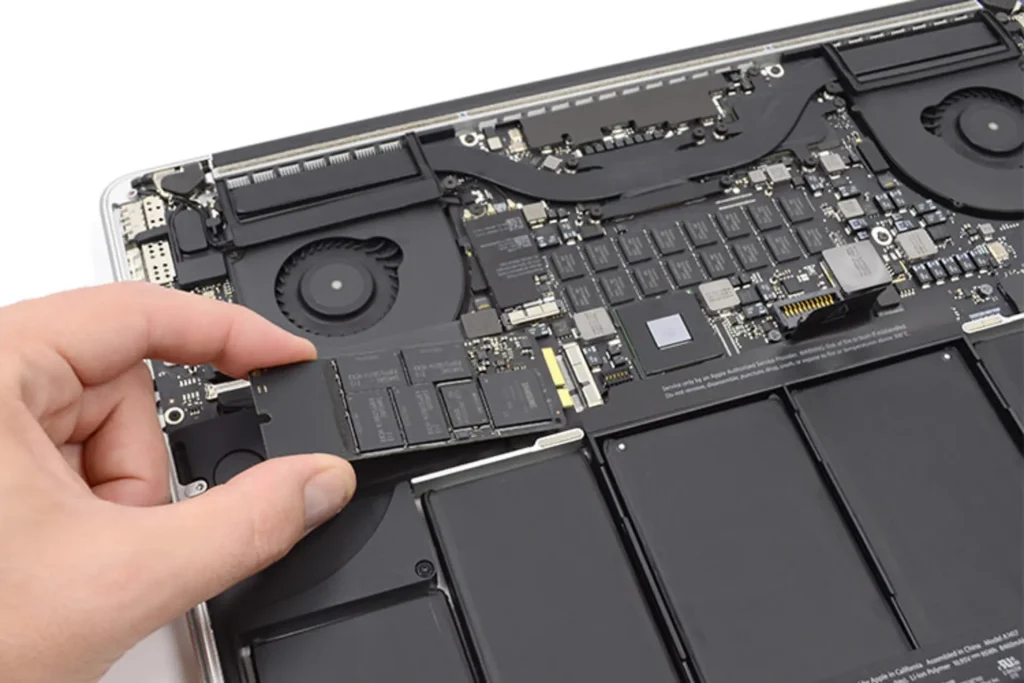
در راهنمای تعویض حافظه لپتاپ، تیم iFixit تأکید میکند که دسترسی به RAM در بعضی مدلها از یک دریچه اختصاصی ممکن است، اما در بسیاری از لپتاپها باید کل قاب زیر باز شود؛ همچنین پیش از کار روی ماژولها باید منبع تغذیه و باتری جدا یا Disconnect شود. نتیجه عملی این توصیه این است که مراحل بازکردن را برای مدل دقیق خود دنبال کنید، پیچها را با محلشان دستهبندی کنید و هرگز با کابل باتری متصل، ابزار فلزی را روی مادربرد حرکت ندهید.
- لپتاپ را Shut down کنید؛ Sleep کافی نیست.
- شارژر و تمام تجهیزات USB را جدا کنید.
- اگر باتری خارجی است آن را خارج کنید؛ باتری داخلی را بعد از باز کردن Disconnect کنید.
- چند ثانیه کلید Power را بعد از قطع منبع برق نگه دارید تا انرژی باقیمانده کاهش یابد.
- از ابزار پلاستیکی مناسب برای باز کردن Clipهای قاب استفاده کنید.
- برای کنترل الکتریسیته ساکن روی سطح مناسب کار کنید و از تماس با پینهای طلایی قطعات خودداری کنید.
ارتقای RAM؛ مؤثر برای Multitasking
اگر لپتاپ هنگام باز بودن چند برنامه، مرورگر و ابزار کاری دائماً از Page File استفاده میکند، افزایش RAM میتواند تجربه را بسیار بهتر کند. اما ابتدا باید بدانید RAM قابل تعویض است یا روی برد لحیم شده. بعضی مدلها یک بخش Onboard و یک اسلات SODIMM دارند؛ در این حالت فقط بخش دوم قابل ارتقا است.
SODIMM چیست؟
SODIMM فرمفکتور متداول حافظه لپتاپ است و از DIMM دسکتاپ کوچکتر است. نوع DDR نیز باید دقیقاً با پلتفرم سازگار باشد. DDR4 و DDR5 از نظر فیزیکی و الکتریکی جایگزین یکدیگر نیستند و نمیتوان ماژول DDR5 را در اسلات DDR4 نصب کرد.
برای خرید RAM چه مشخصاتی را بررسی کنیم؟
- نسل حافظه: DDR4، DDR5 یا نسل متناسب با دستگاه؛
- فرمفکتور: معمولاً SODIMM؛
- حداکثر ظرفیت پشتیبانیشده توسط لپتاپ و CPU؛
- تعداد اسلات و ظرفیت هر اسلات؛
- سرعت رسمی پشتیبانیشده؛
- وجود حافظه لحیمشده؛
- ترجیح استفاده از ماژولهای همظرفیت و هممشخصات برای عملکرد متوازن.
نصب RAM سریعتر از حد پشتیبانیشده الزاماً سرعت بیشتری نمیدهد؛ سیستم ممکن است آن را با فرکانس پایینتر اجرا کند. همچنین پروفایلهای XMP در لپتاپها به اندازه دسکتاپ فراگیر نیستند، پس روی مشخصات استاندارد JEDEC و سازگاری واقعی تمرکز کنید.
چقدر RAM برای لپتاپ کافی است؟
نیاز به RAM به نوع کار وابسته است. برای استفاده عمومی سبک، ۸ گیگابایت هنوز میتواند قابل استفاده باشد اما فضای کمی برای Multitasking مدرن باقی میگذارد. ۱۶ گیگابایت برای بخش بزرگی از کاربران نقطه متعادلتری است. توسعه نرمافزار، ماشین مجازی، پروژههای سنگین Adobe، مدلسازی و تحلیل داده ممکن است از ۳۲ گیگابایت یا بیشتر سود ببرند.
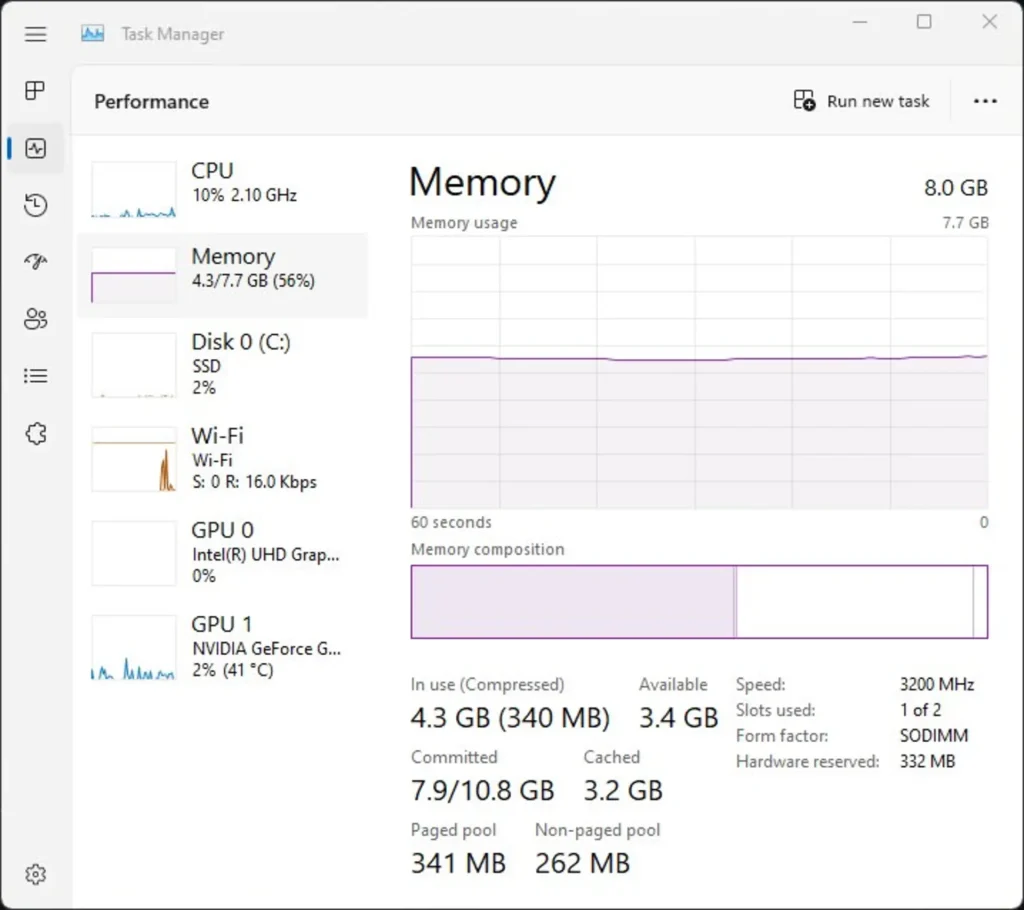
قبل از ارتقا در Task Manager میزان مصرف RAM و Memory Pressure را در سناریوی واقعی خود بررسی کنید. اگر مصرف هیچوقت نزدیک سقف نمیشود، افزایش RAM شاید تفاوت محسوسی ایجاد نکند.
ارتقای SSD؛ معمولاً محسوسترین تغییر در لپتاپ قدیمی
اگر لپتاپ هنوز HDD مکانیکی دارد، مهاجرت به SSD یکی از بزرگترین ارتقاهای قابل لمس است: بوت سریعتر، اجرای سریعتر برنامه و پاسخگویی بهتر سیستم. در لپتاپی که از قبل SSD دارد، ارتقا بیشتر برای ظرفیت بالاتر یا سرعت بیشتر انجام میشود.
M.2، SATA، PCIe و NVMe را با هم اشتباه نگیرید
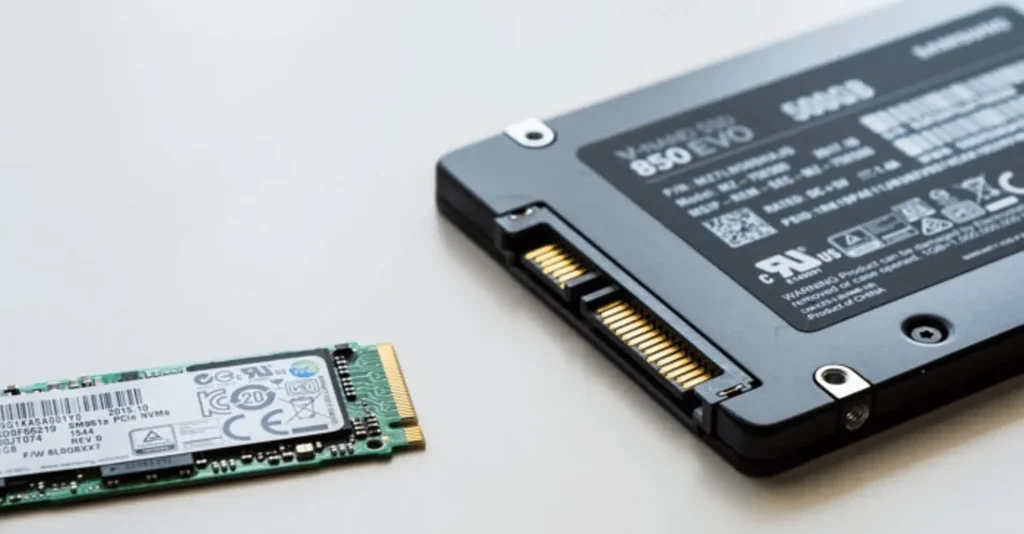
این اصطلاحها در یک سطح نیستند. M.2 فرمفکتور و نوع اتصال فیزیکی است. SATA و PCIe رابط انتقالاند و NVMe پروتکلی است که معمولاً روی PCIe استفاده میشود. بنابراین هر SSD M.2 الزاماً NVMe نیست؛ بعضی M.2ها SATA هستند.
در راهنمای فنی تیم Crucial توضیح داده میشود که اصطلاحات M.2، SATA، PCIe و NVMe به بخشهای متفاوتی از طراحی SSD اشاره دارند و همین موضوع عامل اصلی سردرگمی کاربران است. برای ارتقا نباید فقط به شکل ظاهری درایو نگاه کرد؛ باید بررسی شود اسلات لپتاپ چه رابط و پروتکلی را پشتیبانی میکند، چه طولی از ماژول را میپذیرد و آیا مسیر PCIe/NVMe یا SATA برای آن فعال است.
اندازههای M.2 مثل 2230 و 2280 یعنی چه؟
اعداد M.2 معمولاً عرض و طول ماژول را بر حسب میلیمتر نشان میدهند. M.2 2280 یعنی ۲۲ میلیمتر عرض و ۸۰ میلیمتر طول. بسیاری از لپتاپها 2280 را میپذیرند، اما مدلهای کوچکتر ممکن است 2230 یا 2242 داشته باشند. محل پیچ نگهدارنده باید با طول SSD هماهنگ باشد.
آیا SSD PCIe 4.0 روی لپتاپ PCIe 3.0 کار میکند؟
در بسیاری از SSDهای NVMe سازگاری عقبرو وجود دارد و یک SSD PCIe 4.0 میتواند روی اسلات PCIe 3.0 کار کند، اما سرعت به سقف رابط قدیمی محدود میشود. بااینحال همیشه مشخصات سازنده را بررسی کنید؛ محدودیت Firmware، نسل پلتفرم یا فرمفکتور میتواند استثنا ایجاد کند.
Clone کردن SSD بهتر است یا نصب تمیز ویندوز؟
| روش | مزیت | محدودیت |
|---|---|---|
| Clone | برنامهها و تنظیمات باقی میمانند | مشکلات و فایلهای اضافه سیستم قدیمی هم منتقل میشوند |
| نصب تمیز | سیستم تازه و ساختار مرتب | نیاز به نصب مجدد برنامهها و انتقال داده دارد |
اگر ویندوز فعلی سالم و مرتب است، Clone سریعتر است. اگر سالهاست سیستم دچار خطا، نرمافزار اضافی یا مشکلات Driver شده، نصب تمیز میتواند شروع بهتری باشد. در هر دو حالت Backup مستقل داشته باشید.
تعویض باتری؛ ارتقا برای عمر استفاده، نه سرعت
باتری فرسوده سرعت CPU را مستقیماً بالا نمیبرد، اما میتواند عمر قابل استفاده دستگاه را برگرداند. اگر Battery Health افت زیادی کرده، دستگاه ناگهانی خاموش میشود یا باتری متورم شده، تعویض را جدی بگیرید. باتری متورم یک مسئله ایمنی است؛ به آن فشار ندهید و استفاده از دستگاه را تا تعمیر امن محدود کنید.
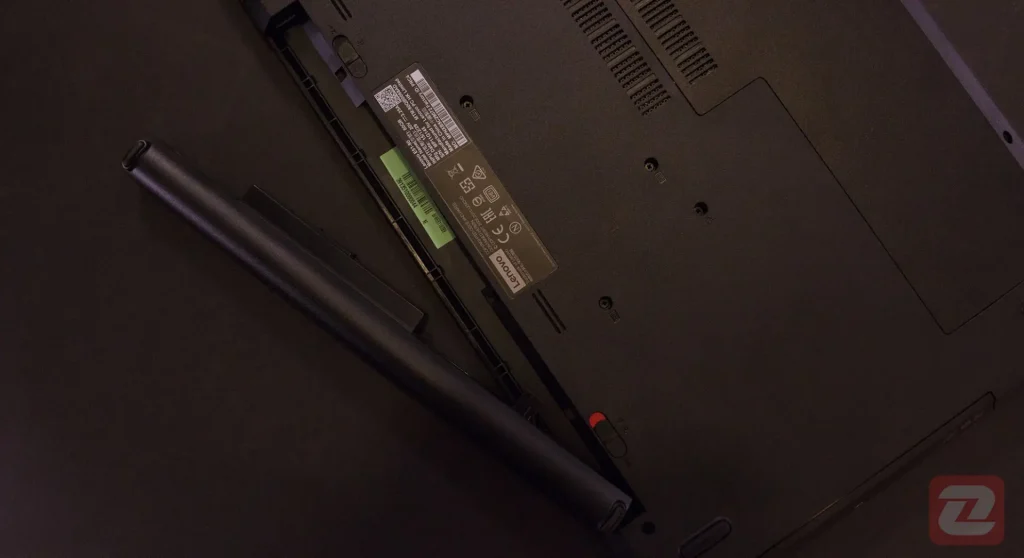
باتری جایگزین باید مدل و ولتاژ مناسب داشته باشد. گزینههای بینام با ظرفیتهای غیرواقعی میتوانند کیفیت و ایمنی ضعیفی داشته باشند.
ارتقای کارت Wi‑Fi؛ همیشه ممکن نیست
در بعضی لپتاپها کارت Wi‑Fi روی M.2 کوچک جداگانه نصب شده و قابل تعویض است، اما در برخی مدلها لحیم شده است. حتی در حالت قابل تعویض باید نوع Key، تعداد آنتن، سازگاری BIOS و پشتیبانی سیستمعامل را بررسی کنید.
تعویض کارت میتواند پشتیبانی از استاندارد جدیدتر Wi‑Fi و Bluetooth را اضافه کند، ولی اگر مشکل واقعی از روتر یا پوشش خانه باشد، کارت جدید معجزه نمیکند.
آیا CPU لپتاپ قابل ارتقا است؟
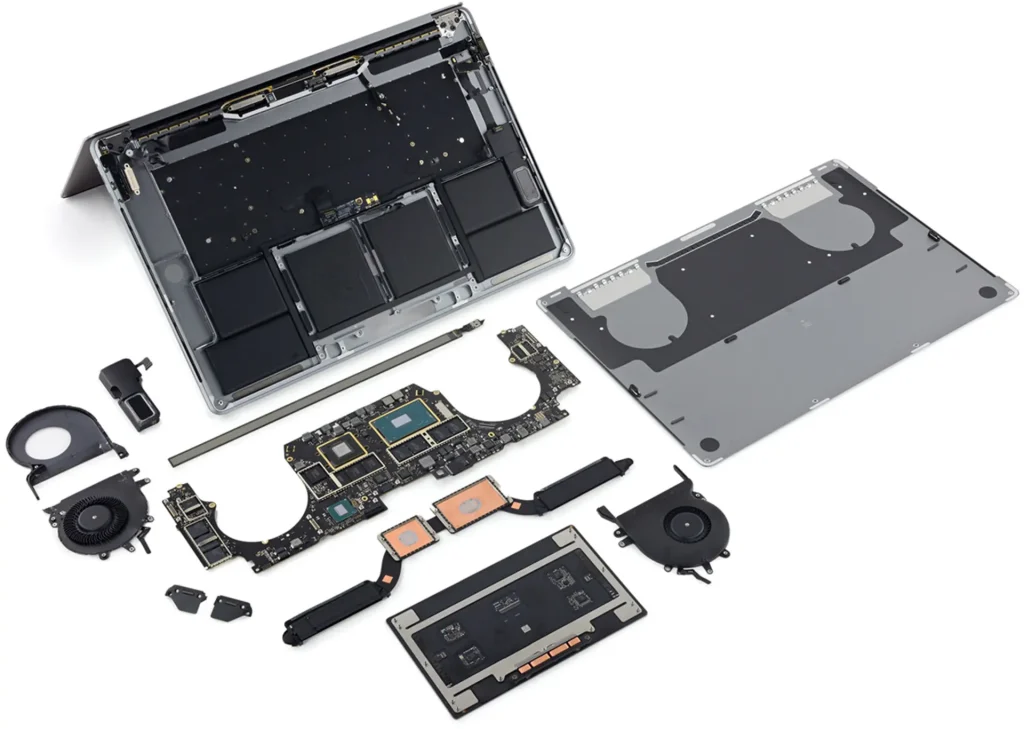
در بیشتر لپتاپهای مدرن، CPU با پکیج BGA مستقیماً به مادربرد لحیم شده است. حتی در مدلهای قدیمی Socketed، محدودیت BIOS، توان، حرارت و Chipset ارتقا را پیچیده میکند. از نظر عملی برای اکثر کاربران CPU جزو قطعات قابل ارتقای لپتاپ محسوب نمیشود.
آیا میتوان کارت گرافیک لپتاپ را عوض کرد؟
GPU نیز معمولاً روی مادربرد لحیم شده و حافظه گرافیکی مستقل آن کنار تراشه قرار دارد. استانداردهای ماژولار مانند MXM در بعضی Workstationها و لپتاپهای خاص قدیمی وجود داشتهاند، اما عمومی نیستند. eGPU از طریق Thunderbolt/USB4 در برخی دستگاهها گزینهای خارجی است، ولی هزینه، پهنای باند و سازگاری آن باید بررسی شود.
آیا تعویض خمیر حرارتی «ارتقا» محسوب میشود؟
اگر لپتاپ قدیمی تحت بار بهسرعت داغ میشود و Thermal Throttling دارد، تمیزکردن فن و Heatsink و تعویض خمیر حرارتی میتواند عملکرد پایدار را برگرداند. اما این کار نیازمند بازکردن سیستم خنککننده است و نصب نادرست میتواند وضعیت را بدتر کند.
قبل از باز کردن Heatsink، دما، RPM فن و رفتار CPU/GPU را اندازهگیری کنید. گردوغبار مجرای خروجی گاهی مسئله اصلی است و بدون تعویض خمیر حل میشود.
بعد از نصب RAM چه تستی انجام دهیم؟
سیستم را روشن و مقدار RAM را در BIOS و سیستمعامل بررسی کنید. اگر Boot نمیشود، ماژول را دوباره جا بزنید و سازگاری را کنترل کنید. برای اطمینان از پایداری میتوان از Windows Memory Diagnostic یا ابزارهای تخصصی تست حافظه استفاده کرد. خطای حافظه را نادیده نگیرید؛ RAM ناپایدار میتواند باعث Crash و خراب شدن داده شود.
بعد از نصب SSD چه مواردی را بررسی کنیم؟
- SSD در BIOS و سیستمعامل شناسایی میشود.
- ظرفیت و Partition Table درست است.
- اگر Clone کردهاید، Boot بدون دیسک قدیمی انجام میشود.
- Firmware SSD در صورت نیاز بهروز است.
- دمای NVMe تحت بار غیرعادی نیست.
- BitLocker و Recovery Key بعد از تغییرات بررسی شدهاند.
برای راهنمای کلی نصب NVMe میتوانید به راهنمای نصب M.2 NVMe در Crucial مراجعه کنید، اما ترتیب باز کردن و محل اسلات باید از دفترچه مدل لپتاپ شما گرفته شود.
چه ارتقایی بیشترین ارزش را دارد؟
برای لپتاپ دارای HDD و RAM کم، معمولاً SSD در رتبه اول و RAM در رتبه دوم است. اگر از قبل SSD سریع و ۱۶ گیگابایت RAM دارید، افزایش بیشتر فقط در Workloadهایی که واقعاً به آن نیاز دارند محسوس خواهد بود. تعویض باتری ارزش عملکردی ندارد ولی میتواند قابلیت حمل دستگاه را احیا کند.
پیش از خرید، Bottleneck را اندازهگیری کنید. اگر CPU دائماً ۱۰۰ درصد است و RAM و Storage مشکلی ندارند، خرید SSD گرانتر احتمالاً مسئله اصلی را حل نمیکند.
جمعبندی
ارتقای لپ تاپ زمانی موفق است که قبل از خرید، سازگاری را دقیق بررسی کنید. RAM SODIMM و SSD در بسیاری از مدلها قابل تعویضاند، اما نوع DDR، ظرفیت، رابط M.2/SATA/PCIe/NVMe و طول درایو باید با دستگاه هماهنگ باشد. CPU و GPU در اکثر لپتاپهای جدید قابل ارتقای معمول نیستند. با Backup، قطع باتری، استفاده از Service Manual و تست بعد از نصب میتوانید ریسک را کم کنید. مهمتر از همه، قطعهای را ارتقا دهید که واقعاً گلوگاه سیستم است؛ نه قطعهای که صرفاً عدد بزرگتری روی جعبه دارد.