

جابهجایی فایل داخل یک اکوسیستم معمولاً ساده است؛ اما وقتی یک سمت لینوکس و سمت دیگر اندروید یا آیفون باشد، AirDrop و بعضی ابزارهای اختصاصی دیگر پاسخگو نیستند. برای انتقال فایل بین لینوکس و گوشی میتوان از ابزارهای چندسکویی استفاده کرد که دستگاهها را در شبکه محلی پیدا میکنند و فایل را مستقیم منتقل میکنند.
Snapdrop یکی از شناختهشدهترین نمونههای مرورگرمحور این ایده است. در کنار آن، LocalSend بهعنوان یک ابزار متنباز و فعال، گزینه مناسبی برای کاربرانی است که برنامه مستقل، کنترل بیشتر و پشتیبانی همزمان از Windows، macOS، Linux، Android و iOS میخواهند.
Snapdrop چیست و چطور کار میکند؟
Snapdrop با الهام از تجربه AirDrop ساخته شد تا دستگاههای مختلف بتوانند از طریق مرورگر یکدیگر را پیدا کنند. پروژه کلاسیک آن از فناوریهای وب مانند WebRTC و WebSocket استفاده میکند و کد منبعش همچنان در مخزن Snapdrop در GitHub در دسترس است.
مزیت اصلی این مدل آن است که برای انتقال ساده فایل نیازی به ساخت حساب کاربری یا بارگذاری دستی فایل در یک سرویس ابری ندارید. بااینحال، سرویسهای وب ممکن است در طول زمان مالکیت، دامنه یا شیوه فعالیت خود را تغییر دهند؛ بنابراین برای استفاده دائمی، وضعیت فعلی سرویس و دامنهای که باز میکنید را بررسی کنید.
انتقال فایل با Snapdrop
در سناریوی معمول، هر دو دستگاه باید به شبکهای متصل باشند که اجازه برقراری ارتباط بین کلاینتها را بدهد. سپس مرورگر سازگار را روی هر دو باز میکنید و وارد سرویس Snapdrop میشوید. اگر شناسایی دستگاهها درست انجام شود، نام یا آیکون دستگاه مقابل روی صفحه ظاهر خواهد شد.
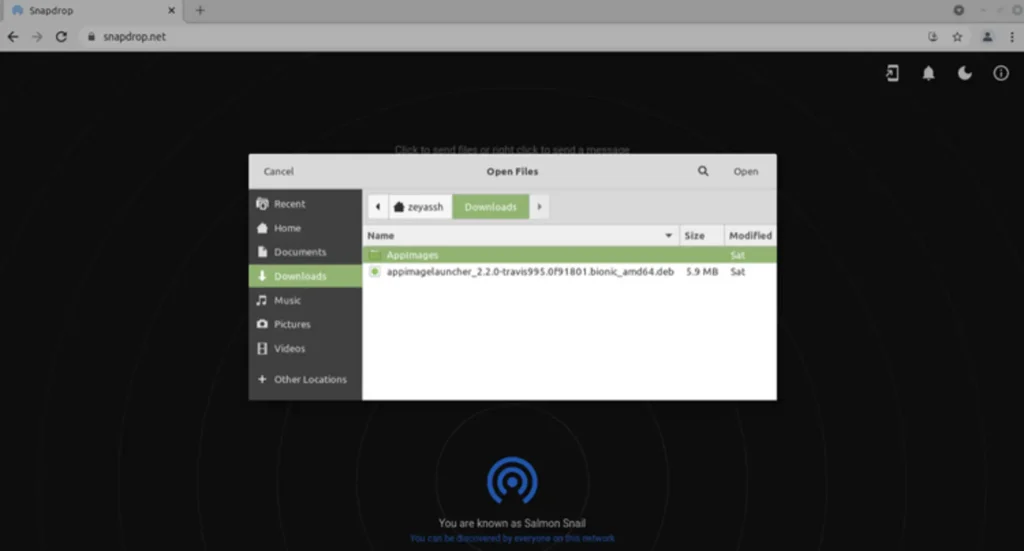
نمونههای زیر روند شناسایی دستگاه و ارسال فایل در شبکه محلی را نشان میدهند.
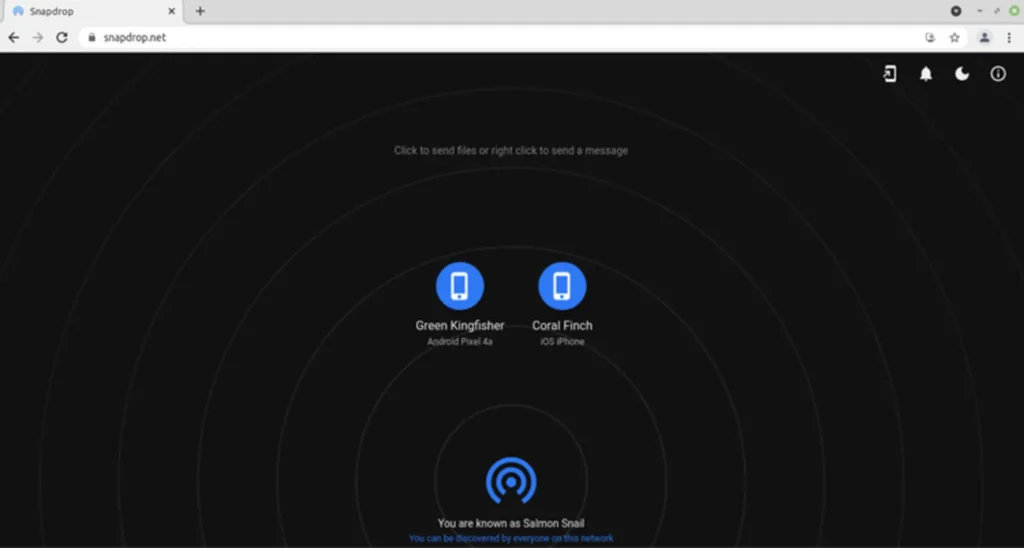
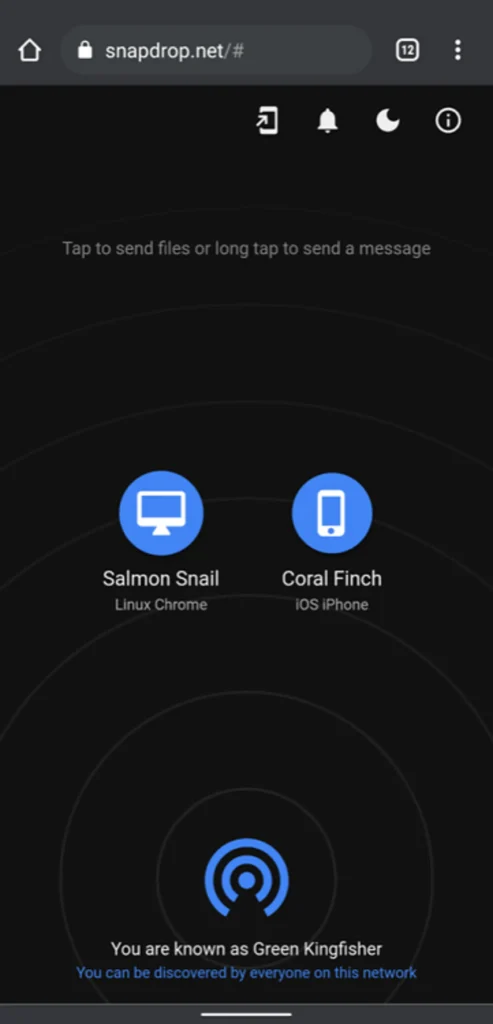
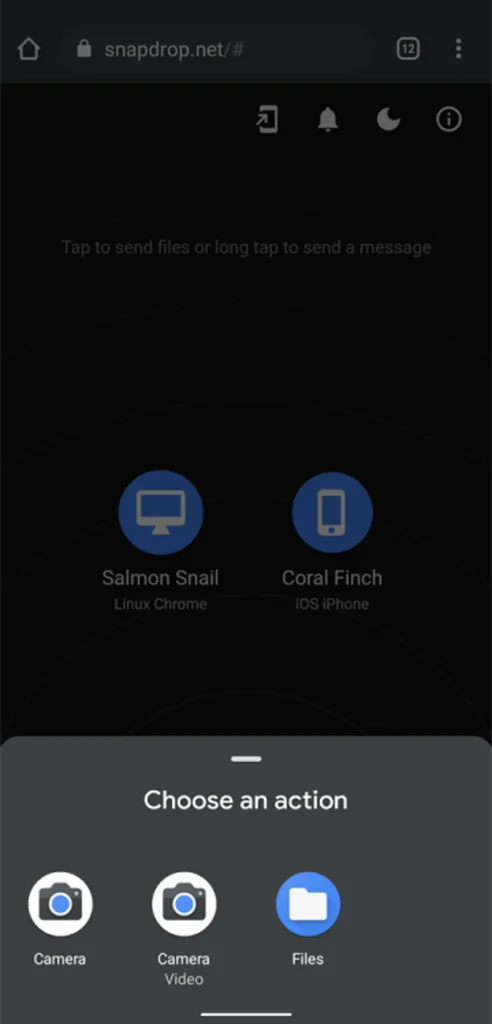
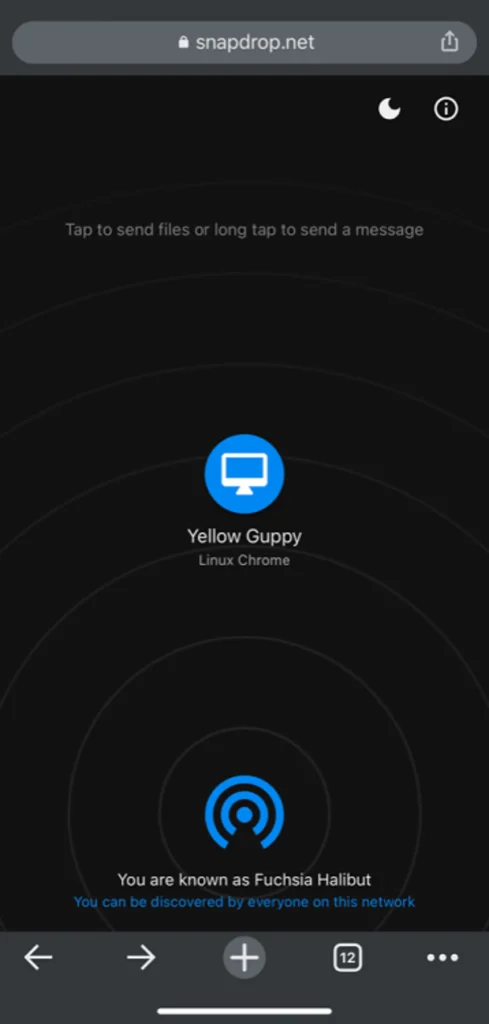
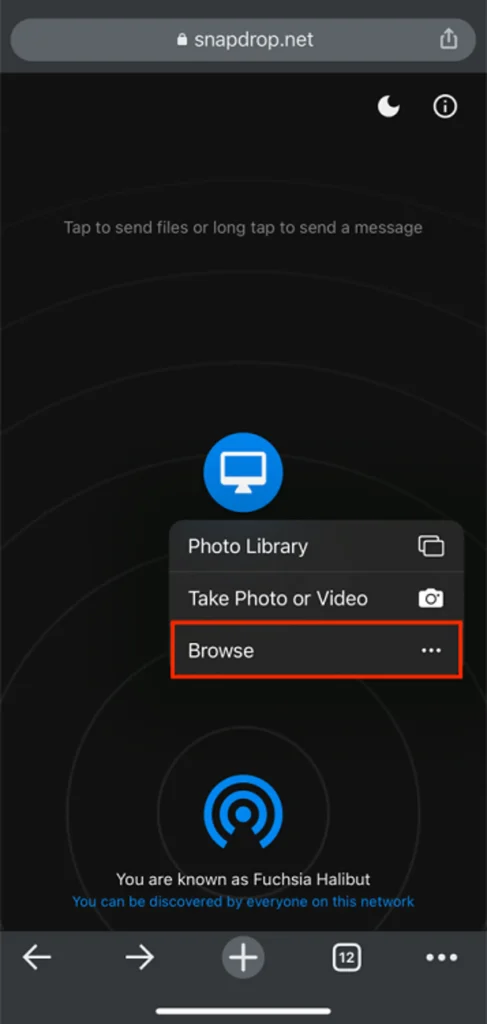
- لینوکس و گوشی را به یک شبکه محلی متصل کنید.
- Snapdrop را در مرورگر هر دو دستگاه باز کنید.
- روی نام دستگاه مقصد بزنید یا کلیک کنید.
- فایل یا فایلهای موردنظر را انتخاب کنید.
- در دستگاه مقصد دریافت فایل را تأیید کنید.
برای انتقال فایل بین لینوکس و گوشی از این روش، نوع سیستمعامل اهمیت کمتری نسبت به پشتیبانی مرورگر و وضعیت شبکه دارد. همین ویژگی باعث میشود ترکیبهایی مثل Linux به iPhone یا Linux به Android نیز قابل استفاده باشند.
LocalSend؛ جایگزین مناسب برای استفاده روزمره
اگر بهجای وابستگی به یک وبسایت، برنامهای مستقل میخواهید، LocalSend انتخاب قابلتوجهی است. این پروژه متنباز برای سیستمعاملهای اصلی نسخه دارد و انتقال فایل را در شبکه محلی انجام میدهد.
LocalSend خودش را یک ابزار متنباز و چندسکویی برای انتقال فایل بین دستگاههای نزدیک معرفی میکند که میتواند بدون وابستگی به سرویس ابری مرکزی در شبکه محلی کار کند. مزیت عملی این رویکرد برای کاربرانی که بین لینوکس، اندروید، ویندوز یا iOS فایل جابهجا میکنند این است که لازم نیست فایل ابتدا روی اینترنت آپلود شود؛ بااینحال امنیت شبکه محلی، Firewall و تنظیمات جداسازی کلاینتها همچنان روی تجربه انتقال اثر دارند. — منبع: LocalSend
برای استفاده، LocalSend را روی هر دو دستگاه نصب کنید، برنامه را باز نگه دارید و از بخش Send دستگاه مقصد را انتخاب کنید. در نخستین اجرا ممکن است اندروید یا iOS مجوز دسترسی به شبکه محلی را درخواست کند؛ بدون این مجوز، کشف خودکار دستگاهها ممکن است کار نکند.
Snapdrop بهتر است یا LocalSend؟
برای انتقال سریع و موردی، ابزار مرورگرمحور راحت است؛ چون نصب برنامه لازم ندارد. در استفاده تکراری، LocalSend معمولاً تجربه باثباتتری ایجاد میکند و وابستگی شما به وضعیت یک وبسایت عمومی کمتر میشود.
- Snapdrop: مناسب انتقال موردی از طریق مرورگر و بدون نصب.
- LocalSend: مناسب استفاده مداوم، چند فایل، چند پلتفرم و شبکه محلی.
- فضای ابری: مناسب زمانی که دو دستگاه همزمان در یک شبکه نیستند یا فایل باید بعداً از مکان دیگری دانلود شود.
- کابل یا حافظه جانبی: مناسب فایلهای بسیار حجیم یا زمانی که شبکه محلی کند و ناپایدار است.
اگر دو دستگاه یکدیگر را پیدا نمیکنند چه کنیم؟
بخش بزرگی از خطاهای انتقال فایل بین لینوکس و گوشی به تنظیمات شبکه مربوط میشود، نه خود فایل. موارد زیر را بررسی کنید:
- هر دو دستگاه روی همان شبکه Wi-Fi یا LAN باشند.
- VPN را موقتاً خاموش کنید؛ بعضی VPNها ترافیک محلی را مسدود میکنند.
- اگر به Guest Wi-Fi متصل هستید، ممکن است قابلیت Client Isolation ارتباط دستگاهها را قطع کرده باشد.
- Firewall لینوکس یا کامپیوتر نباید برنامه انتقال فایل را مسدود کند.
- در آیفون و آیپد، مجوز Local Network برای برنامه مربوطه فعال باشد.
- برنامه یا مرورگر را روی هر دو دستگاه ببندید و دوباره باز کنید.
آیا انتقال فایل در شبکه محلی امن است؟
محلیبودن انتقال بهتنهایی به معنی «بدون ریسک» نیست. از ابزار رسمی و بهروز استفاده کنید، فایل را فقط به دستگاهی بفرستید که خودتان میشناسید و درخواست دریافت ناخواسته را نپذیرید. در شبکههای عمومی مثل هتل و کافه نیز بهتر است برای فایل حساس از روشهای مطمئنتر یا شبکه شخصی خودتان استفاده کنید.
برای اطلاعات بسیار حساس، رمزگذاری فایل پیش از ارسال یک لایه دفاعی اضافه ایجاد میکند. همچنین اگر از نسخه تحت وب Snapdrop یا سرویس مشابه استفاده میکنید، دامنه را با دقت بررسی کنید تا وارد نسخه جعلی نشوید.
انتقال فایل بدون اینترنت هم ممکن است؟
در ابزارهایی که انتقال مستقیم داخل شبکه محلی انجام میدهند، الزام اصلی برقراری ارتباط شبکهای بین دو دستگاه است و اینترنت لزوماً برای خود انتقال فایل لازم نیست. برای مثال میتوانید هر دو دستگاه را به یک روتر محلی متصل کنید؛ البته سرویس مرورگرمحور ممکن است برای بارگذاری اولیه صفحه به اینترنت نیاز داشته باشد.
اگر میخواهید کاملاً مستقل از اینترنت کار کنید، یک برنامه محلی مانند LocalSend انتخاب مناسبتری است؛ زیرا پس از نصب، دستگاهها میتوانند در LAN یکدیگر را پیدا کنند.
برای انتقال پایدار، شبکه محلی را درست آماده کنید
Snapdrop و ابزارهای مشابه زمانی بهترین نتیجه را میدهند که هر دو دستگاه روی یک شبکه محلی باشند و مرورگر یا Firewall ارتباط را مسدود نکرده باشد. بعضی شبکههای مهمان قابلیت Client Isolation دارند؛ در این حالت دستگاهها اینترنت دارند اما یکدیگر را نمیبینند. اگر نام دستگاه مقصد نمایش داده نمیشود، اتصال هر دو دستگاه به SSID اصلی را بررسی کنید.
برای فایلهای بزرگ، نزدیکبودن به روتر و استفاده از باند ۵ گیگاهرتز یا اتصال کابلی در سمت کامپیوتر میتواند سرعت و پایداری را بهتر کند. اگر انتقال چند گیگابایت داده دارید، LocalSend یا پروتکلهای اشتراک فایل سیستمعامل ممکن است نسبت به یک ابزار صرفاً مرورگری تجربه باثباتتری ارائه دهند.
حریم خصوصی در انتقال فایل داخل شبکه
شبکه محلی بهخودیخود مترادف با شبکه امن نیست. در Wi‑Fi عمومی یا شبکهای که دستگاههای ناشناس به آن متصلاند، فایل حساس را بدون بررسی روش رمزنگاری ابزار ارسال نکنید. برای انتقالهای سازمانی، سیاست امنیتی شرکت و ابزارهای تأییدشده اولویت دارند.
سوالات متداول Snapdrop و LocalSend
آیا برای انتقال فایل به اینترنت نیاز داریم؟
اگر ابزار انتقال واقعاً داخل شبکه محلی کار کند، تبادل فایل میتواند بدون مصرف اینترنت انجام شود؛ هرچند بازکردن نسخه وب یک سرویس ممکن است در شروع به اتصال اینترنت نیاز داشته باشد.
چرا گوشی و لپتاپ همدیگر را نمیبینند؟
شبکه مهمان، VPN، Firewall، Private Relay یا تنظیمات جداسازی کلاینتها از علتهای رایج هستند. ابتدا مطمئن شوید هر دو دستگاه روی یک شبکه و Subnet قابل دسترسی قرار دارند.
چکلیست انتقال بدون دردسر
- هر دو دستگاه را به یک شبکه محلی قابل اعتماد وصل کنید.
- VPN و Client Isolation را در صورت مشکل شناسایی دستگاه بررسی کنید.
- برای فایل بزرگ، ابتدا یک فایل کوچک آزمایشی بفرستید.
- در شبکه عمومی، برای فایل حساس از ابزار و روش رمزگذاریشده و قابل اعتماد استفاده کنید.
جمعبندی
برای انتقال فایل بین لینوکس و گوشی دیگر مجبور نیستید فایل را ابتدا در فضای ابری آپلود کنید. Snapdrop راهی سبک و مرورگرمحور است و LocalSend برای استفاده مداوم و چندسکویی گزینه کاملتری محسوب میشود. اگر دستگاهها یکدیگر را نمیبینند، قبل از تغییر برنامه، شبکه مشترک، VPN، فایروال و مجوز Local Network را بررسی کنید.