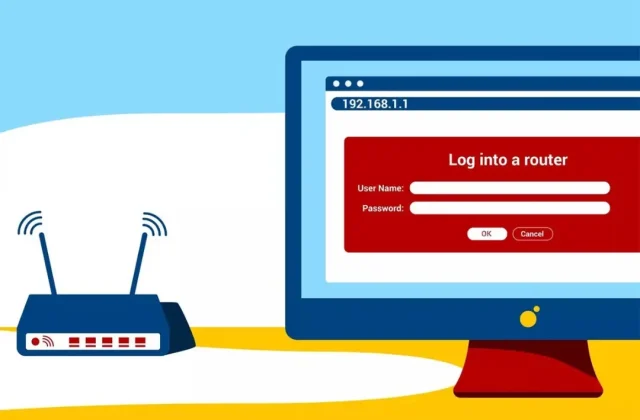

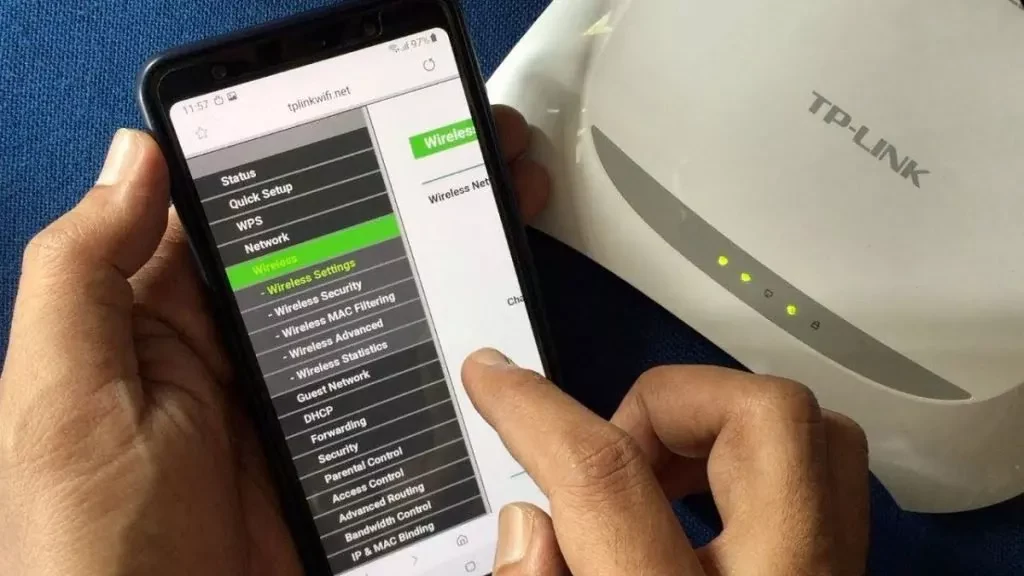
تغییر رمز وایفای با گوشی یکی از سادهترین کارهایی است که برای افزایش امنیت شبکه خانگی میتوانید انجام دهید. برای این کار معمولاً نیازی به کامپیوتر نیست؛ کافی است گوشی یا تبلت به مودم یا روتر متصل باشد، آدرس پنل مدیریتی دستگاه را در مرورگر باز کنید و از بخش Wireless یا Wi‑Fi رمز شبکه را تغییر دهید. البته نام منوها در مودمهای TP-Link، D-Link، Huawei، ASUS، ZTE و تجهیزات ارائهشده توسط اپراتورها یکسان نیست.
نکته مهم این است که رمز وایفای با رمز ورود به پنل مدیریت مودم فرق دارد. اولی برای اتصال گوشی و لپتاپ به شبکه استفاده میشود و دومی اجازه تغییر تنظیمات روتر را میدهد. در این راهنما هر دو مفهوم را از هم جدا میکنیم و روش امن عوض کردن رمز شبکه را مرحلهبهمرحله توضیح میدهیم.
چرا رمز وایفای را عوض کنیم؟
اگر مدت زیادی از یک رمز استفاده کردهاید، رمز را با افراد زیادی به اشتراک گذاشتهاید یا در فهرست دستگاههای متصل نامهای ناشناس میبینید، تغییر رمز منطقی است. پس از ذخیره رمز جدید، تقریباً همه دستگاههای متصل قطع میشوند و باید با گذرواژه تازه دوباره به شبکه وصل شوند؛ بنابراین دستگاهی که رمز قبلی را داشته است دیگر بهصورت خودکار متصل نمیشود.
- قطع دسترسی افرادی که قبلاً رمز را دریافت کردهاند؛
- جلوگیری از استفاده از رمزهای ساده یا پیشفرض؛
- افزایش امنیت پس از خرید مودم دستدوم یا تغییر محل استفاده؛
- هماهنگکردن امنیت شبکه با WPA2 یا WPA3 در صورت پشتیبانی روتر.
قبل از تغییر رمز وایفای چه اطلاعاتی لازم است؟
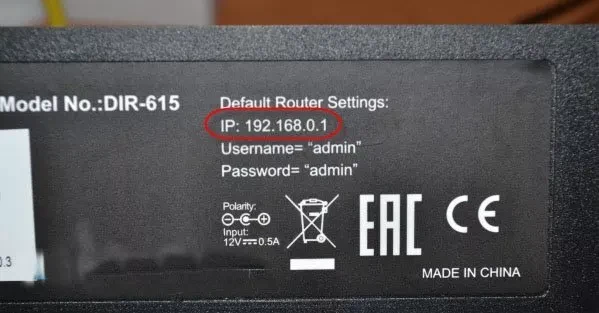
گوشی را به همان شبکه وایفای متصل کنید. سپس باید آدرس پنل مدیریت روتر و اطلاعات ورود مدیر را بدانید. آدرسهای 192.168.1.1 و 192.168.0.1 رایجاند، اما عمومی و قطعی نیستند. در بعضی مدلها آدرسهایی مانند tplinkwifi.net، router.asus.com یا آدرس دیگری استفاده میشود. بهترین مرجع برچسب زیر دستگاه، دفترچه راهنما یا صفحه رسمی سازنده است.
اگر آدرس را نمیدانید، در تنظیمات جزئیات شبکه گوشی به دنبال گزینههایی مانند Router، Gateway یا Default Gateway بگردید. عدد نمایشدادهشده معمولاً همان آدرس محلی پنل مدیریت روتر است.
طبق راهنمای رسمی TP-Link، رمز ورود به پنل مدیریت روتر با رمز شبکه وایفای یکسان نیست. برای تغییر تنظیمات باید ابتدا وارد صفحه مدیریت یا اپ رسمی روتر شوید. این تفکیک مهم است؛ چون تغییر رمز Wi‑Fi لزوماً رمز مدیریتی دستگاه را تغییر نمیدهد و برای امنیت بهتر باید هر دو گذرواژه را مستقل و قوی انتخاب کرد.
آموزش تغییر رمز وای فای با گوشی
- به شبکه متصل شوید: اینترنت موبایل را موقتاً کنار بگذارید و مطمئن شوید گوشی به Wi‑Fi همان مودم وصل است.
- پنل را باز کنید: Chrome، Safari یا مرورگر دیگر را اجرا و آدرس Router/Gateway را در نوار آدرس وارد کنید. آن را در کادر جستوجوی گوگل ننویسید.
- وارد حساب مدیر شوید: نام کاربری و رمز مدیریتی را وارد کنید. در مودمهای جدید معمولاً هنگام راهاندازی اولیه یک رمز مدیر اختصاصی ساخته شده است و فرض همیشگیِ admin/admin توصیه نمیشود.
- بخش بیسیم را پیدا کنید: منویی با نام Wireless، Wi‑Fi، WLAN یا Network را باز کنید. در برخی روترها شبکههای 2.4GHz و 5GHz تنظیمات جدا دارند.
- رمز جدید را وارد کنید: فیلدی مانند Wireless Password، Wi‑Fi Password، Pre-Shared Key یا Passphrase را پیدا کنید.
- تنظیم امنیت را بررسی کنید: اگر امکان انتخاب وجود دارد، WPA2-Personal/AES یا WPA3-Personal انتخابهای مناسبتری از WEP و WPA قدیمی هستند.
- Save یا Apply را بزنید: اتصال گوشی ممکن است فوراً قطع شود. شبکه را دوباره انتخاب و رمز جدید را وارد کنید.
رمز وایفای خوب چه ویژگیهایی دارد؟
رمزی انتخاب کنید که طول مناسبی داشته باشد و حدسزدن آن از روی نام، شماره تلفن، تاریخ تولد یا آدرس آسان نباشد. یک عبارت طولانی و منحصربهفرد معمولاً از یک رمز کوتاه و پیچیده بهتر است. رمز شبکه را با رمز پنل مدیریت، ایمیل یا حسابهای آنلاین دیگر یکی نکنید.
برای شبکهای که مهمانان زیادی از آن استفاده میکنند، اگر روتر قابلیت Guest Network دارد، شبکه مهمان جدا بسازید. در این حالت لازم نیست رمز اصلی خانه را در اختیار همه قرار دهید و میتوانید دسترسی مهمان را محدودتر کنید.
مسیر تغییر رمز در مودمهای مختلف
| نوع رابط | مسیر رایج | نام احتمالی فیلد رمز |
|---|---|---|
| TP-Link | Wireless یا Basic > Wireless | Wireless Password |
| D-Link | Wireless / Wi‑Fi > Security | Pre-Shared Key |
| Huawei / ZTE | WLAN > Security یا Wi‑Fi Settings | WPA PreSharedKey |
| ASUS | Wireless > General | WPA Pre-Shared Key |
این مسیرها نمونههای متداول هستند و با مدل و نسخه Firmware تغییر میکنند. اگر منوی دستگاه شما متفاوت بود، دنبال واژههای Wireless، WLAN، Security و Password بگردید.
بعد از تغییر رمز چه اتفاقی میافتد؟
دستگاههایی که رمز قدیمی را ذخیره کردهاند معمولاً اتصالشان قطع میشود. در گوشی، لپتاپ، تلویزیون هوشمند، دوربین، کنسول بازی و وسایل خانه هوشمند باید رمز جدید وارد شود. اگر یک دستگاه مدام خطای Authentication میدهد، شبکه ذخیرهشده را Forget کنید و دوباره به آن وصل شوید.
اگر دو باند 2.4 و 5 گیگاهرتز نام و رمز جدا دارند، بررسی کنید رمز کدام شبکه را تغییر دادهاید. بعضی روترها گزینه Smart Connect دارند و هر دو باند را با یک نام و گذرواژه مدیریت میکنند.
اگر صفحه 192.168.1.1 باز نشد چه کنیم؟
- مطمئن شوید گوشی به خود مودم متصل است و VPN را موقتاً خاموش کنید.
- آدرس را با
http://یاhttps://و بدون فاصله امتحان کنید. - Gateway واقعی شبکه را از جزئیات Wi‑Fi بررسی کنید؛ ممکن است 192.168.1.1 نباشد.
- اگر مرورگر هشدار گواهی برای یک آدرس محلی نشان میدهد، ابتدا مطمئن شوید واقعاً به پنل روتر خودتان متصل هستید.
- اگر رمز مدیر را فراموش کردهاید، قبل از Factory Reset راهنمای سازنده را بررسی کنید. ریست کارخانه میتواند تنظیمات اینترنت، نام شبکه و اطلاعات اپراتور را پاک کند.
بعد از عوض کردن رمز، امنیت مودم را کاملتر کنید
تغییر رمز وایفای فقط یک لایه از امنیت شبکه است. Firmware روتر را بهروز نگه دارید، رمز مدیریتی پیشفرض را تغییر دهید، مدیریت از راه دور را در صورت عدم نیاز غیرفعال کنید و WPS را نیز اگر استفادهای ندارید خاموش کنید. همچنین فهرست Clientهای متصل را گاهی بررسی کنید.
پنهانکردن SSID بهتنهایی امنیت مؤثری ایجاد نمیکند و فیلتر MAC نیز جای رمزگذاری WPA2/WPA3 را نمیگیرد. پایه امنیت شبکه، رمزگذاری مناسب، گذرواژه قوی و Firmware بهروز است.
جمعبندی
برای تغییر رمز وای فای با گوشی کافی است به شبکه متصل شوید، Gateway روتر را در مرورگر باز کنید، با حساب مدیر وارد شوید و از بخش Wireless/WLAN گذرواژه را تغییر دهید. مهمترین نکته این است که رمز Wi‑Fi را با رمز پنل مدیریت اشتباه نگیرید و بعد از تغییر، همه دستگاههای خودتان را با رمز جدید دوباره متصل کنید. اگر پنل باز نمیشود یا اطلاعات ورود را ندارید، بهجای حدسزدن تنظیمات، راهنمای مدل دقیق روتر را بررسی کنید.