
دریافت کد ورود واتساپ ازطریق پیامک یا تماس، تنها سد امنیتی حساب نیست. با فعال کردن تایید دو مرحلهای واتساپ میتوانید یک PIN ششرقمی مستقل برای حساب تعیین کنید تا ثبت دوباره شماره تلفن، فقط با دسترسی به سیمکارت انجام نشود. این قابلیت بهخصوص زمانی ارزشمند است که شماره شما هدف تعویض سیمکارت، فریب مهندسی اجتماعی یا دسترسی غیرمجاز قرار بگیرد.
PIN واتساپ با رمز بازکردن گوشی یا کد پیامکی تفاوت دارد. کد پیامک برای اثبات مالکیت شماره استفاده میشود؛ اما PIN تأیید دومرحلهای چیزی است که خودتان تعیین میکنید و نباید آن را در اختیار شخص دیگری قرار دهید.
تایید دو مرحلهای واتساپ چیست و چه کاری انجام میدهد؟
وقتی Two-step verification فعال باشد، واتساپ هنگام برخی فرایندهای ثبت و تأیید حساب از شما PIN انتخابی را درخواست میکند. بنابراین اگر فردی به کد پیامکی شما دست پیدا کند، برای تکمیل فرایند همچنان با یک مانع دیگر روبهرو خواهد بود.
این ویژگی را نباید با قفل برنامه، اثرانگشت، Face ID یا Passkey یکی دانست. قفل برنامه از دسترسی محلی به واتساپ روی گوشی محافظت میکند؛ درحالیکه PIN واتساپ به امنیت خود حساب و ثبت شماره مربوط است. استفاده همزمان از هر دو لایه انتخاب منطقیتری است.
راهنمای رسمی WhatsApp تأیید دومرحلهای را یک لایه امنیتی اختیاری معرفی میکند که هنگام ثبت دوباره شماره، PIN دیگری را به فرایند اضافه میکند. این قابلیت جای کد تأیید شماره یا قفل بیومتریک گوشی را نمیگیرد؛ بلکه در کنار آنها کار میکند. افزودن ایمیل بازیابی امن و نگهداری محرمانه PIN باعث میشود این لایه امنیتی در سناریوهایی مانند سرقت سیمکارت یا تلاش برای ثبت شماره روی دستگاه دیگر مفیدتر باشد. — منبع: راهنمای رسمی WhatsApp
جزئیات این قابلیت و گزینههای بازیابی در راهنمای رسمی تأیید دومرحلهای WhatsApp قابل مشاهده است.
آموزش فعال کردن تایید دو مرحلهای واتساپ
نام بعضی گزینهها ممکن است در اندروید و آیفون یا نسخههای مختلف برنامه کمی متفاوت باشد، اما مسیر کلی یکسان است:
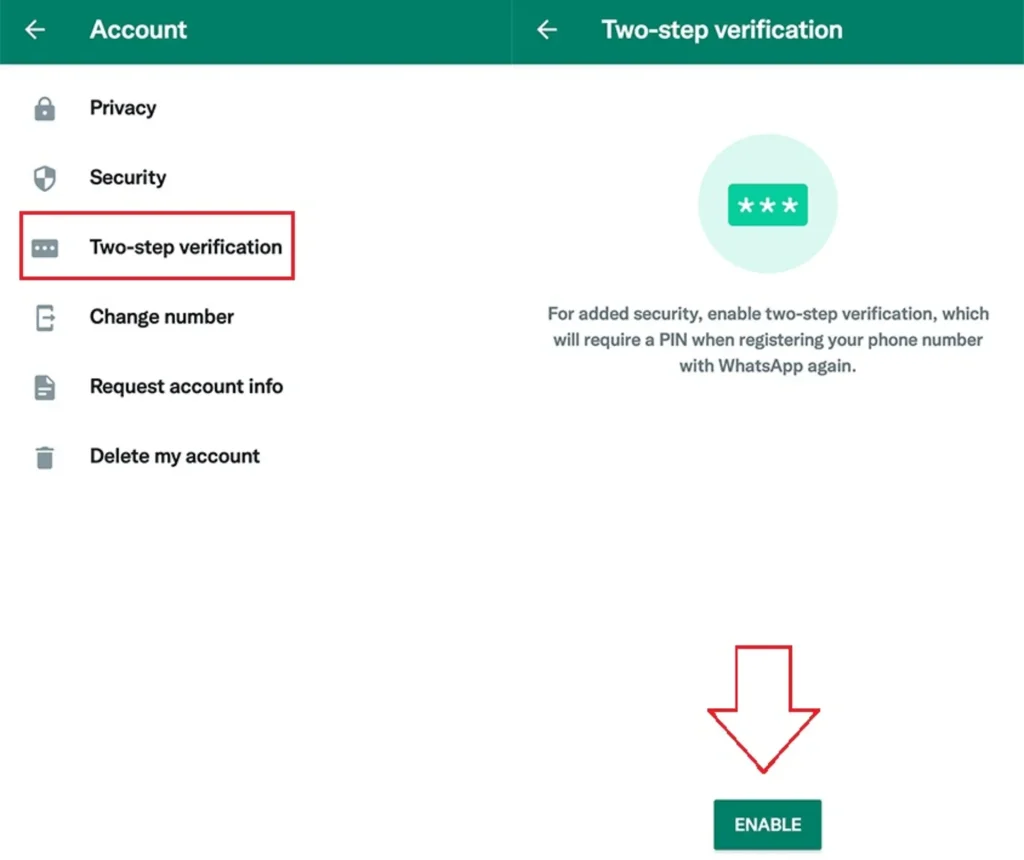
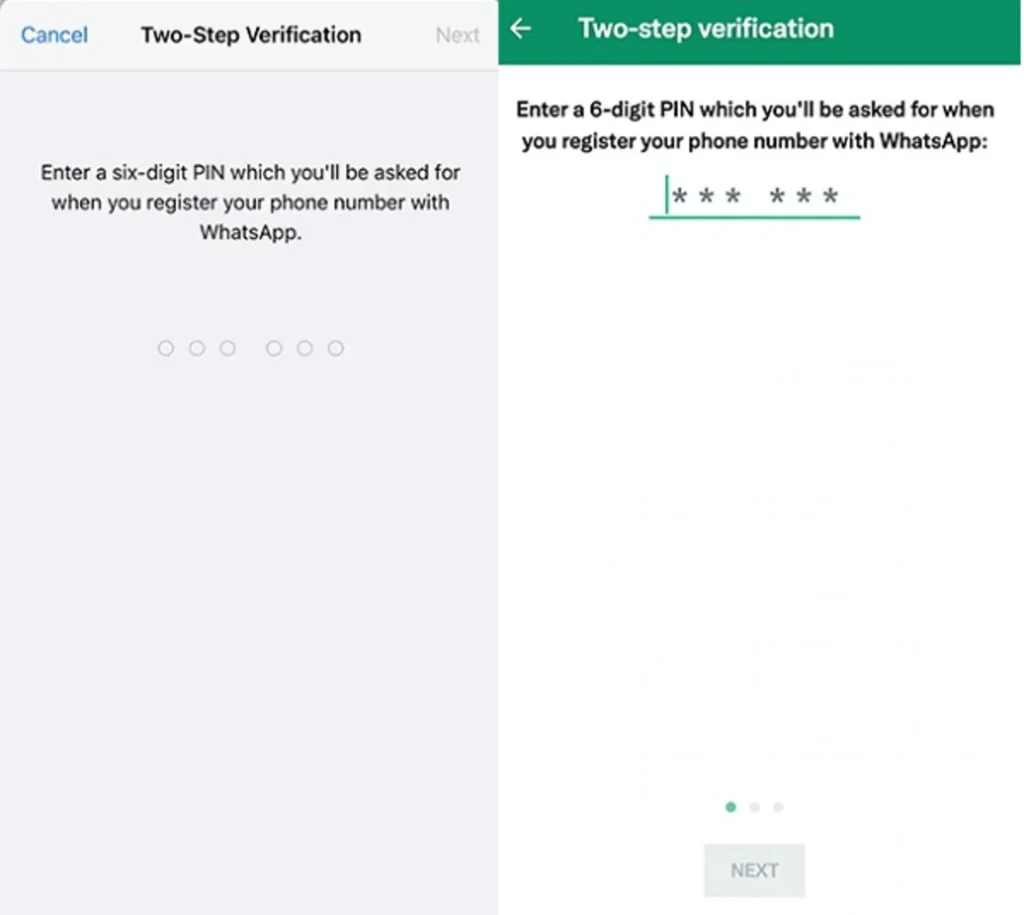
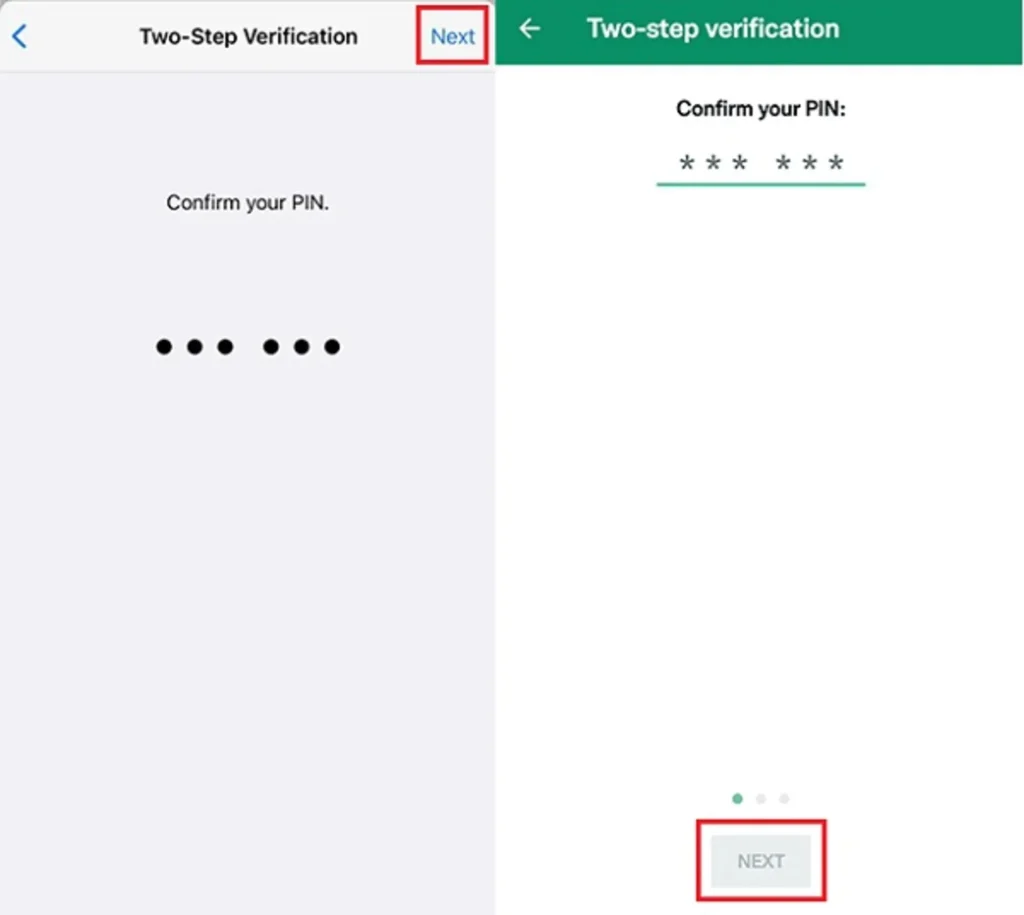
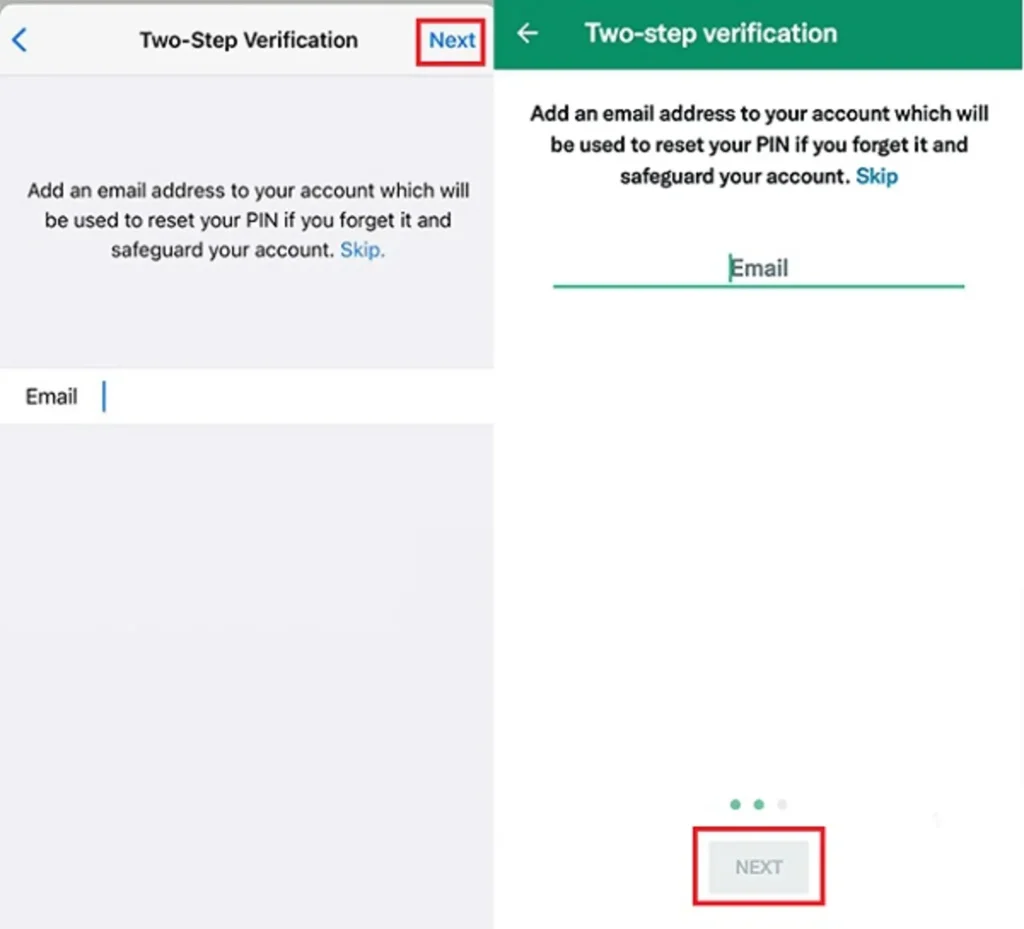
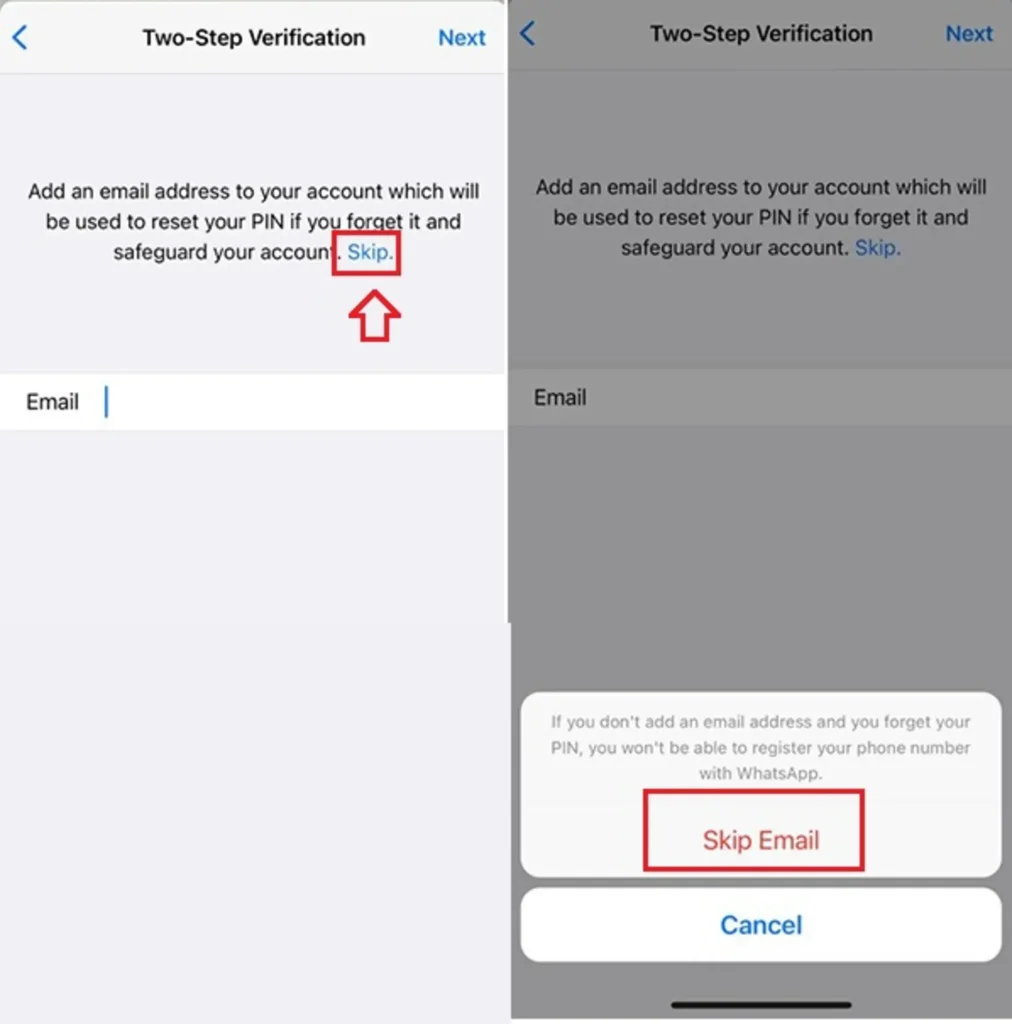
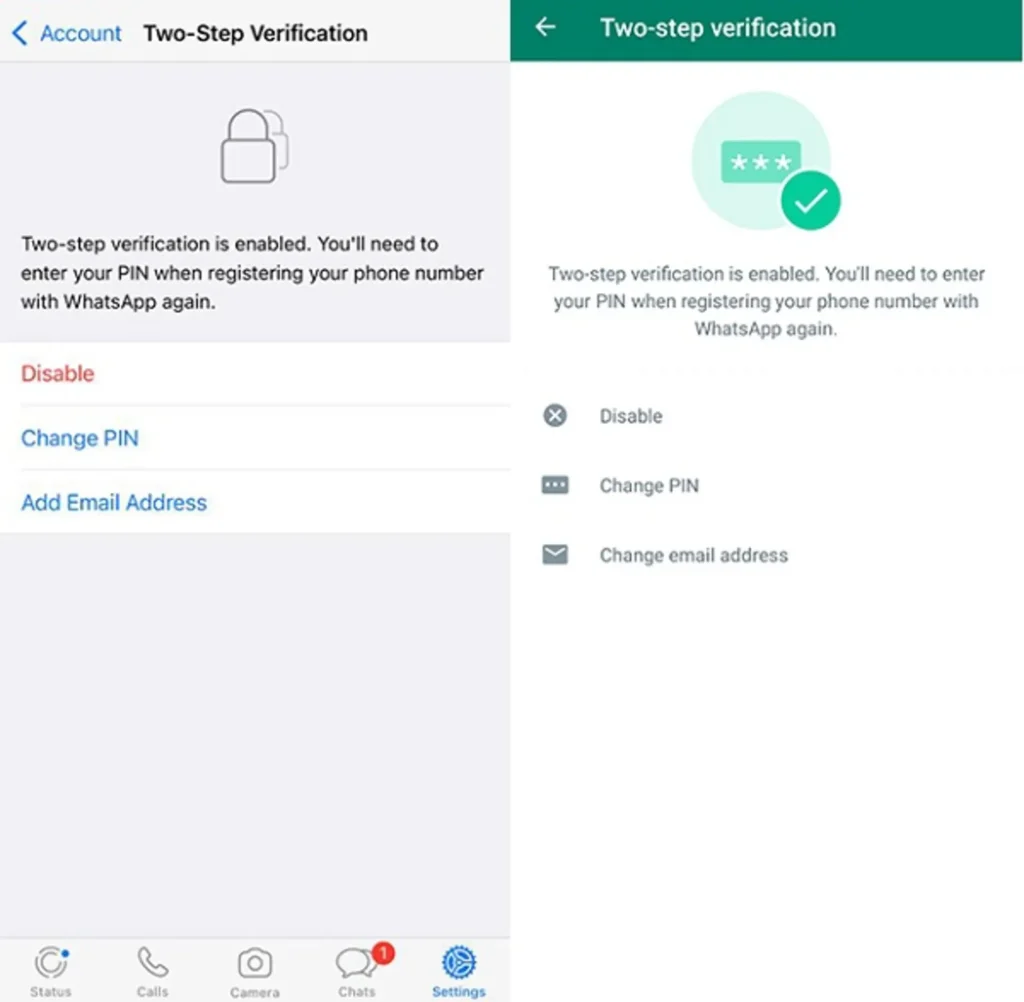
تصاویر زیر مسیر فعالسازی PIN امنیتی و ایمیل بازیابی را نشان میدهند.
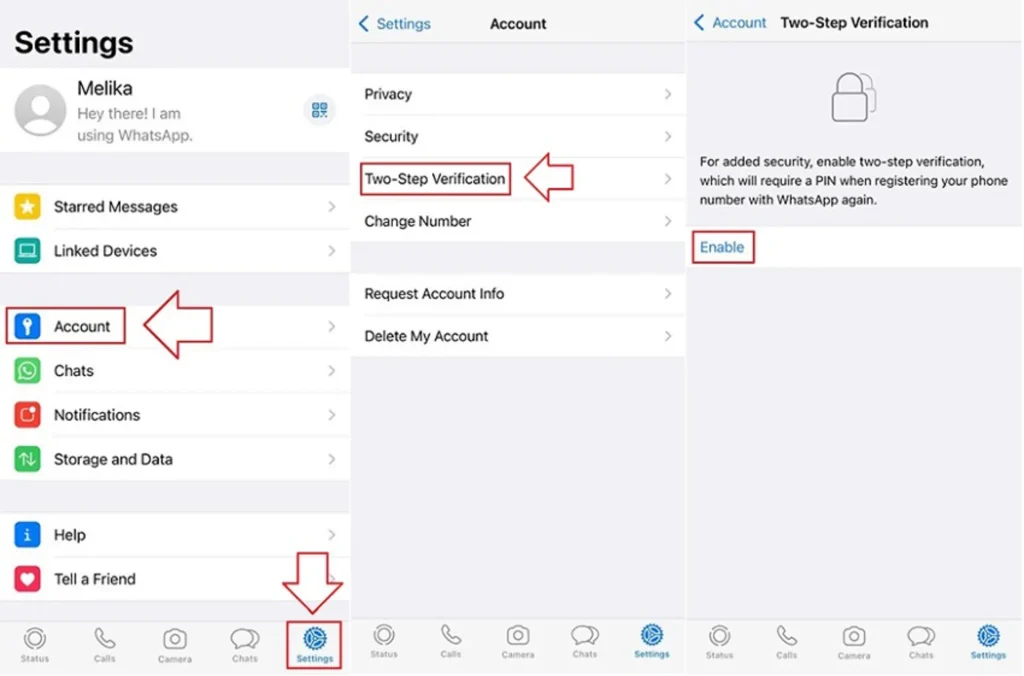
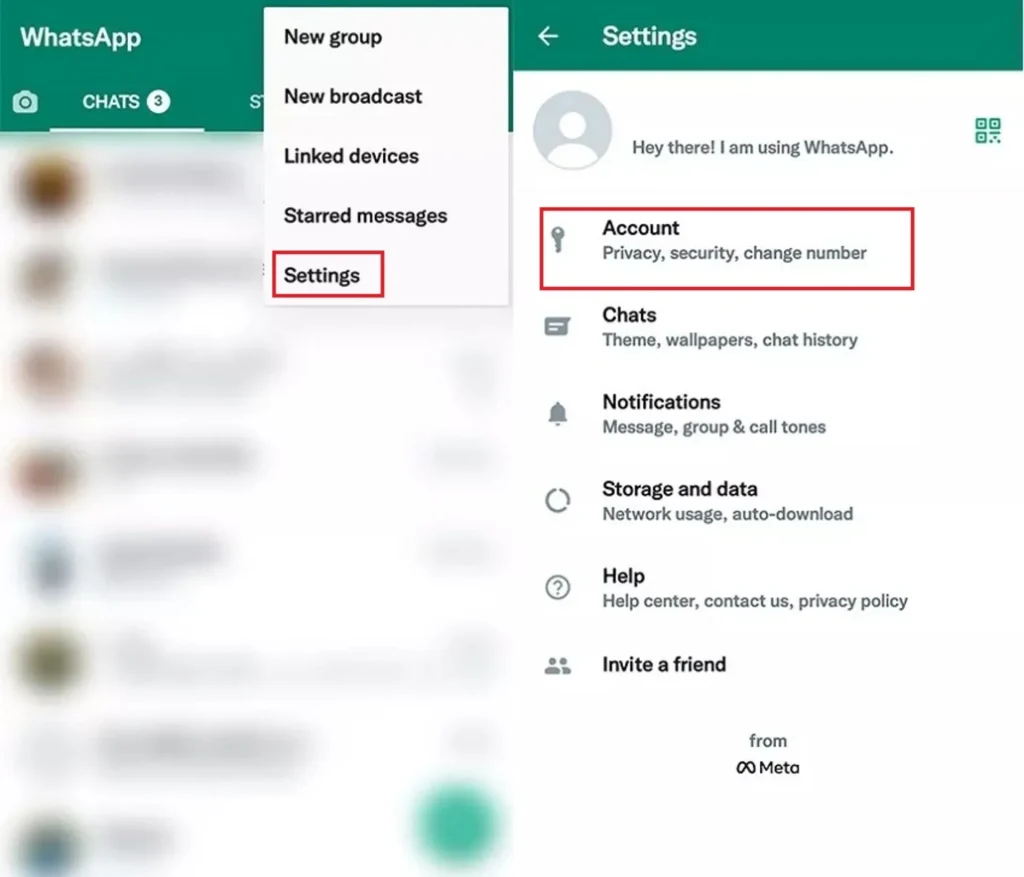
- واتساپ را باز کنید و وارد Settings شوید.
- بخش Account را باز کنید.
- گزینه Two-step verification را انتخاب کنید.
- روی Turn on یا Enable بزنید.
- یک PIN ششرقمی انتخاب و برای تأیید دوباره وارد کنید.
- در مرحله بعد، یک ایمیل معتبر برای بازیابی اضافه کنید و آدرس را با دقت بررسی کنید.
در اندروید معمولاً Settings از منوی سهنقطه بالای صفحه باز میشود و در آیفون مستقیماً در نوار پایین برنامه قرار دارد. اگر Two-step verification را نمیبینید، ابتدا واتساپ را از فروشگاه رسمی بهروز کنید.
چطور یک PIN امن برای واتساپ انتخاب کنیم؟
PIN ششرقمی را طوری انتخاب کنید که برای شما قابل یادآوری باشد، اما از روی اطلاعات عمومی قابل حدس نباشد. تاریخ تولد، شش رقم تکراری، شمارههای ترتیبی و بخشهایی از شماره تلفن انتخابهای مناسبی نیستند. همچنین PIN واتساپ را با رمز کارت بانکی، قفل گوشی یا رمز سرویسهای دیگر یکسان نکنید.
تایید دو مرحلهای واتساپ زمانی بیشترین فایده را دارد که خود PIN هم محرمانه بماند. هیچ پشتیبان واقعی واتساپ برای رفع مشکل حساب از شما نمیخواهد PIN یا کد ثبتنام پیامکی را برایش ارسال کنید.
چرا افزودن ایمیل بازیابی مهم است؟
هنگام فعالسازی، واتساپ امکان افزودن ایمیل را ارائه میکند. این مرحله را رد نکنید. ایمیل بازیابی میتواند در فرایند بازیابی یا مدیریت PIN نقش مهمی داشته باشد و احتمال قفلشدن طولانیمدت شما بیرون از حساب را کاهش دهد.
ایمیلی را وارد کنید که واقعاً به آن دسترسی دارید و خود آن حساب ایمیل نیز با رمز قوی و احراز هویت دومرحلهای محافظت میشود. آدرس اشتباه یا ایمیلی که بعداً از دسترس خارج شود، عملاً ارزش بازیابی را کم میکند.
تغییر یا غیرفعال کردن PIN واتساپ
برای مدیریت PIN دوباره به مسیر Settings > Account > Two-step verification بروید. از این بخش میتوانید PIN را تغییر دهید، ایمیل بازیابی را عوض کنید یا در صورت ضرورت قابلیت را خاموش کنید.
اگر احتمال میدهید شخص دیگری PIN شما را دیده است، منتظر وقوع مشکل نمانید و آن را تغییر دهید. در مقابل، خاموشکردن تأیید دومرحلهای صرفاً برای راحتی بیشتر توصیه نمیشود؛ چون یکی از لایههای مفید امنیت واتساپ را حذف میکند.
اگر PIN واتساپ را فراموش کنیم چه میشود؟
مسیر بازیابی به تنظیمات حساب و اطلاعاتی که قبلاً ثبت کردهاید وابسته است. اگر ایمیل بازیابی اضافه کرده باشید، گزینههای بیشتری برای بازنشانی در اختیار خواهید داشت. از لینکها یا پیامهای غیررسمی با ادعای «بازیابی فوری PIN» استفاده نکنید و فقط مسیرهای داخل برنامه و راهنمای رسمی واتساپ را دنبال کنید.
نکته مهم این است که کد پیامکی و PIN دو چیز متفاوتاند؛ دریافت دوباره SMS الزاماً به معنی حذف نیاز به PIN نیست. همین جدایی است که تایید دو مرحلهای واتساپ را به یک لایه امنیتی اضافه تبدیل میکند.
برای امنیت بیشتر واتساپ این تنظیمات را هم بررسی کنید
- Linked Devices: دستگاههای متصل را دورهای بررسی و موارد ناشناس را خارج کنید.
- قفل برنامه: در صورت پشتیبانی گوشی، قفل بیومتریک یا قابلیتهای امنیتی خود واتساپ را فعال کنید.
- نسخه رسمی: از کلاینتهای دستکاریشده و APKهای ناشناس استفاده نکنید.
- کد ثبتنام: کد پیامکی یا PIN را برای هیچکس ارسال نکنید.
- ایمیل: حساب ایمیل بازیابی را هم با احراز هویت دومرحلهای محافظت کنید.
PIN واتساپ با کد پیامکی و قفل بیومتریک فرق دارد
تأیید دومرحلهای واتساپ یک PIN اضافی برای ثبت دوباره شماره ایجاد میکند. این PIN جای کد یکبارمصرفی که برای اثبات مالکیت شماره ارسال میشود را نمیگیرد و با قفل اثرانگشت یا Face ID برنامه نیز متفاوت است. هرکدام یک لایه جداگانه از امنیت را پوشش میدهند و بهتر است در صورت دسترسی، ترکیبی از آنها را فعال کنید.
افزودن ایمیل بازیابی اهمیت زیادی دارد، چون در سناریوهای فراموشی PIN میتواند به بازیابی امنتر کمک کند. ایمیلی انتخاب کنید که خودش با رمز قوی و تأیید دومرحلهای محافظت شده باشد؛ استفاده از ایمیل ناامن میتواند زنجیره امنیت حساب را ضعیف کند.
تأیید دومرحلهای چه حملهای را متوقف میکند و چه حملهای را نه؟
این قابلیت در برابر تلاش برای ثبت شماره شما روی دستگاه دیگر یک مانع مهم ایجاد میکند، اما اگر مهاجم به گوشی باز، ایمیل یا Sessionهای فعال شما دسترسی داشته باشد، بهتنهایی کافی نیست. قفل صفحه، بهروزرسانی سیستمعامل، بررسی Linked Devices و هوشیاری در برابر درخواست کد تأیید همچنان ضروریاند.
سوالات متداول PIN واتساپ
آیا باید PIN را با کسی به اشتراک بگذاریم؟
خیر. PIN و کدهای ثبتنام اطلاعات محرمانهاند و پشتیبانی واقعی واتساپ نیز نباید از شما بخواهد آنها را برای فرد دیگری ارسال کنید.
هر چند وقت یک بار PIN را عوض کنیم؟
تغییر دورهای بدون دلیل الزام نیست؛ مهمتر این است که PIN قابل حدس نباشد و اگر احتمال میدهید افشا شده، فوراً آن را تغییر دهید.
چکلیست امنیت حساب واتساپ
- PIN قابل حدس مثل تاریخ تولد انتخاب نکنید.
- ایمیل بازیابی را به حسابی متصل کنید که خودش 2FA دارد.
- Linked Devices را دورهای بررسی کنید.
- کد ثبتنام، PIN و کدهای بازیابی را برای هیچ فردی ارسال نکنید.
- قفل صفحه و قفل بیومتریک واتساپ را در صورت نیاز فعال کنید.
جمعبندی
فعال کردن تایید دو مرحلهای واتساپ چند دقیقه بیشتر زمان نمیبرد، اما تصاحب حساب را دشوارتر میکند. یک PIN ششرقمی غیرقابلحدس تعیین کنید، ایمیل بازیابی معتبر اضافه کنید و دستگاههای متصل را نیز زیر نظر داشته باشید. در کنار قفل گوشی و مراقبت از کدهای پیامکی، این تنظیم یک لایه دفاعی مفید برای حساب واتساپ است.