

اگر واتساپ بخش مهمی از ارتباطات روزانه شما است، بکاپ واتساپ نباید کاری باشد که فقط قبل از تعویض گوشی به یاد آن بیفتید. خرابی گوشی، حذف ناخواسته برنامه یا ریست دستگاه میتواند دسترسی به گفتگوها و فایلهای مهم را دشوار کند. با پشتیبانگیری منظم، بازیابی واتساپ روی همان سیستمعامل یا انتقال به گوشی جدید مطمئنتر میشود.
در اندروید، واتساپ برای بکاپ ابری از حساب Google استفاده میکند و در آیفون از iCloud. علاوه بر آن، انتقال مستقیم بین دستگاهها و ابزارهای مهاجرت بین اندروید و iOS نیز وجود دارد.
بکاپ واتساپ چه چیزهایی را نگه میدارد؟
نسخه پشتیبان تاریخچه گفتگوها و بخش زیادی از رسانههای چت را ذخیره میکند. اگر Include videos را فعال کنید، ویدیوها هم وارد بکاپ میشوند و حجم و زمان آپلود بالا میرود. جزئیات قابل بازیابی ممکن است با نسخه واتساپ و روش انتقال فرق کند.
Export Chat با بکاپ کامل متفاوت است. خروجی یک چت برای آرشیو مناسب است، اما فایل متنی خروجی معمولاً تاریخچه فعال قابل Restore در واتساپ محسوب نمیشود.
آموزش بکاپ واتساپ در اندروید
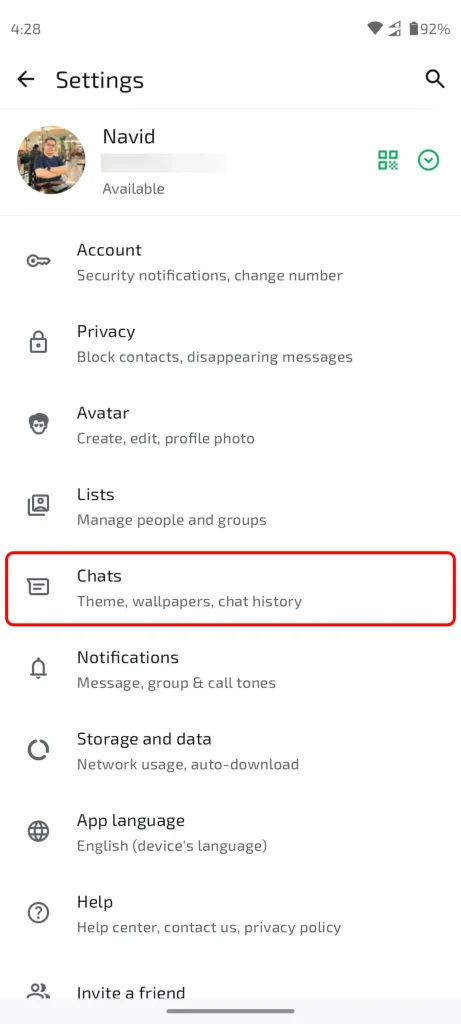
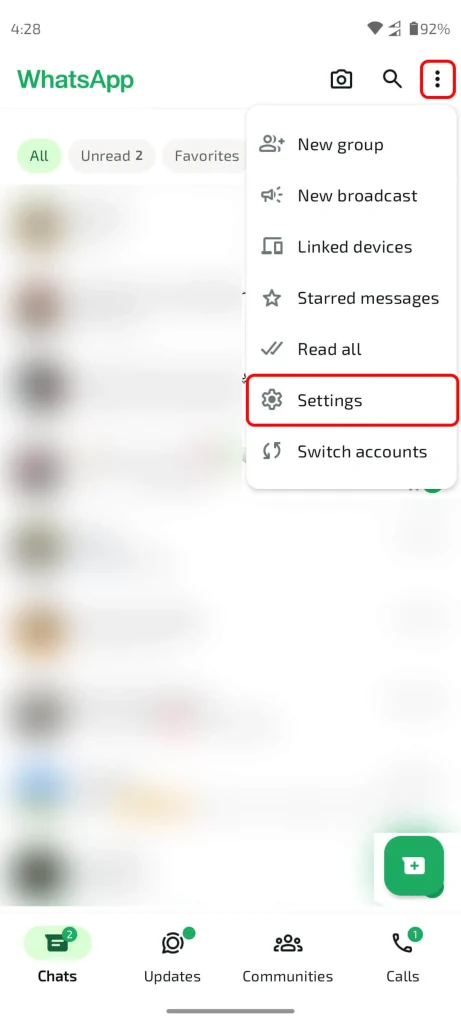
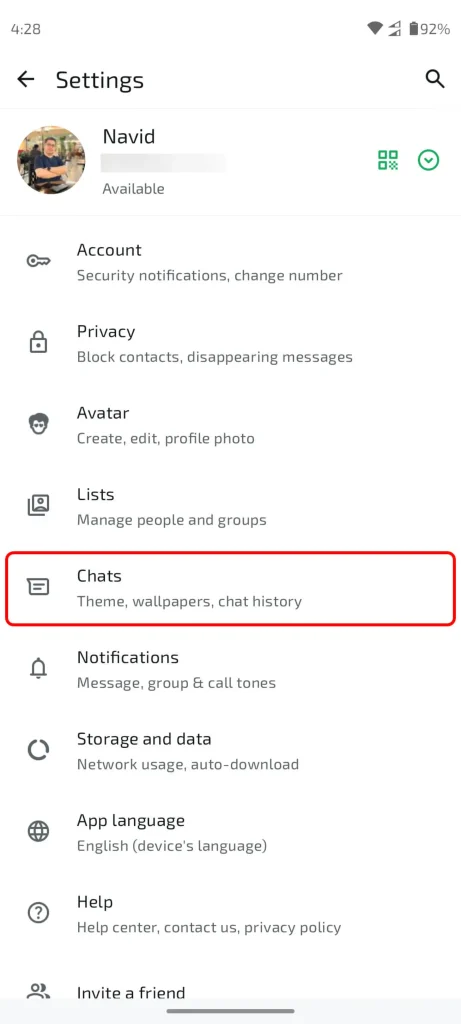
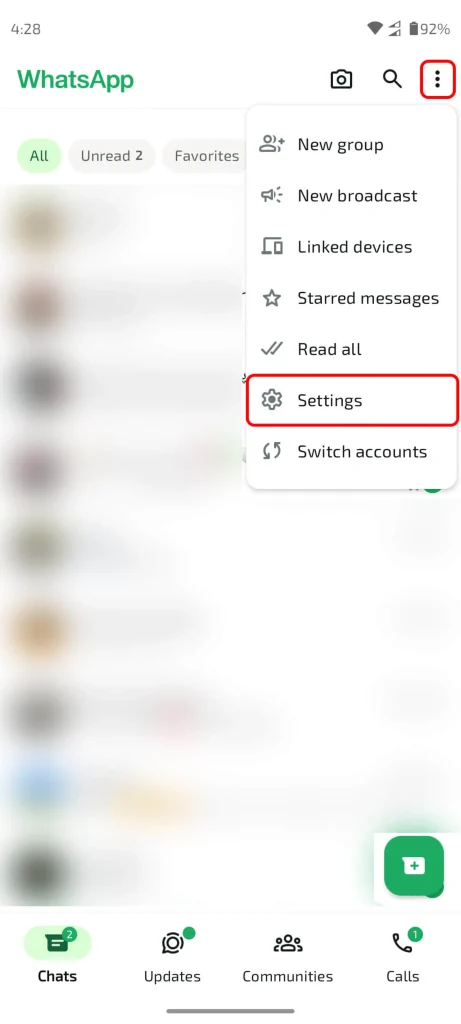
- از منوی سهنقطه وارد Settings شوید.
- به Chats > Chat backup بروید.
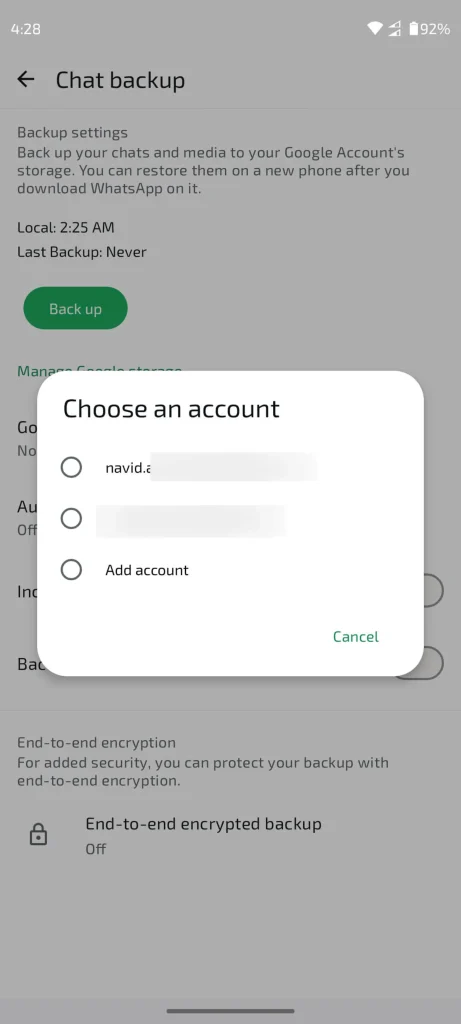
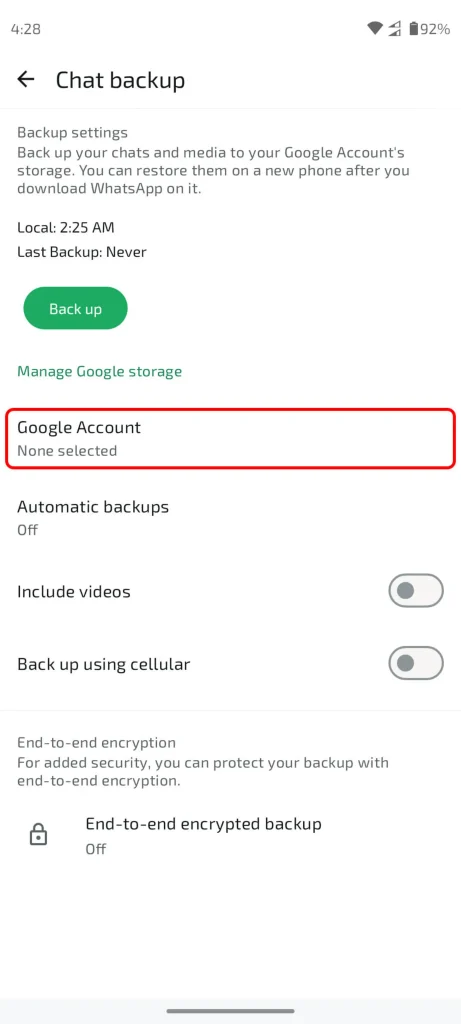
- حساب Google موردنظر را انتخاب کنید.
- بازه بکاپ خودکار را مشخص کنید.
- در صورت نیاز Include videos را فعال کنید.
- برای نسخه فوری روی Back up بزنید.
مسیر تنظیم نسخه پشتیبان در واتساپ اندروید را در تصاویر زیر دنبال کنید.
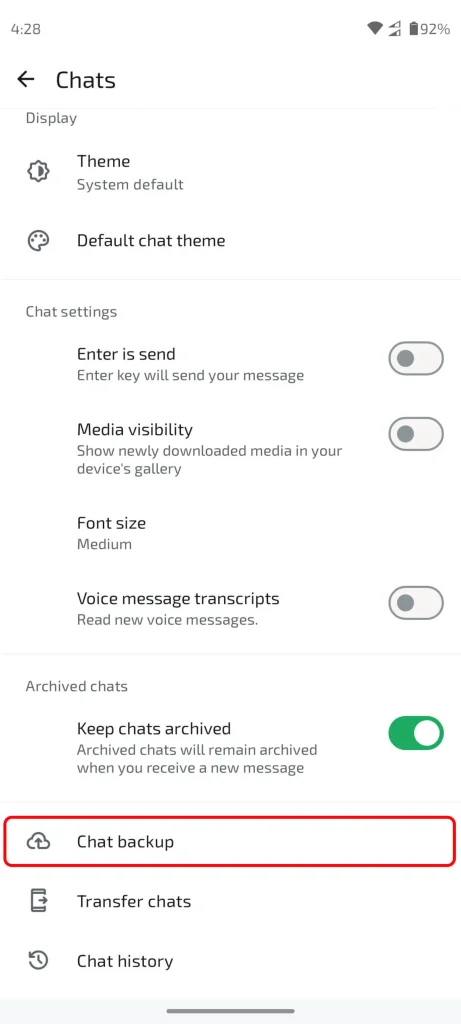
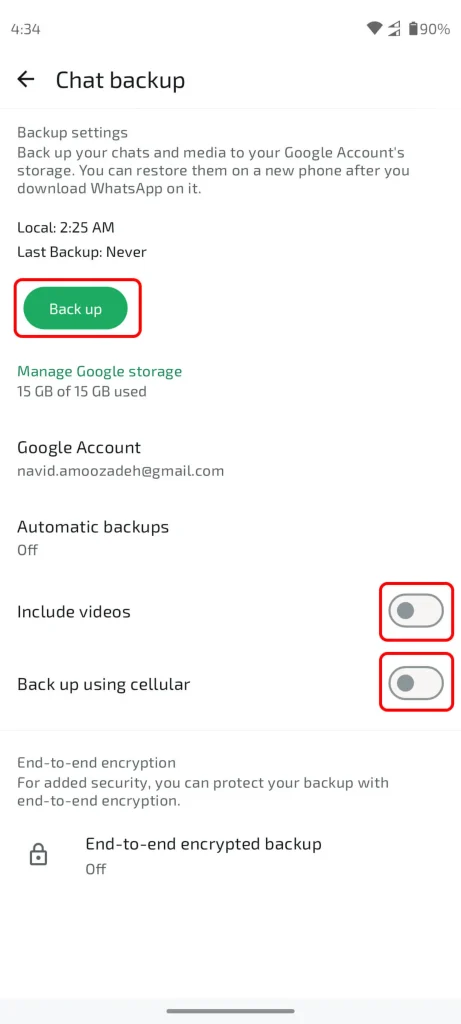
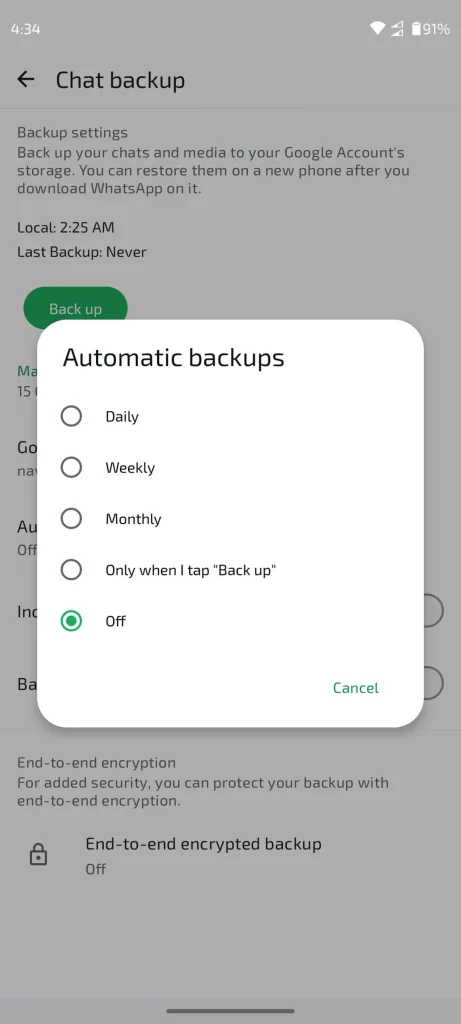
در اولین پشتیبان گیری واتساپ بهتر است گوشی به Wi-Fi پایدار و شارژر متصل باشد. بکاپ واتساپ در اندروید از فضای حساب Google استفاده میکند؛ بنابراین اگر خطای کمبود فضا میبینید، حجم بکاپ و فضای حساب را بررسی کنید.
راهنمای رسمی Google برای انتقال واتساپ به گوشی جدید، استفاده از همان شماره و مسیر Chat backup را توضیح میدهد. جزئیات در Android Help قرار دارد.
آموزش بکاپ واتساپ در آیفون
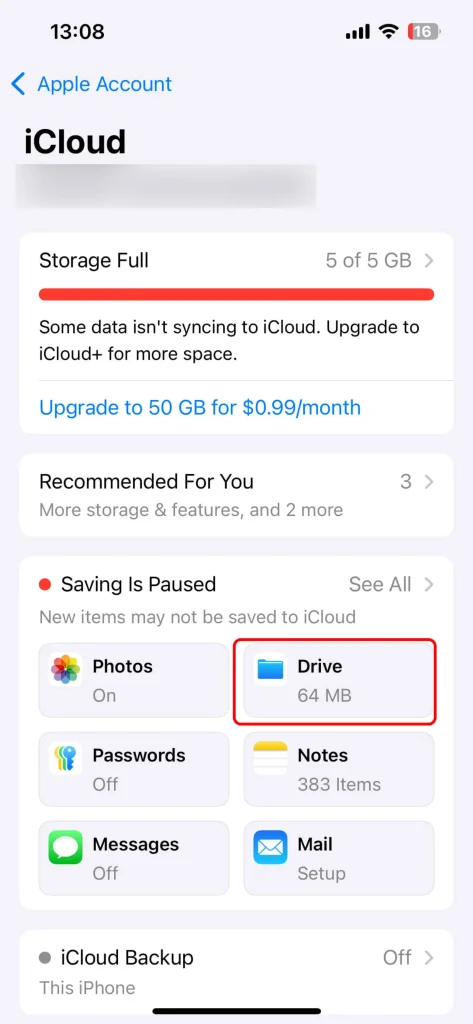
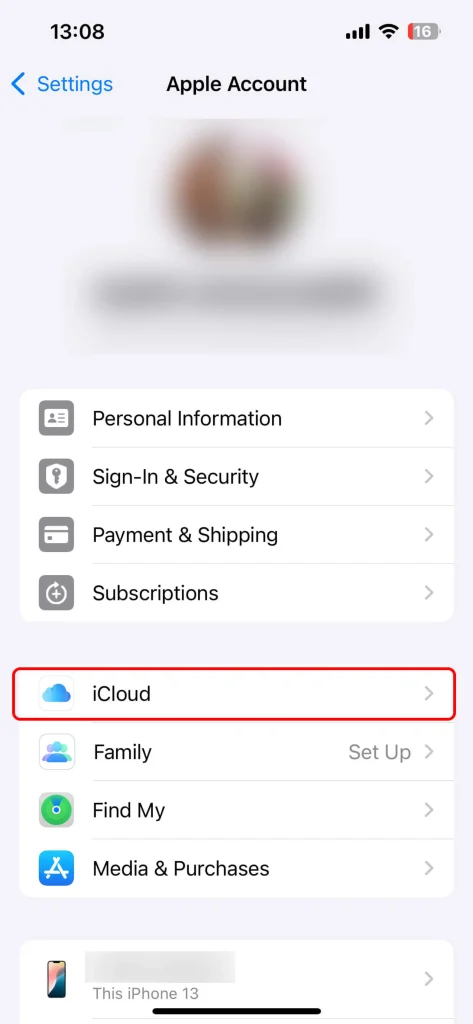
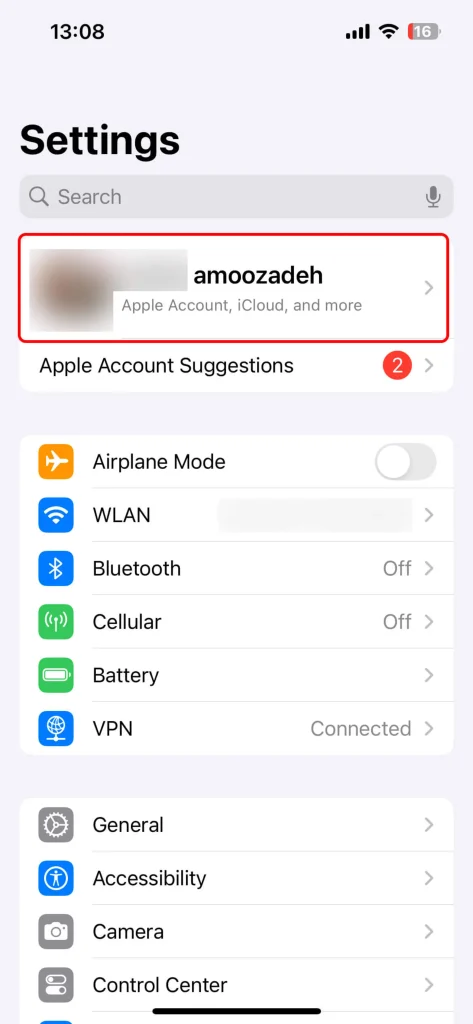
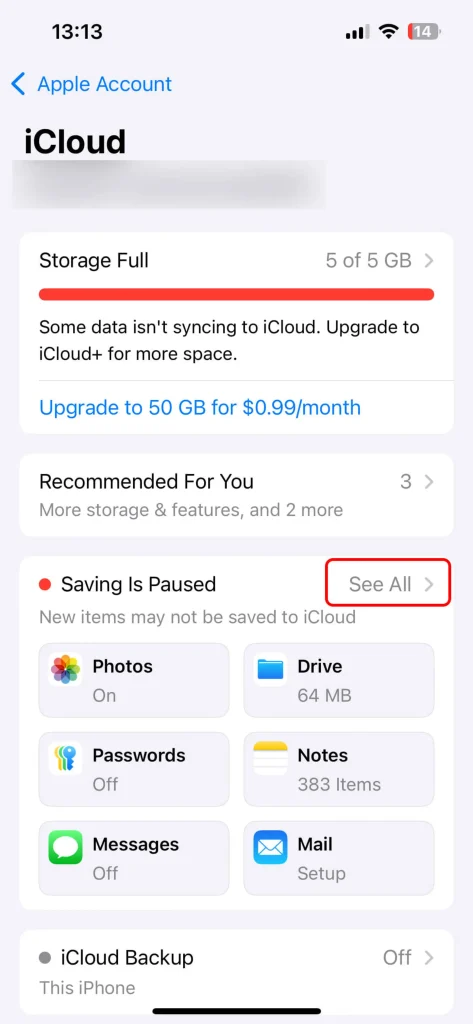
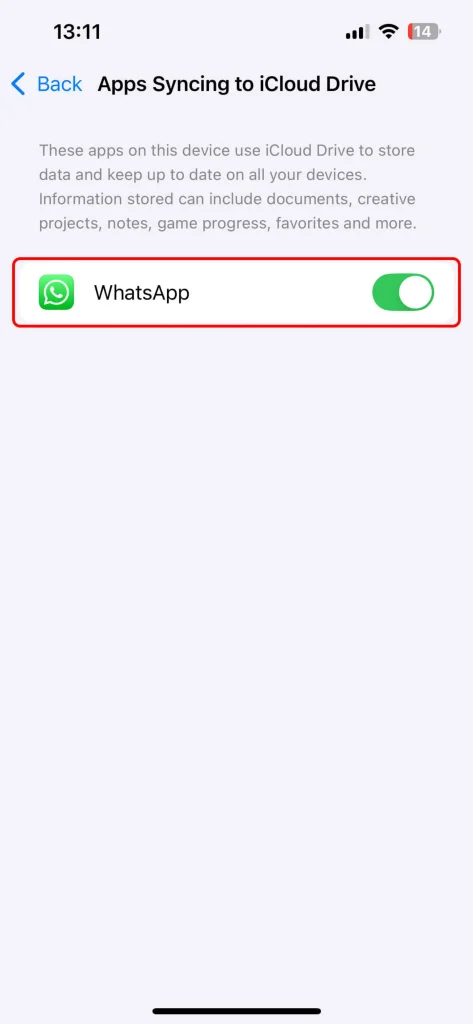
در آیفون باید iCloud Drive برای Apple Account شما فعال باشد و واتساپ اجازه استفاده از iCloud را داشته باشد.
در آیفون، آمادهبودن iCloud Drive و مجوز واتساپ پیش از شروع بکاپ اهمیت دارد.
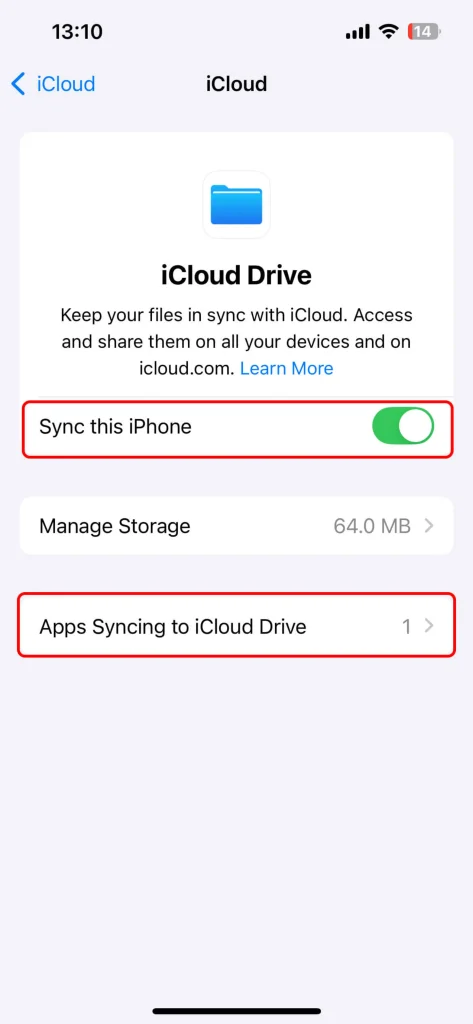
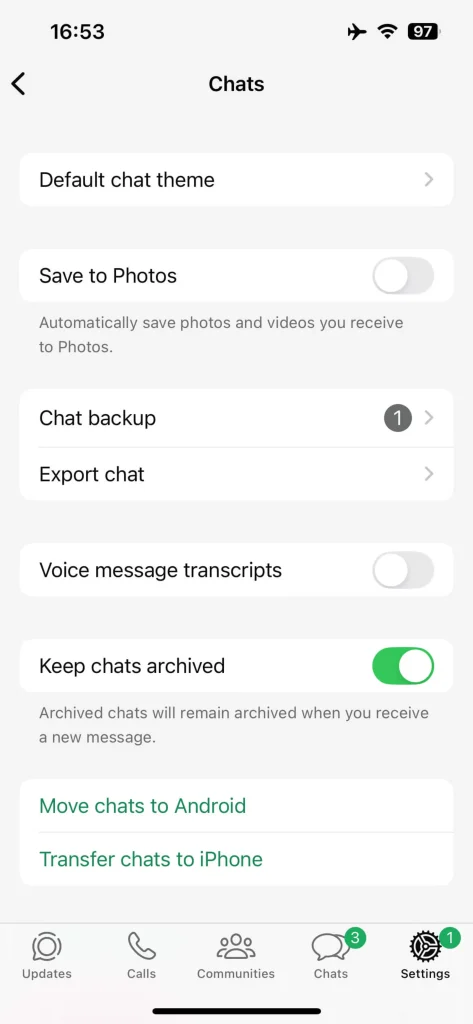
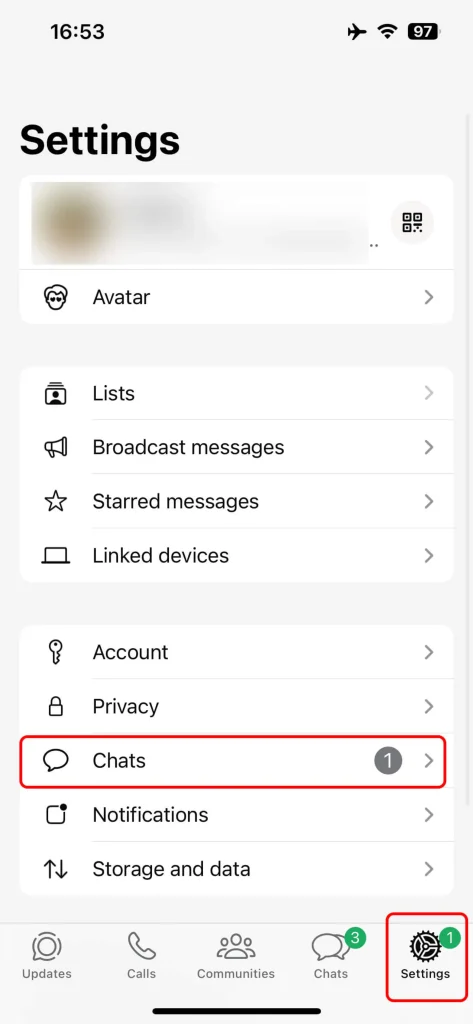
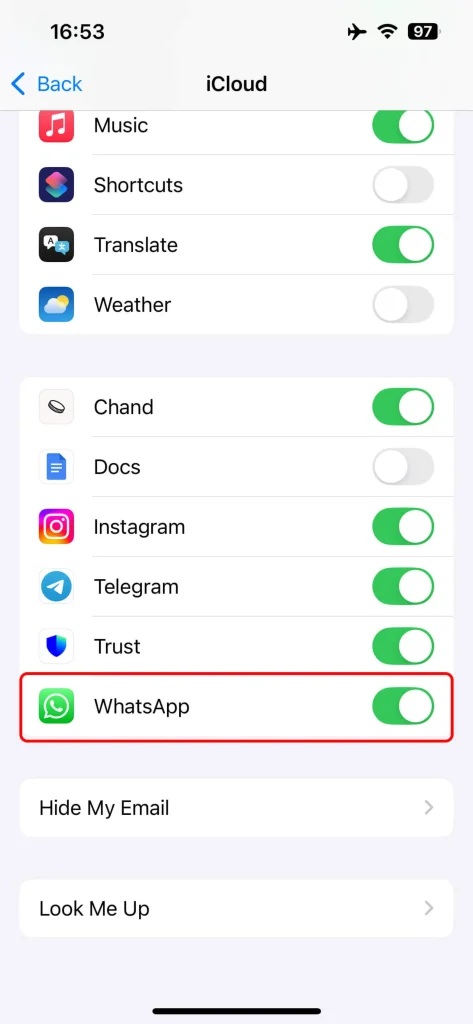
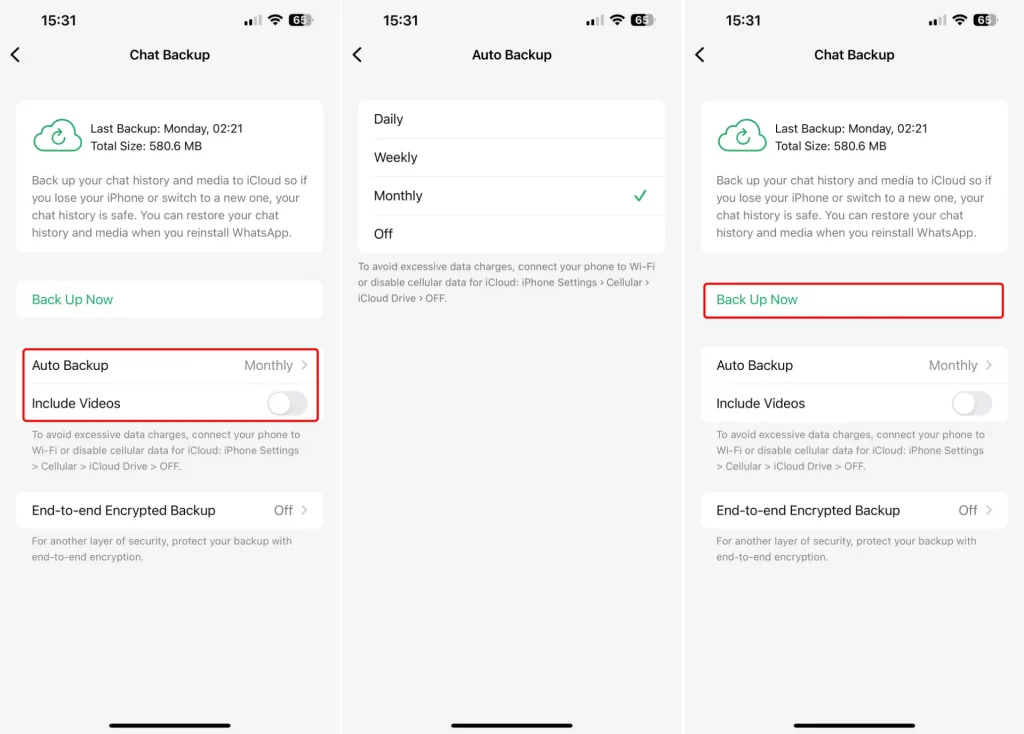
- واتساپ را باز و وارد Settings شوید.
- Chats و سپس Chat Backup را انتخاب کنید.
- Auto Backup را روی بازه مناسب بگذارید.
- در صورت نیاز Include Videos را روشن کنید.
- برای پشتیبانگیری فوری Back Up Now را بزنید.
اگر بکاپ شروع نمیشود، فضای iCloud، اتصال اینترنت، وضعیت iCloud Drive و ورود صحیح به Apple Account را بررسی کنید.
بکاپ رمزگذاریشده سرتاسری
برای حسابی که گفتگوهای حساس دارد، End-to-end encrypted backup ارزش فعالکردن دارد. واتساپ در بهروزرسانیهای جدید امکان محافظت سادهتر از بکاپ با Passkey را نیز معرفی کرده است؛ یعنی میتوان از روشهای احراز هویت دستگاه مثل اثرانگشت، چهره یا قفل صفحه استفاده کرد.
Meta در توضیح بکاپهای رمزگذاریشده واتساپ روی این نکته تمرکز دارد که نسخه پشتیبان نیز باید مانند خود گفتگوها در برابر دسترسی غیرمجاز محافظت شود. روشهای جدیدتر بازیابی مانند Passkey میتوانند مدیریت این حفاظت را سادهتر کنند، اما کاربر همچنان باید مطمئن باشد حساب ابری، شماره تلفن و روش بازیابی موردنیازش در دسترس و امن هستند؛ چون بکاپی که امکان Restore آن وجود نداشته باشد عملاً ارزش محدودی دارد. — منبع: Meta درباره بکاپ رمزگذاریشده واتساپ
مسیر معمول این گزینه Settings > Chats > Chat backup > End-to-end encrypted backup است. توضیح رسمی در اطلاعیه Meta درباره بکاپ رمزگذاریشده منتشر شده است.
بازیابی بکاپ واتساپ روی گوشی جدید
برای بازیابی بکاپ واتساپ، شماره تلفن و حساب ابری مرتبط اهمیت دارد. در اندروید با همان شماره وارد شوید و حساب Google دارای بکاپ را در دسترس داشته باشید. پس از تأیید شماره، اگر بکاپ شناسایی شود، گزینه Restore یا انتقال از گوشی قبلی نمایش داده میشود.
در آیفون نیز همان شماره و Apple Account مرتبط با iCloud لازم است. برنامه را نصب کنید، شماره را تأیید و نسخه شناساییشده را بازیابی کنید.
اگر روی گوشی جدید از قبل چتهای تازه ساختهاید، با احتیاط Restore کنید؛ در برخی مسیرها تاریخچه جدید و قدیمی با هم ادغام نمیشوند و بازیابی نسخه قدیمی میتواند وضعیت فعلی را جایگزین کند.
انتقال بین اندروید و آیفون
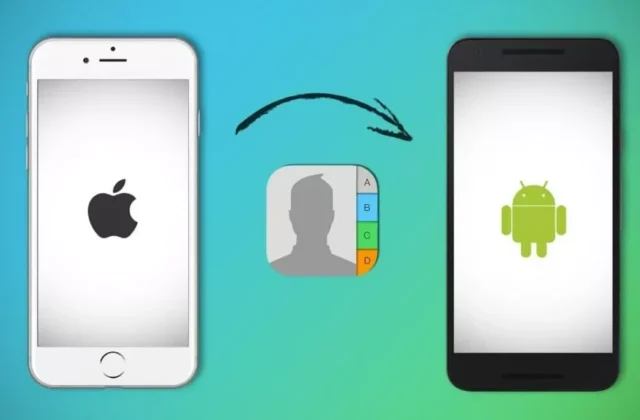
بکاپ Google و iCloud دو مخزن متفاوتاند. نمیتوان بکاپ Google را مستقیم روی آیفون Restore کرد یا بکاپ iCloud را به اندروید داد. برای مهاجرت بین دو سیستمعامل باید از مسیر رسمی انتقال دستگاه به دستگاه استفاده کنید؛ این کار بهتر است هنگام راهاندازی گوشی جدید انجام شود.
خروجی گرفتن از یک گفتوگوی خاص
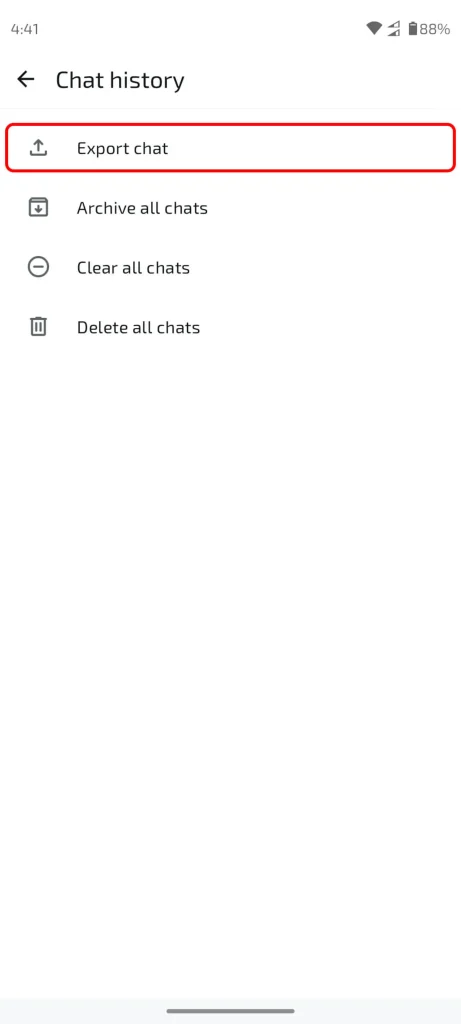
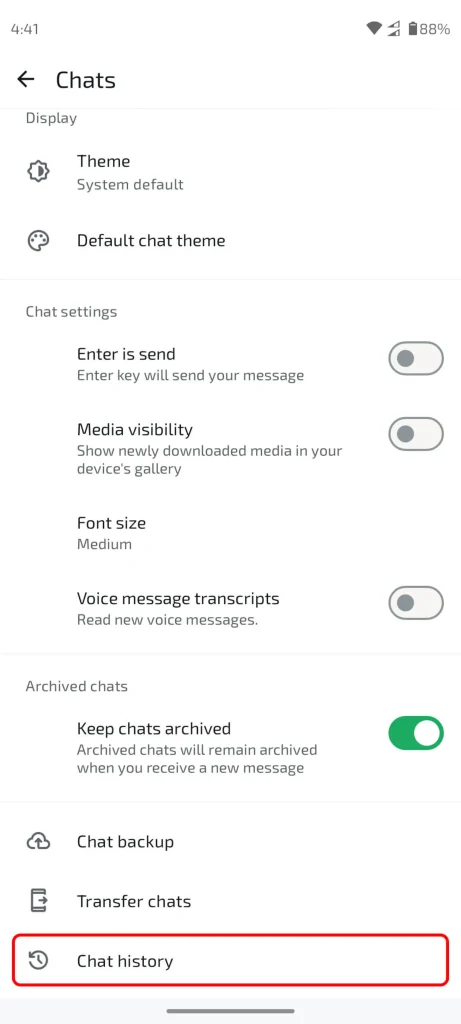
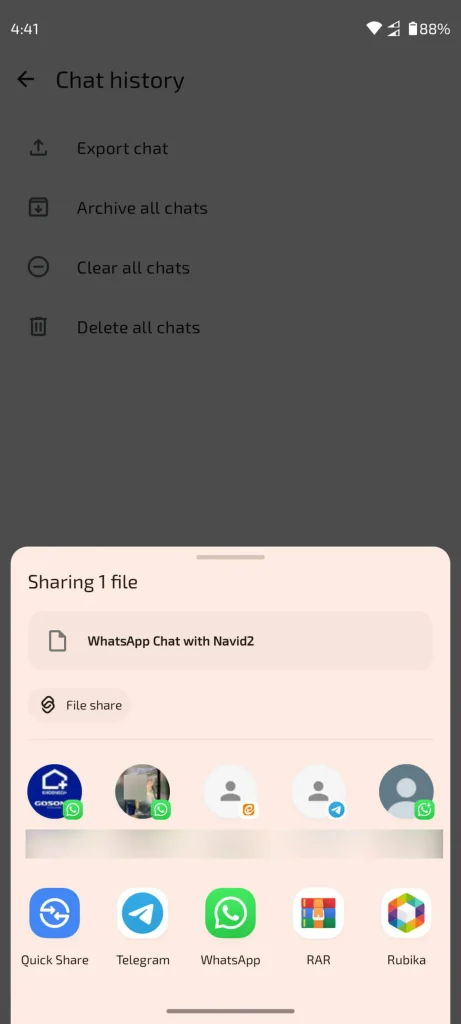
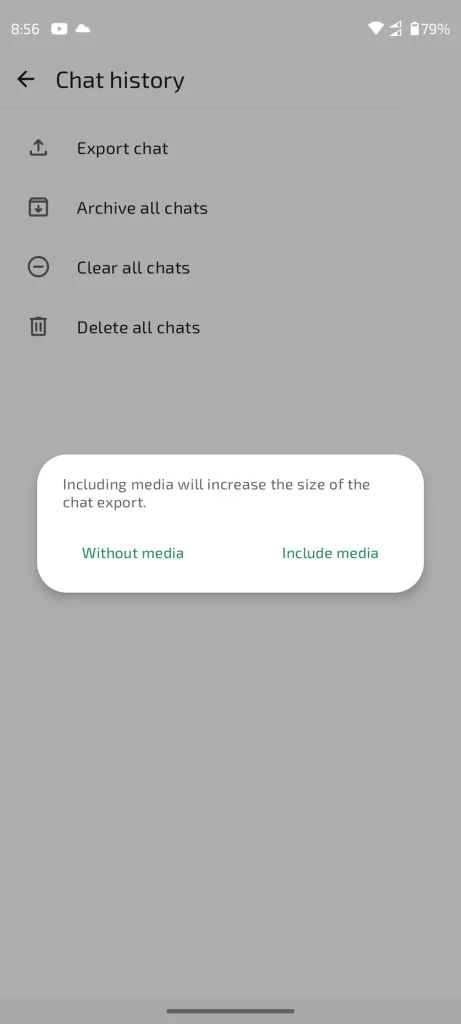
برای آرشیو یک مکالمه، Export Chat مناسب است. در اندروید داخل چت از More > Export chat استفاده کنید. در iOS معمولاً گزینه Export Chat در اطلاعات مخاطب یا گروه قرار دارد. میتوانید خروجی را با رسانه یا بدون رسانه ذخیره کنید.
برای نگهداری یک گفتوگوی مشخص میتوانید از مسیر Export Chat استفاده کنید.
در iOS نیز خروجی یک گفتوگو از صفحه اطلاعات همان چت در دسترس است.
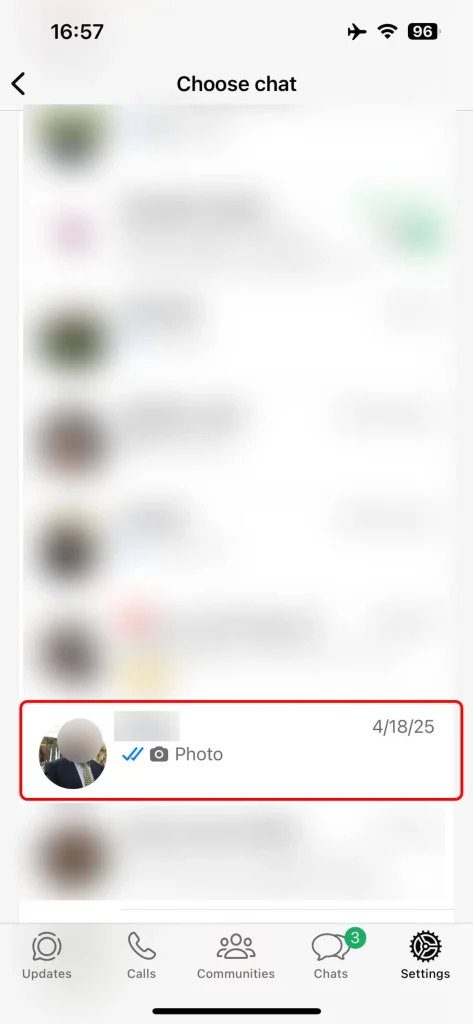
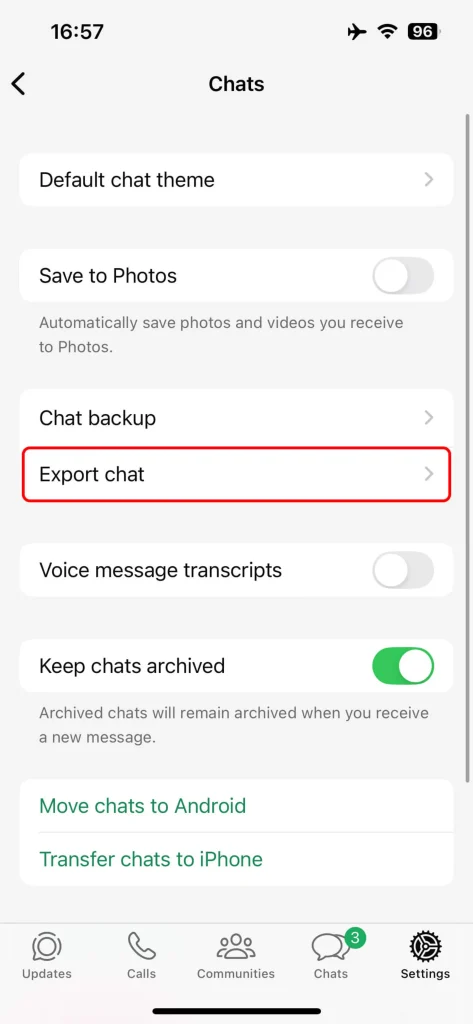
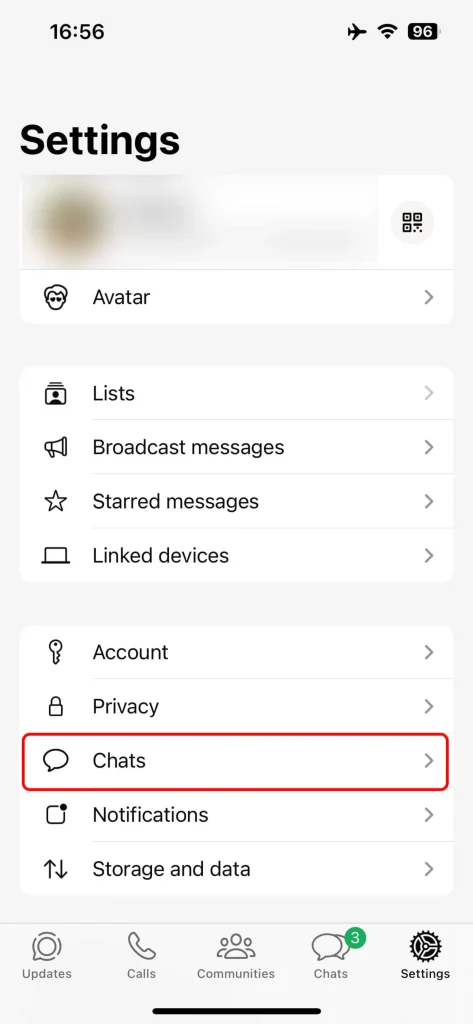
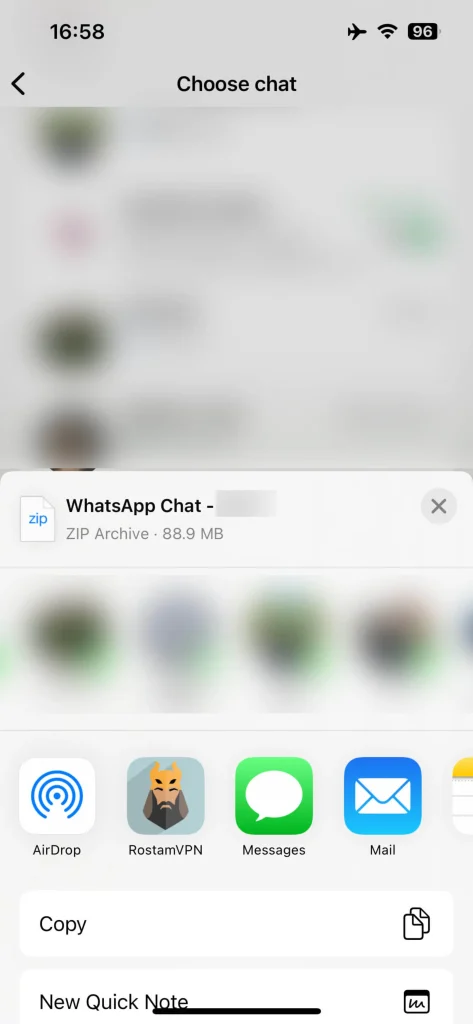
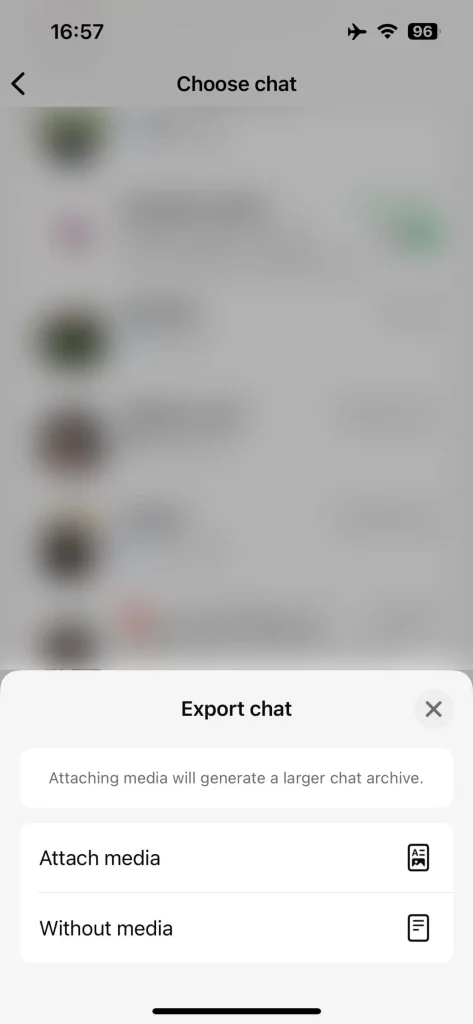
خروجی بدون رسانه بسیار سبکتر است؛ اگر عکس، صدا یا سندها ضروریاند، Include/Attach media را انتخاب کنید.
چند نکته برای بکاپ مطمئنتر
- بکاپ خودکار را متناسب با اهمیت گفتگوها تنظیم کنید.
- تاریخ آخرین بکاپ موفق را دورهای بررسی کنید.
- برای کاهش حجم، ویدیوهای غیرضروری را کنار بگذارید.
- حساب Google و Apple را با احراز هویت قوی محافظت کنید.
- قبل از ریست یا فروش گوشی، از موفقبودن آخرین بکاپ مطمئن شوید.
چرا داشتن بکاپ کافی نیست و باید بازیابی را هم بررسی کنیم؟
بکاپ واتساپ زمانی ارزش دارد که در لحظه نیاز قابل بازیابی باشد. قبل از تعویض یا ریست گوشی، فقط دیدن عبارت Backup completed کافی نیست؛ شماره تلفن، حساب Google یا Apple مرتبط، فضای خالی گوشی و رمز یا Passkey بکاپ رمزگذاریشده نیز باید در دسترس باشند. اگر رمز بکاپ سرتاسری را فراموش کنید، مسیر بازیابی میتواند محدود شود.
برای چتهای بسیار مهم میتوانید علاوهبر بکاپ اصلی، از چند گفتوگوی کلیدی Export بگیرید. Export Chat جایگزین بکاپ قابل بازیابی داخل واتساپ نیست، اما برای آرشیو متن، نگهداری مستندات کاری یا دسترسی مستقل به بخشی از گفتگوها مفید است.
مدیریت حجم بکاپ واتساپ
ویدیوها معمولاً بیشترین سهم را در حجم نسخه پشتیبان دارند. اگر سرعت آپلود یا فضای ابری محدود است، قبل از بکاپ فایلهای بسیار بزرگ را مرور کنید و تصمیم بگیرید آیا واقعاً باید داخل نسخه پشتیبان باشند. پاککردن فایل از داخل یک گفتوگو ممکن است روی دسترسی بعدی شما اثر بگذارد؛ بنابراین فایل ضروری را ابتدا در محل دیگری ذخیره کنید.
سوالات متداول بکاپ واتساپ
آیا بکاپ اندروید مستقیماً روی آیفون Restore میشود؟
انتقال بین دو پلتفرم مسیر اختصاصی خودش را دارد و نباید انتظار داشت فایل بکاپ ابری اندروید مانند یک بکاپ عادی iCloud روی آیفون بازیابی شود.
آیا Export Chat همه پیامها را به واتساپ برمیگرداند؟
خیر. خروجی گفتوگو برای آرشیو و مشاهده خارج از واتساپ است و نقش بکاپ Restoreشدنی حساب را ندارد.
چکلیست قبل از تعویض گوشی
- زمان آخرین Backup را در خود واتساپ بررسی کنید.
- فضای کافی در Google Account یا iCloud داشته باشید.
- شماره تلفن و حساب ابری مرتبط با بکاپ در دسترس باشد.
- اگر بکاپ رمزگذاریشده فعال است، روش بازیابی آن را فراموش نکرده باشید.
- برای چتهای حیاتی، در صورت نیاز یک Export مستقل هم نگه دارید.
جمعبندی
بکاپ واتساپ زمانی ارزشش را نشان میدهد که گوشی قبلی دیگر در دسترس نباشد. در اندروید حساب Google و در آیفون iCloud را درست تنظیم کنید، بکاپ خودکار را روشن نگه دارید و برای اطلاعات حساس از رمزگذاری سرتاسری استفاده کنید. هنگام تغییر سیستمعامل نیز مسیر رسمی انتقال واتساپ را دنبال کنید.