
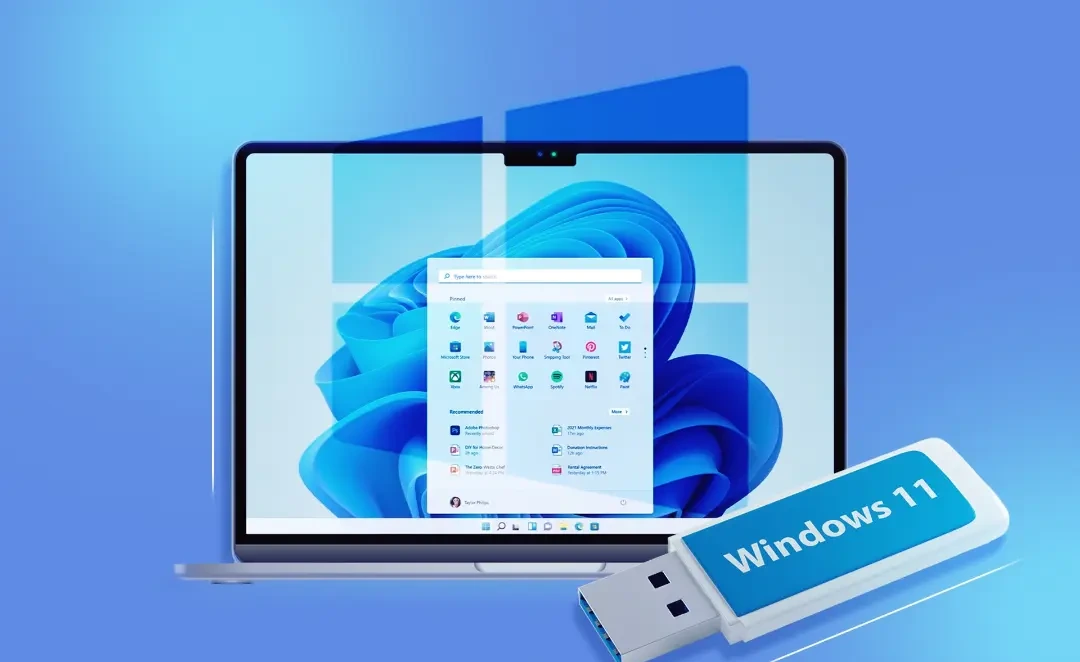
نصب ویندوز ۱۱ با فلش یکی از مطمئنترین روشها برای نصب تمیز سیستمعامل، تعویض درایو ویندوز یا راهاندازی یک کامپیوتر جدید است. اگر USB بوتیبل را درست بسازید، کل فرایند از آمادهسازی فلش تا ورود به محیط ویندوز بدون DVD قابل انجام است.
دو مسیر اصلی پیش روی شما است: Media Creation Tool برای یک فلش استاندارد و رسمی، و Rufus زمانی که فایل ISO را از قبل دارید یا تنظیمات بیشتری میخواهید. قبل از شروع، از فایلهای مهم درایو مقصد نسخه پشتیبان بگیرید.
پیشنیازهای نصب ویندوز ۱۱ با فلش
طبق مستندات مایکروسافت، حداقل سختافزار رسمی ویندوز ۱۱ شامل پردازنده ۶۴ بیتی سازگار با حداقل دو هسته و فرکانس ۱ گیگاهرتز، ۴ گیگابایت رم، ۶۴ گیگابایت فضای ذخیرهسازی، UEFI با قابلیت Secure Boot، TPM 2.0 و گرافیک سازگار با DirectX 12 و WDDM 2.0 است. نمایشگر نیز باید حداقل 720p و ۹ اینچ یا بزرگتر باشد.
برای ساخت رسانه نصب، یک فلش خالی با ظرفیت حداقل ۸ گیگابایت آماده کنید. اطلاعات فلش پاک میشود؛ بنابراین قبل از ادامه محتویات آن را منتقل کنید.
راهنمای رسمی Microsoft برای ساخت رسانه نصب تأکید میکند که پیش از نصب یا نصب مجدد ویندوز باید از فایلهای مهم نسخه پشتیبان داشته باشید و برای ساخت Installation Media از یک فلش خالی با ظرفیت کافی استفاده کنید. این توصیه ساده اهمیت زیادی دارد، چون فرایند ساخت فلش محتوای آن را پاک میکند و نصب تمیز نیز در صورت انتخاب پارتیشن اشتباه میتواند باعث از دست رفتن داده شود. — منبع: Microsoft Support
برای جزئیات سختافزار، Windows 11 requirements را ببینید.
روش اول: ساخت فلش بوتیبل با Media Creation Tool
برای بیشتر سیستمهای سازگار، ابزار رسمی مایکروسافت سادهترین انتخاب است. از راهنمای Create installation media مایکروسافت به صفحه دانلود ویندوز ۱۱ بروید و Media Creation Tool را دریافت کنید.
- فلش USB را وصل و فایلهای آن را منتقل کنید.
- Media Creation Tool را با دسترسی Administrator اجرا کنید.
- زبان و ویرایش پیشنهادی را بررسی کنید.
- گزینه USB flash drive را انتخاب کنید.
- فلش صحیح را از فهرست انتخاب کنید.
- منتظر بمانید فایلها دانلود و رسانه نصب ساخته شود.
اگر هدف فقط نصب ویندوز ۱۱ با فلش روی سختافزار پشتیبانیشده است، همین روش معمولاً کافی است.
روش دوم: ساخت فلش بوتیبل ویندوز ۱۱ با Rufus
Rufus برای زمانی مناسب است که ISO ویندوز ۱۱ را از قبل دارید یا میخواهید نوع پارتیشنبندی و گزینههای ساخت USB را کنترل کنید. برنامه را از مخزن رسمی Rufus دریافت کنید.
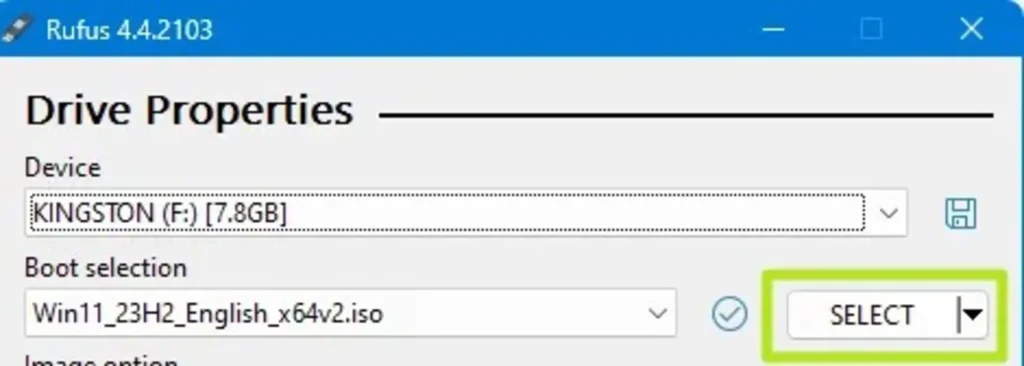
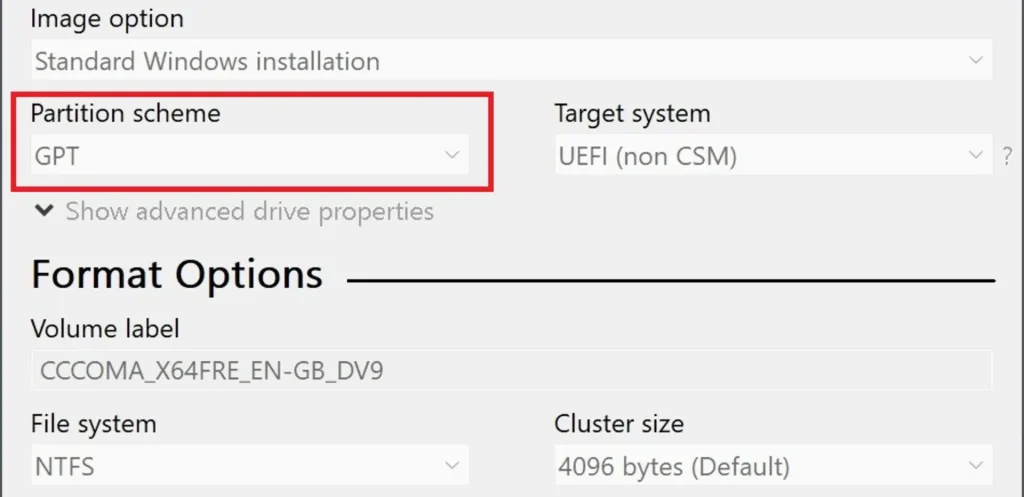
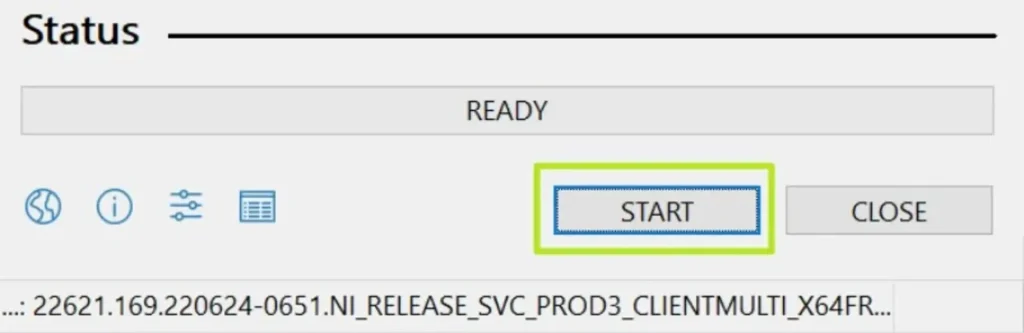
مراحل تنظیم Rufus و آمادهسازی فلش را در تصاویر زیر میبینید.
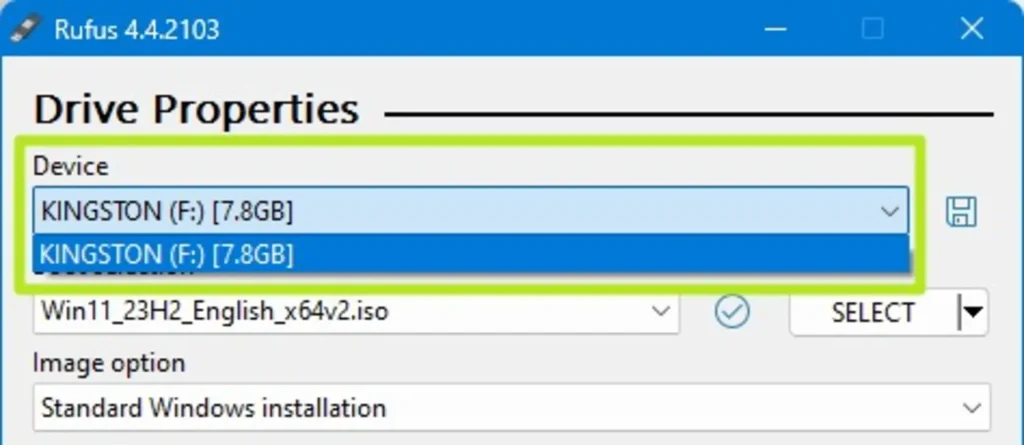
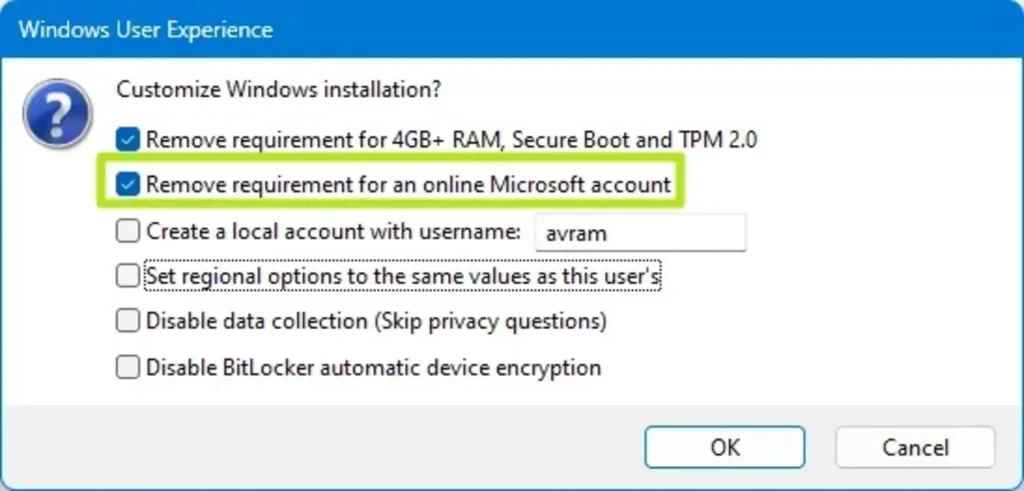
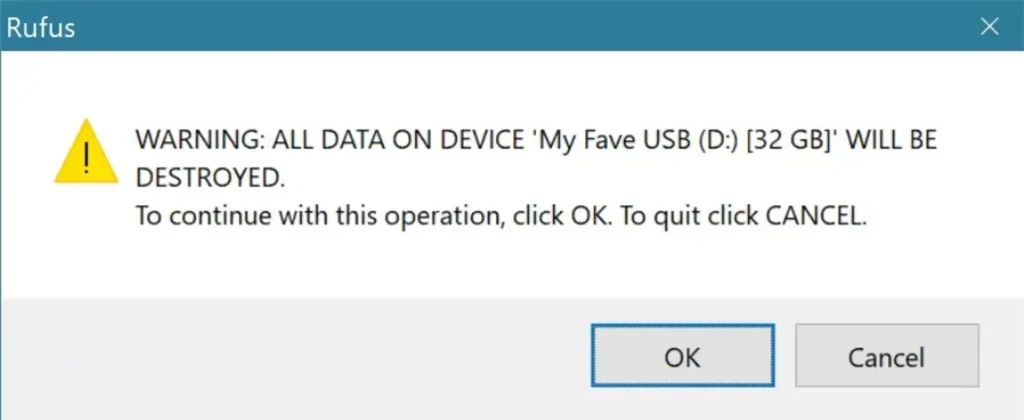
- فلش را در بخش Device انتخاب کنید.
- فایل ISO را در Boot selection معرفی کنید.
- برای بیشتر سیستمهای جدید، GPT و UEFI را انتخاب کنید.
- روی Start بزنید و هشدار پاکشدن فلش را تأیید کنید.
- اگر Windows User Experience نمایش داده شد، فقط گزینههایی را فعال کنید که واقعاً نیاز دارید.
در کامپیوترهای قدیمیتر ممکن است ساختار بوت متفاوت باشد. پیش از انتخاب MBR یا تغییر حالت Firmware، نوع UEFI/Legacy دستگاه را بررسی کنید.
بوت کردن کامپیوتر از روی فلش
پس از ساخت USB، سیستم را ریاستارت و وارد Boot Menu شوید. کلید ورود به این منو بسته به سازنده معمولاً F12، F11، F9، Esc یا F2 است. گزینهای را انتخاب کنید که نام فلش یا عبارت UEFI USB را نشان میدهد.
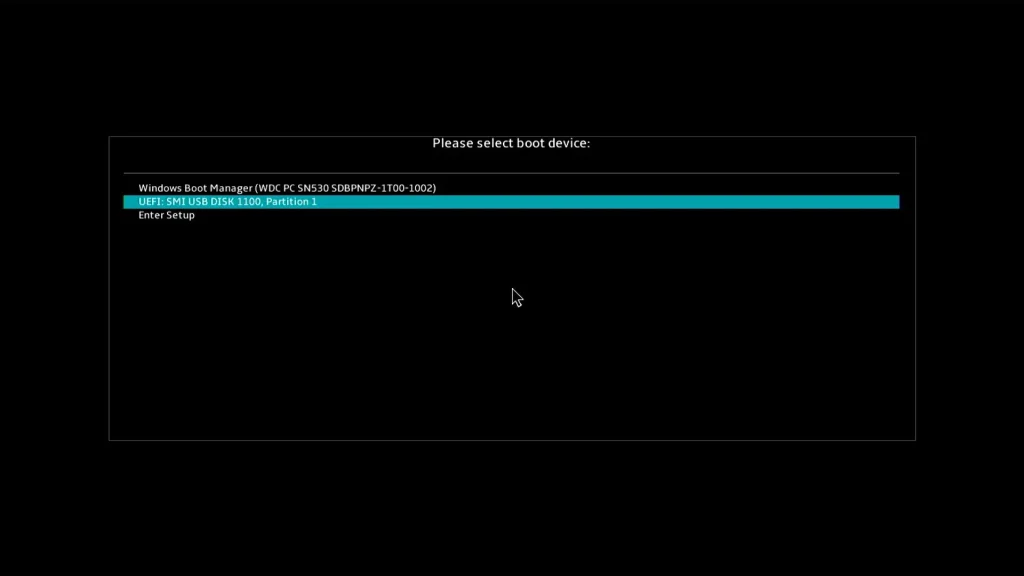
اگر فلش در فهرست نیست، پورت USB دیگری را امتحان کنید، رسانه نصب را دوباره بسازید و تنظیمات UEFI را بررسی کنید. خرابی خود فلش یا ISO ناقص نیز میتواند علت باشد.
مراحل نصب تمیز ویندوز ۱۱
- زبان، قالب زمان و صفحهکلید را انتخاب کنید.
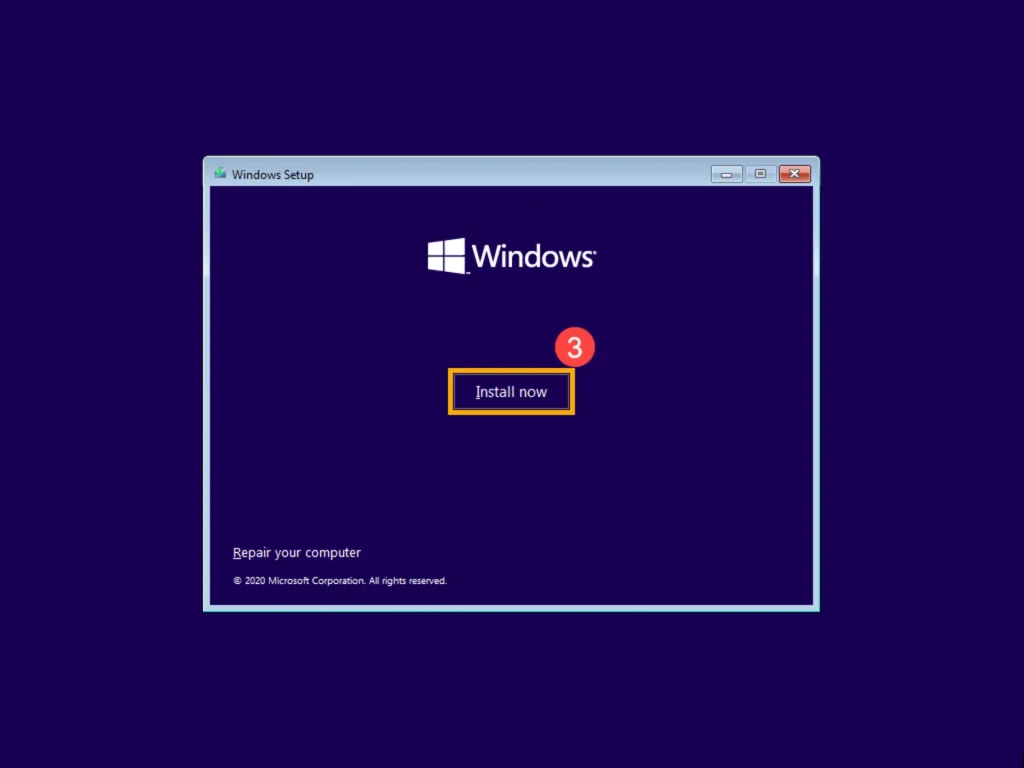
- Install now را بزنید.
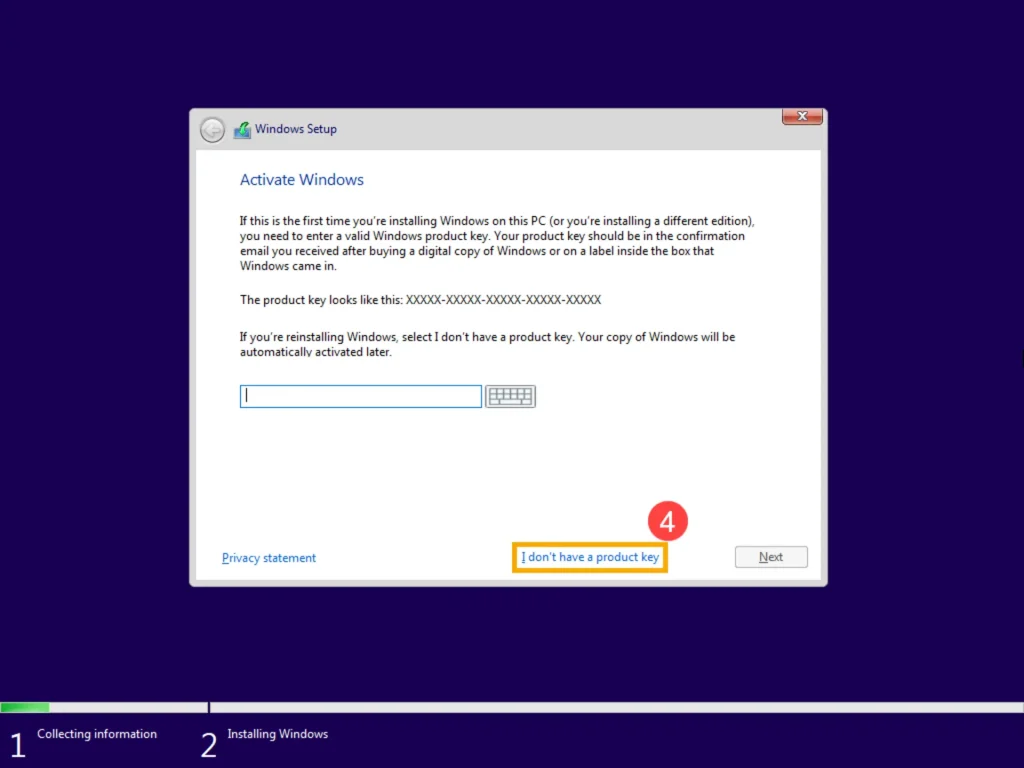
- اگر دستگاه مجوز دیجیتال دارد، معمولاً میتوانید Product Key را با I don’t have a product key رد کنید.
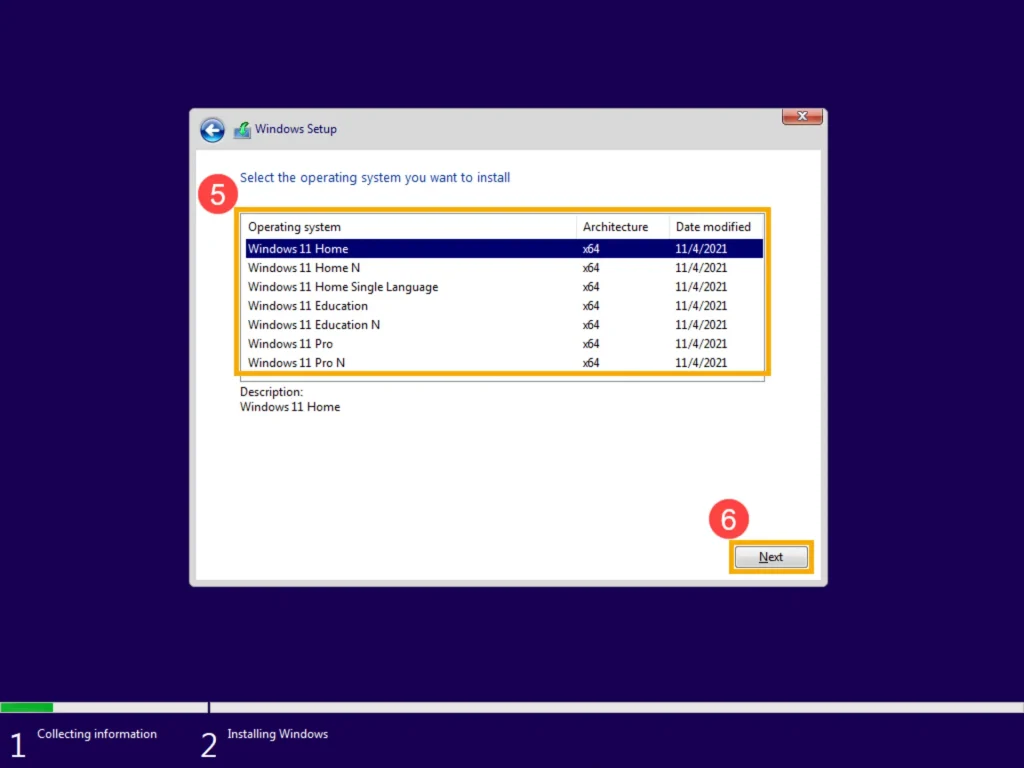
- ویرایش درست Home یا Pro را مطابق مجوز انتخاب کنید.
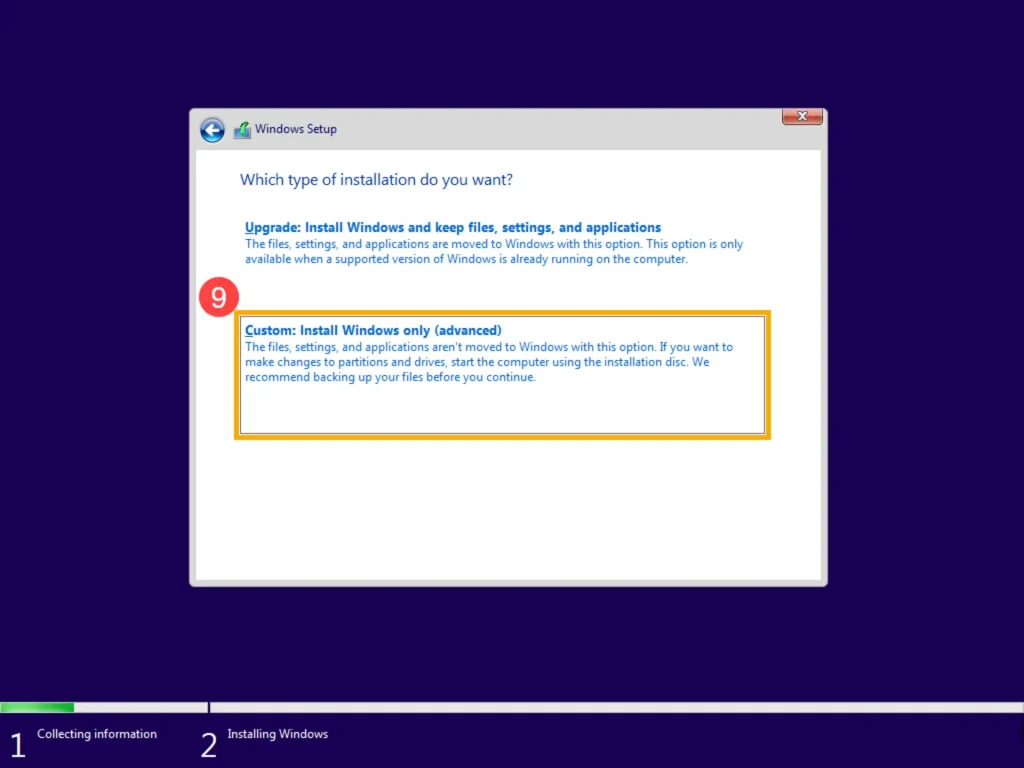
- برای نصب تمیز، Custom: Install Windows only را بزنید.
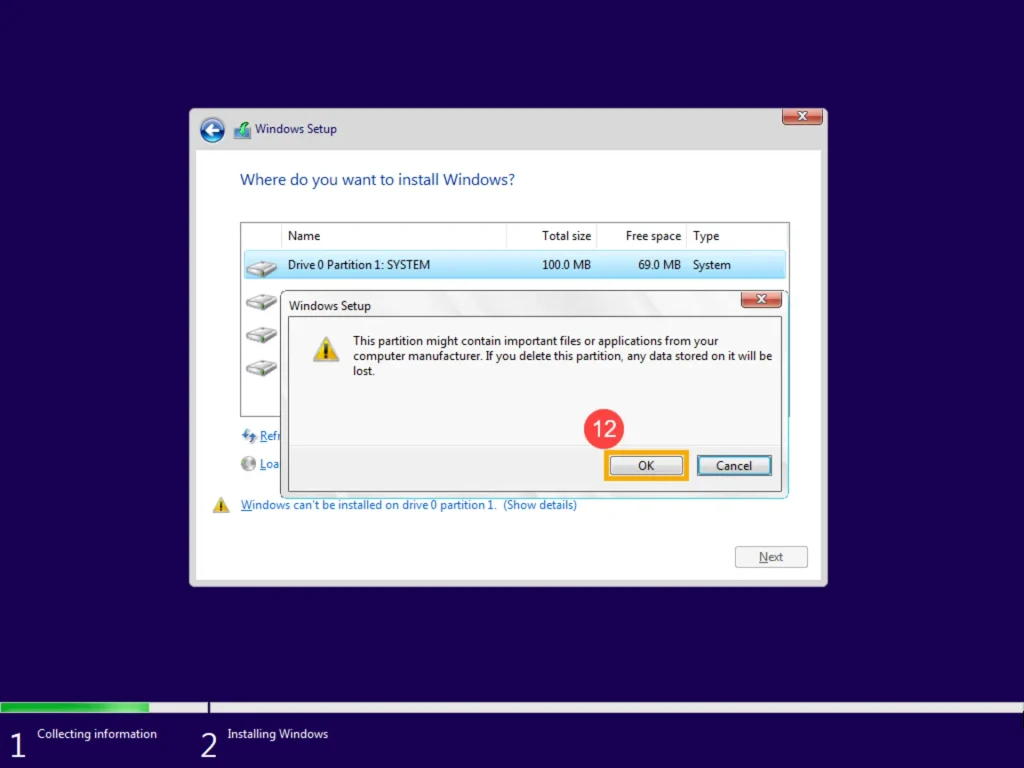
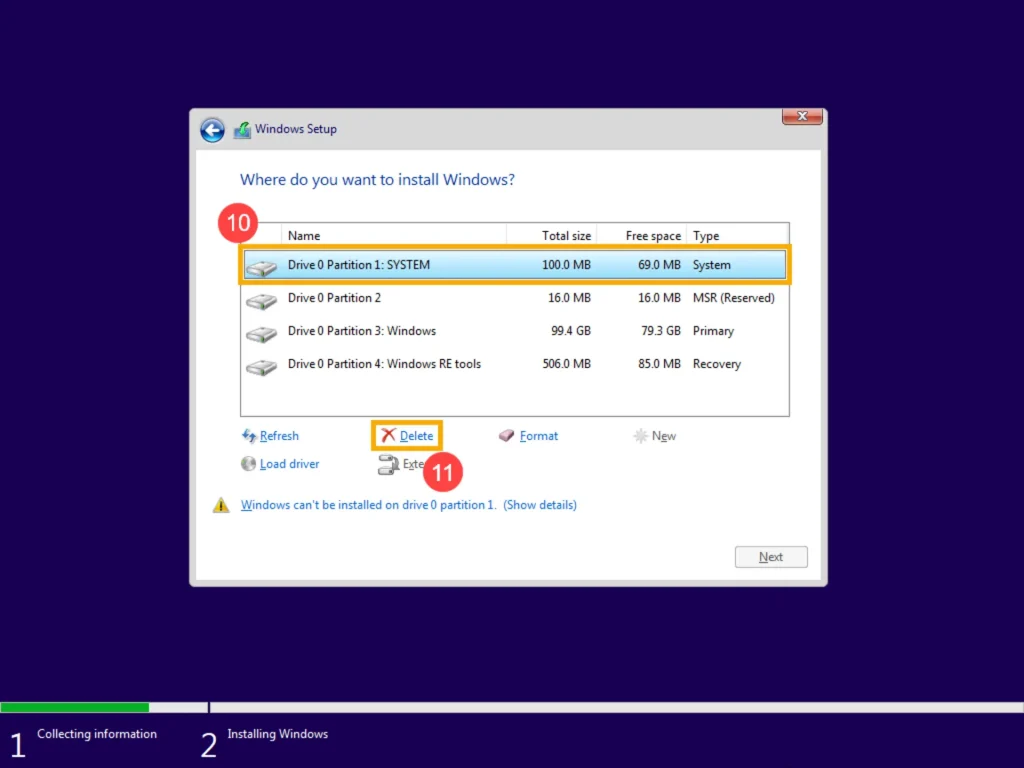
- درایو مقصد را با دقت انتخاب کنید. حذف پارتیشنها اطلاعات را پاک میکند.
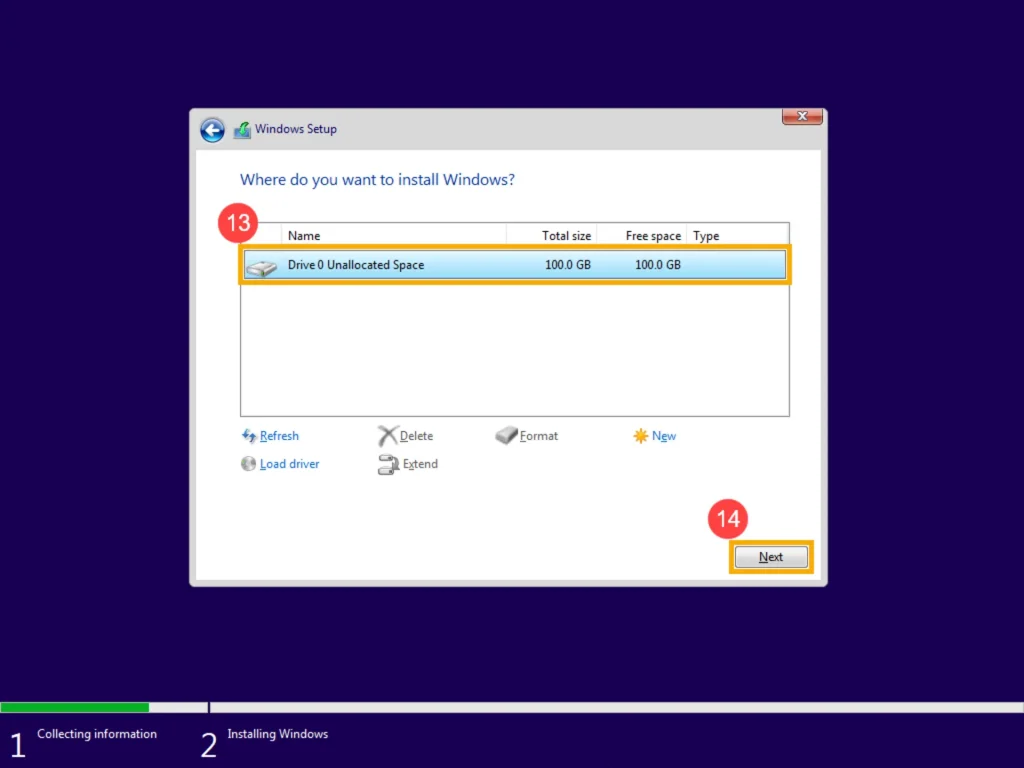
- فضای مقصد را انتخاب و نصب را شروع کنید.
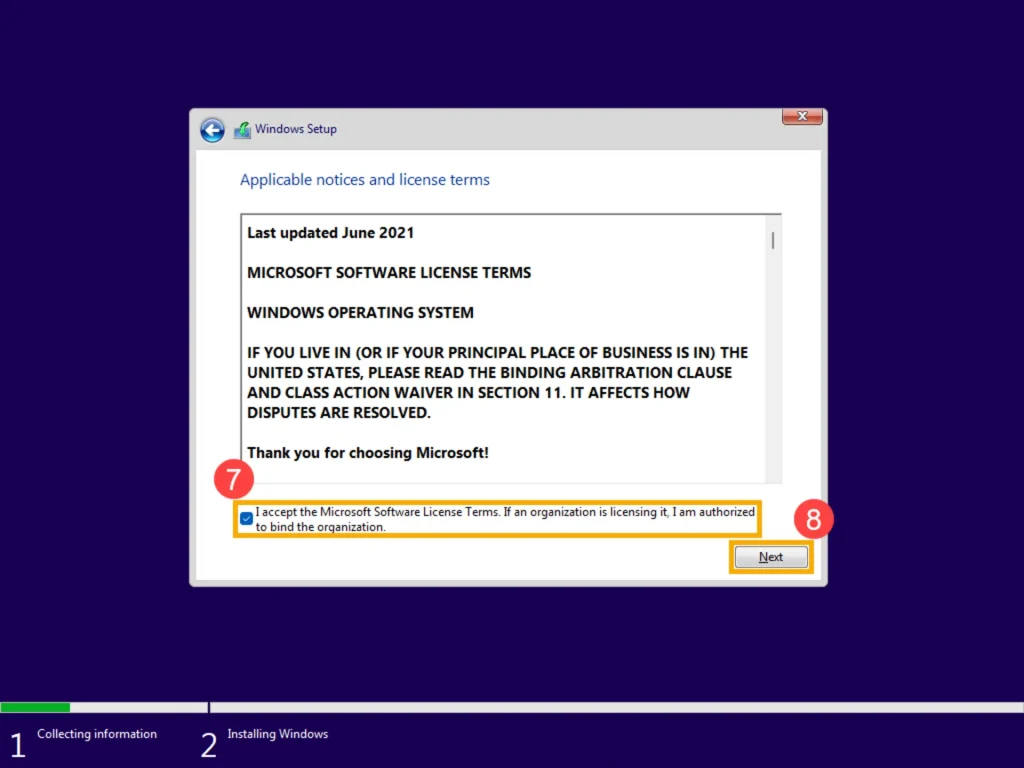
تصاویر زیر ترتیب صفحات اصلی نصب تمیز ویندوز ۱۱ را نشان میدهند.
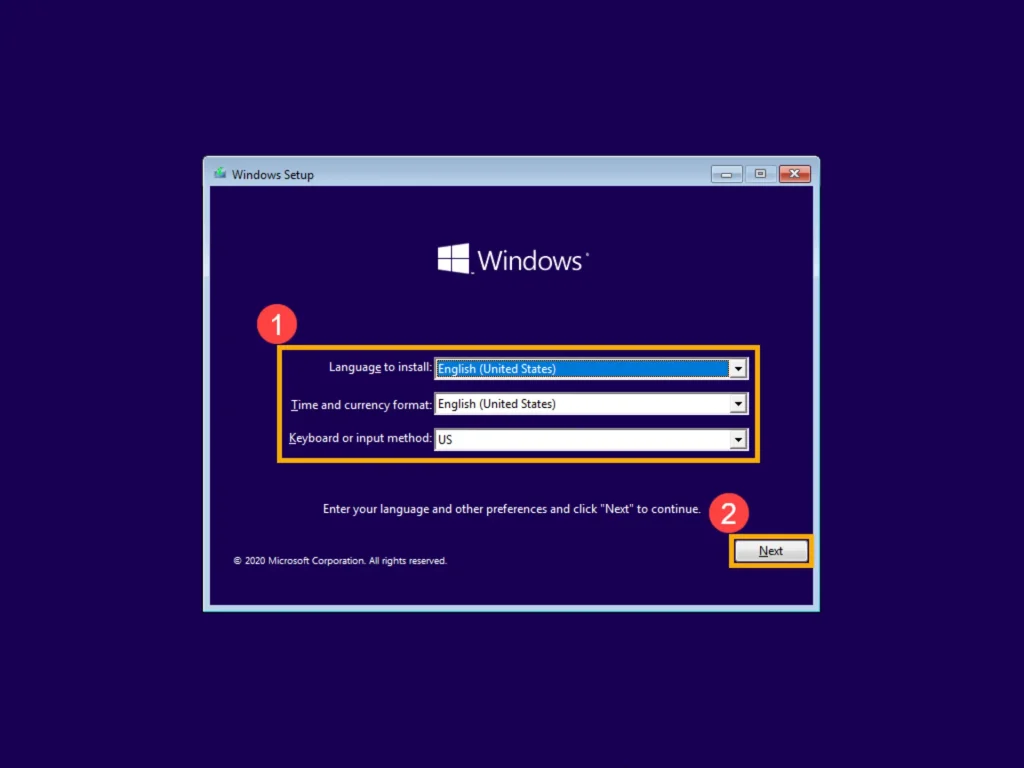
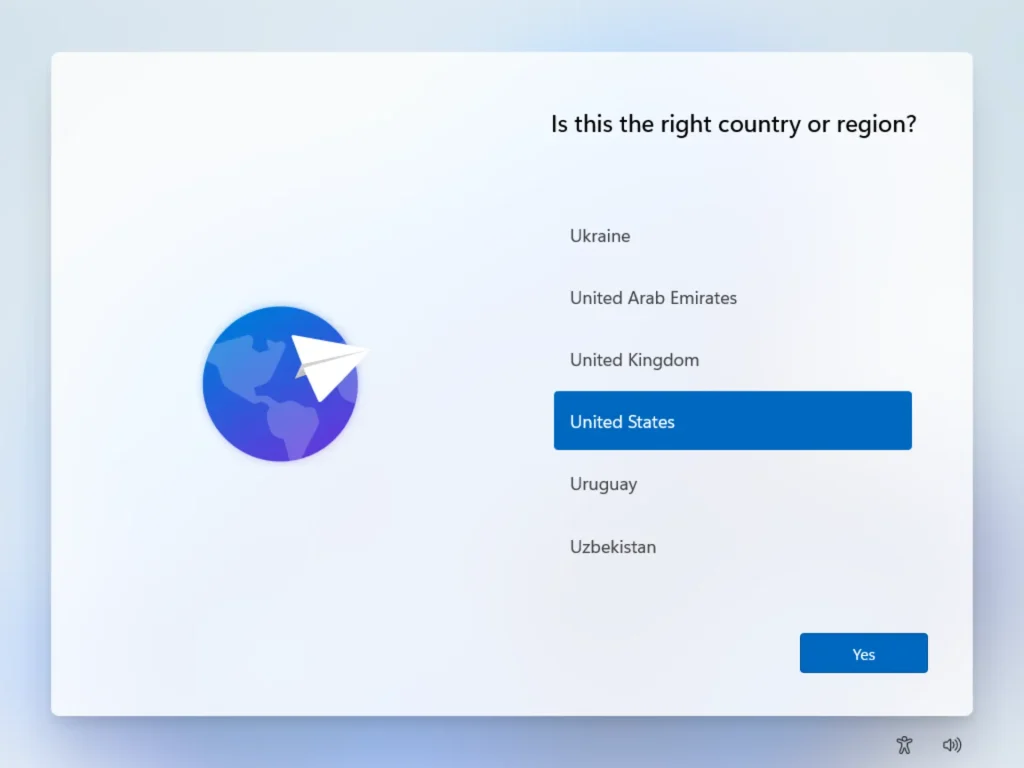
سیستم چند بار ریاستارت میشود. اگر دوباره وارد Setup شدید، فلش را جدا کنید یا اولویت بوت را به SSD/HDD برگردانید.
بعد از نصب چه کارهایی انجام دهیم؟
Windows Update را اجرا کنید تا بهروزرسانیهای امنیتی و بسیاری از درایورها نصب شوند. سپس Device Manager را بررسی کنید و برای قطعات ناشناخته، درایور را از سایت سازنده لپتاپ، مادربرد یا قطعه اصلی بگیرید.
نرمافزارهای ضروری را نصب کنید، فایلهای بکاپ را برگردانید و اگر BitLocker یا Device Encryption فعال است، Recovery Key را در محل امن نگه دارید.
خطاهای رایج
پیام This PC can’t run Windows 11
این پیام معمولاً به ناسازگاری سختافزار یا غیرفعال بودن TPM/Secure Boot مربوط است. اگر دستگاه رسماً پشتیبانی میشود، این دو گزینه را در UEFI بررسی کنید. اگر واقعاً ناسازگار است، نصب روی سختافزار پشتیبانینشده ملاحظات جداگانه دارد.
SSD در صفحه نصب دیده نمیشود
در برخی لپتاپها Intel RST/VMD یا تنظیمات کنترلر ذخیرهسازی باعث دیدهنشدن SSD میشود. به مستندات سازنده مراجعه کنید و تنظیمات کنترلر را تصادفی تغییر ندهید.
UEFI، GPT و Legacy؛ قبل از ساخت فلش چه چیزی را بدانیم؟
بیشتر سیستمهای سازگار با ویندوز ۱۱ از UEFI استفاده میکنند و دیسک سیستم نیز معمولاً با GPT پارتیشنبندی میشود. اگر Rufus را برای سختافزار قدیمی تنظیم میکنید، انتخاب نادرست Partition scheme میتواند باعث شود فلش در Boot Menu دیده نشود یا نصبکننده نتواند روی دیسک مقصد نصب شود. قبل از تغییر تنظیمات، نوع Firmware و ساختار دیسک فعلی را بررسی کنید.
اگر هدف شما نصب تمیز است، از فایلهای شخصی و کلیدهای بازیابی BitLocker نسخه پشتیبان بگیرید. حذف یا فرمت پارتیشن اشتباه در صفحه نصب میتواند دادههای یک درایو دیگر را نیز از بین ببرد. نام و ظرفیت پارتیشنها را فقط به حرف درایو متکی نکنید، چون حروف در محیط نصب ممکن است متفاوت باشند.
فعالسازی، درایورها و آپدیت بعد از نصب
روی بسیاری از لپتاپها و کامپیوترهایی که قبلاً با همان نسخه ویندوز فعال شدهاند، فعالسازی دیجیتال پس از اتصال به اینترنت انجام میشود. بعد از اولین ورود، ابتدا Windows Update را اجرا کنید، سپس در Device Manager وجود قطعه ناشناخته را بررسی کنید. برای درایورهای چیپست، گرافیک و شبکه، منبع سازنده لپتاپ یا قطعه معمولاً مطمئنتر از بستههای ناشناس درایور است.
سوالات متداول نصب ویندوز ۱۱ با فلش
آیا فلش بعد از بوتیبلشدن قابل استفاده عادی است؟
بله، اما برای بازگرداندن تمام ظرفیت و استفاده معمولی میتوانید بعداً آن را فرمت کنید. تمام فایلهای فعلی فلش هنگام ساخت رسانه نصب حذف میشوند.
نصب تمیز بهتر است یا Upgrade؟
نصب تمیز برای رفع مشکلات قدیمی و داشتن سیستم تازه مناسب است، ولی نیازمند نصب دوباره برنامهها است. Upgrade فایلها و برنامههای بیشتری را نگه میدارد اما ممکن است بخشی از مشکلات قبلی را نیز منتقل کند.
چکلیست قبل از زدن دکمه Install
- بکاپ فایلها و کلید بازیابی BitLocker آماده باشد.
- نسخه صحیح Windows 11 و معماری مناسب را انتخاب کرده باشید.
- فلش درست را در Rufus انتخاب کنید تا حافظه دیگری پاک نشود.
- در صفحه پارتیشنبندی، ظرفیت و نام دیسک مقصد را دوباره کنترل کنید.
- پس از نصب، Windows Update و Device Manager را بررسی کنید.
جمعبندی
برای نصب ویندوز ۱۱ با فلش ابتدا سازگاری سیستم را بررسی کنید، یک USB حداقل ۸ گیگابایتی بسازید و از Boot Menu وارد Windows Setup شوید. Media Creation Tool سادهترین مسیر رسمی است و Rufus برای ISO و تنظیمات پیشرفتهتر انعطاف بیشتری میدهد.