
AirDrop انتقال فایل بین مک و آیپد را بسیار ساده میکند؛ اما اگر کامپیوتر شما ویندوز یا لینوکس داشته باشد، باید از مسیر دیگری استفاده کنید. خوشبختانه برای انتقال فایل از کامپیوتر به آیپد چند روش کاربردی وجود دارد و لازم نیست همه فایلها را از یک سرویس خاص عبور دهید.
برای فایل سریع در شبکه محلی، LocalSend مناسب است؛ در ویندوز میتوان از برنامه رسمی Apple Devices و کابل استفاده کرد؛ iCloud Drive و OneDrive برای همگامسازی ابری مناسباند و برای آرشیو حجیم نیز حافظه USB یا SSD گزینهای مستقیم است. در ادامه هر روش و کاربرد مناسب آن را مرور میکنیم.
۱. انتقال فایل به آیپد با LocalSend
LocalSend یک ابزار متنباز چندسکویی است که روی Windows، macOS، Linux، Android و iOS اجرا میشود. فایلها را میتوان در شبکه محلی بین دستگاهها فرستاد و برای استفاده معمول نیازی به آپلود آنها در فضای ابری نیست.
مراحل زیر انتقال مستقیم فایل در شبکه محلی با LocalSend را نشان میدهند.
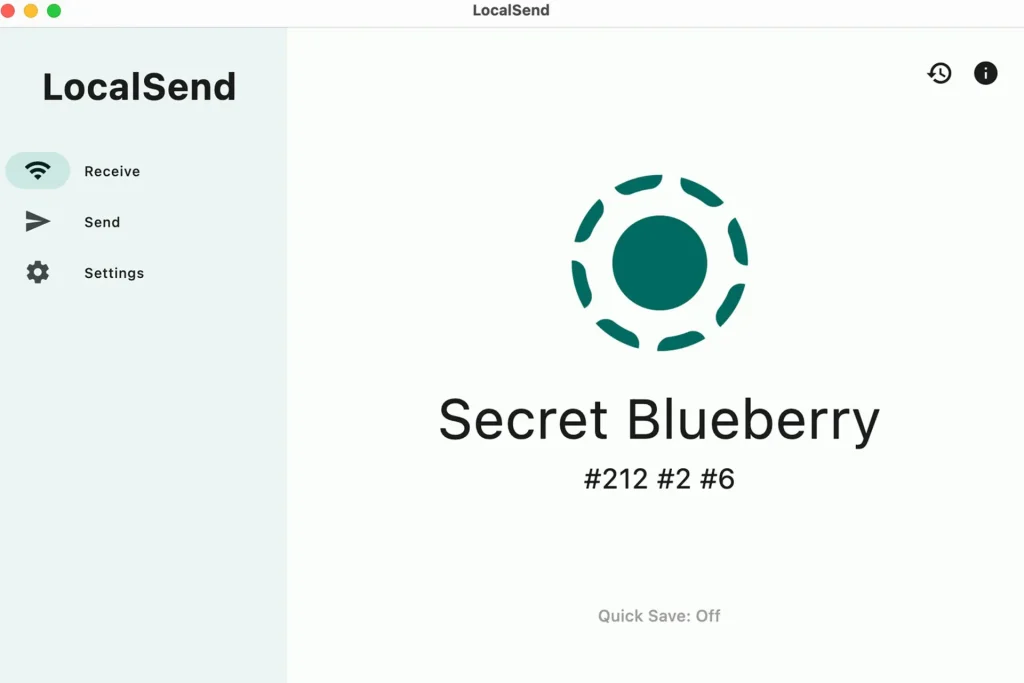
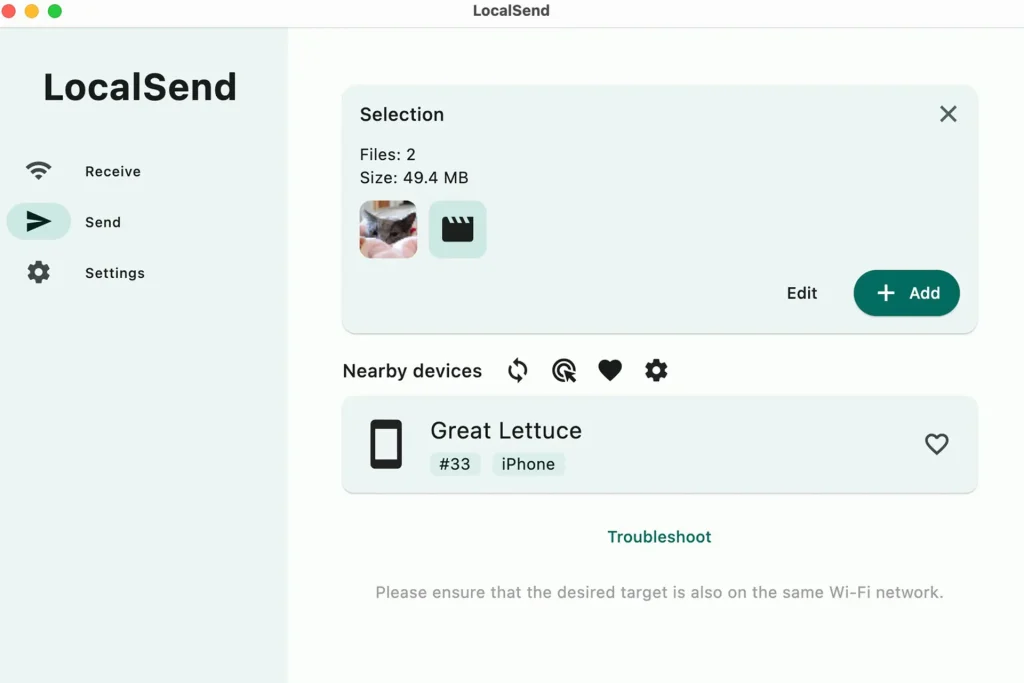
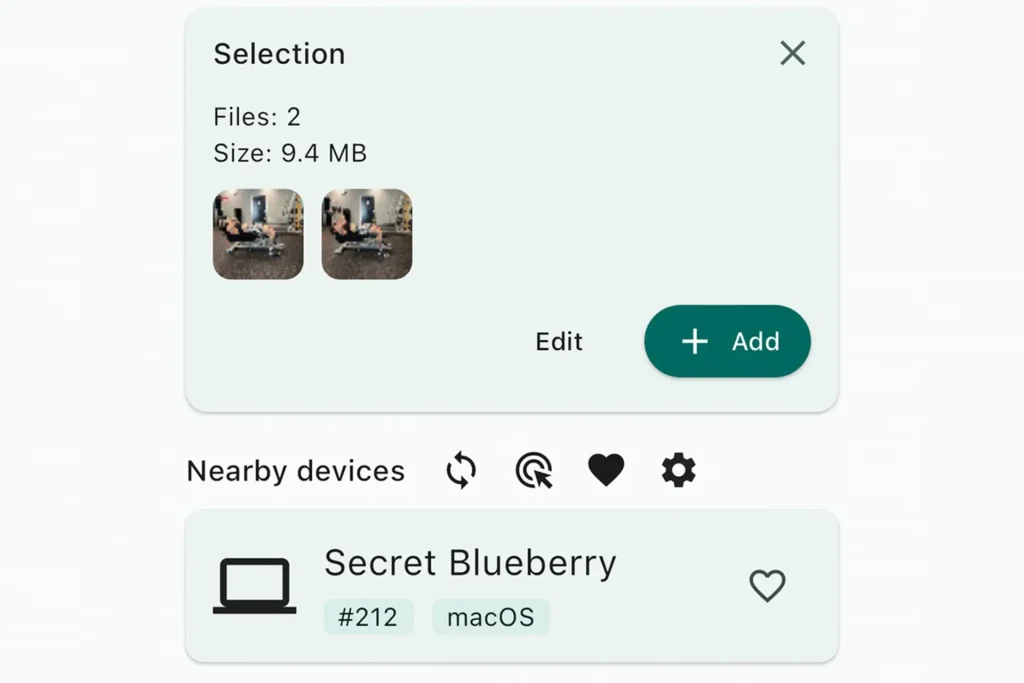
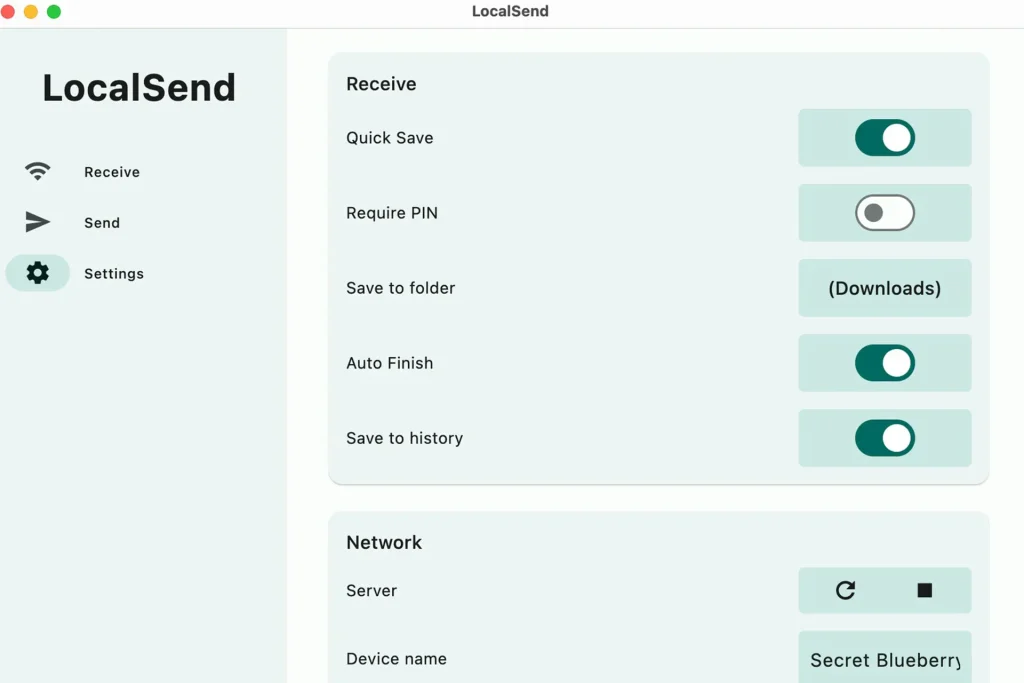
- LocalSend را روی کامپیوتر و آیپد نصب کنید.
- هر دو دستگاه را به یک شبکه محلی متصل کنید.
- برنامه را روی هر دو باز کنید و مجوز Local Network را در آیپد بدهید.
- در کامپیوتر فایل را انتخاب و نام آیپد را بهعنوان مقصد مشخص کنید.
- دریافت فایل را در آیپد تأیید کنید.
این روش برای انتقال فایل از کامپیوتر به آیپد در ویندوز و لینوکس بسیار راحت است. اگر دستگاهها یکدیگر را نمیبینند، VPN، فایروال، شبکه Guest و مجوز Local Network را بررسی کنید.
۲. انتقال با کابل و Apple Devices در ویندوز
در ویندوزهای جدید، اپلیکیشن Apple Devices ابزار رسمی اپل برای مدیریت بسیاری از تعاملات با آیفون و آیپد است. بسته به برنامه مقصد، میتوانید فایلهایی را بین کامپیوتر و اپهای سازگار روی آیپد جابهجا کنید. اتصال میتواند از طریق USB/USB-C انجام شود و در تنظیمات مناسب، بعضی تعاملات روی Wi-Fi نیز ممکن است.
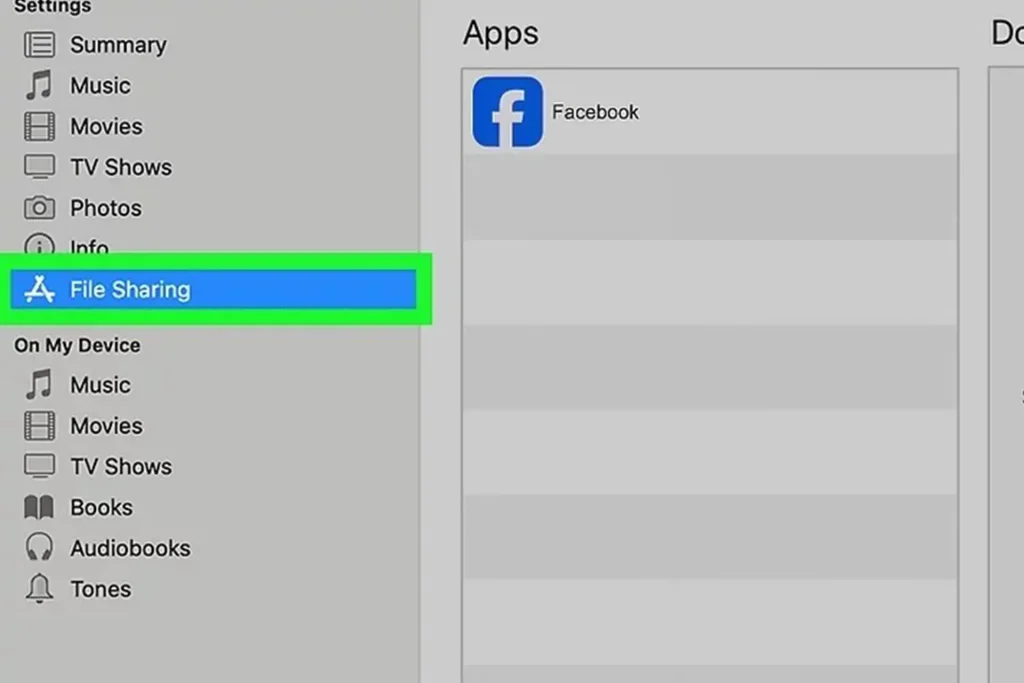
Apple در راهنمای Apple Devices توضیح میدهد که کاربران ویندوز میتوانند فایلها را بین کامپیوتر و برنامههای سازگار روی iPhone یا iPad جابهجا کنند. نکته مهم این است که File Sharing به برنامه مقصد وابسته است؛ یعنی هر نوع فایل لزوماً در یک پوشه عمومی قرار نمیگیرد و باید اپ سازگار آن را پشتیبانی کند. برای فایلهای بزرگ یا پروژهای، قبل از انتقال کامل بهتر است مسیر ذخیره و امکان بازشدن فایل در برنامه مقصد را با یک نمونه کوچک آزمایش کنید. — منبع: Apple Support
مراحل و محدودیتهای File Sharing در راهنمای رسمی Apple Devices توضیح داده شده است.
- Apple Devices را روی ویندوز نصب و اجرا کنید.
- آیپد را با کابل مناسب وصل و در صورت درخواست Trust را تأیید کنید.
- دستگاه را در برنامه انتخاب کنید.
- بخش Files را باز و اپ سازگار مقصد را انتخاب کنید.
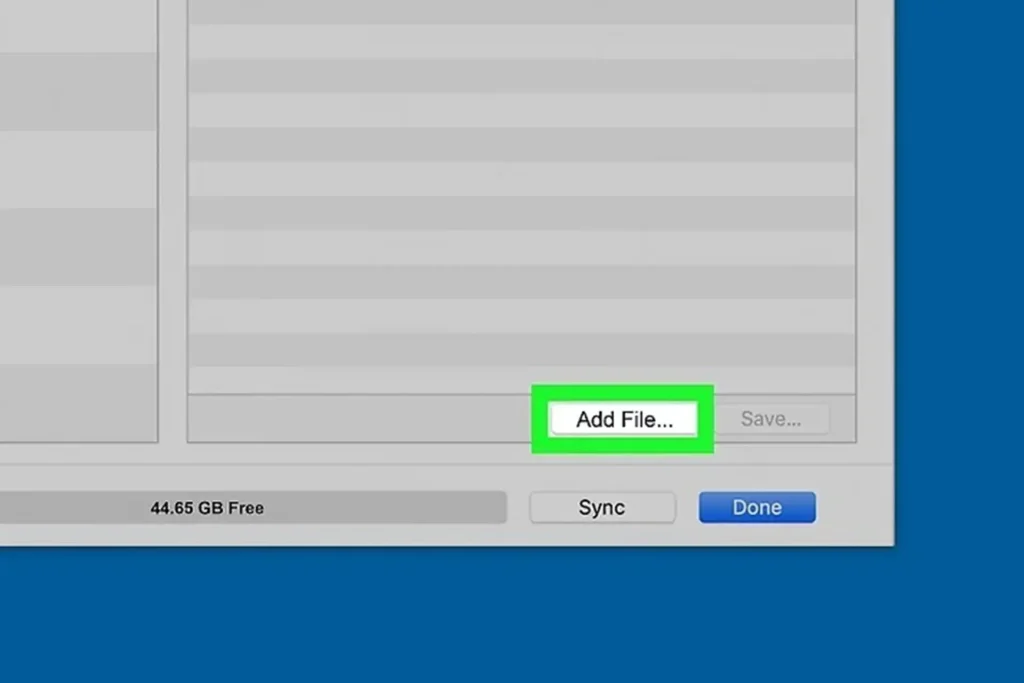
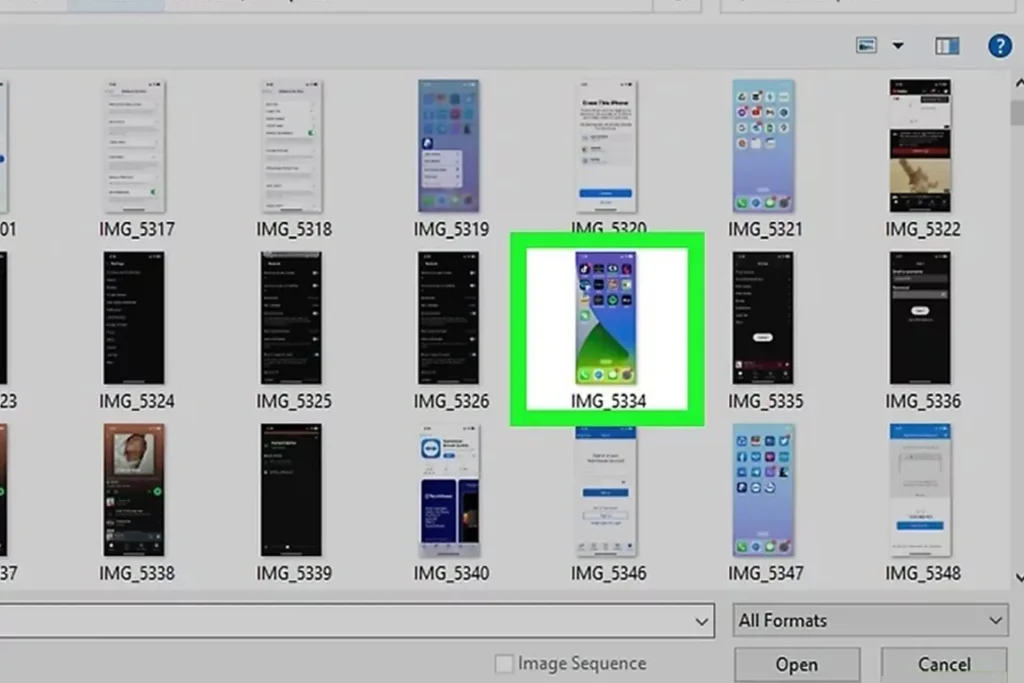
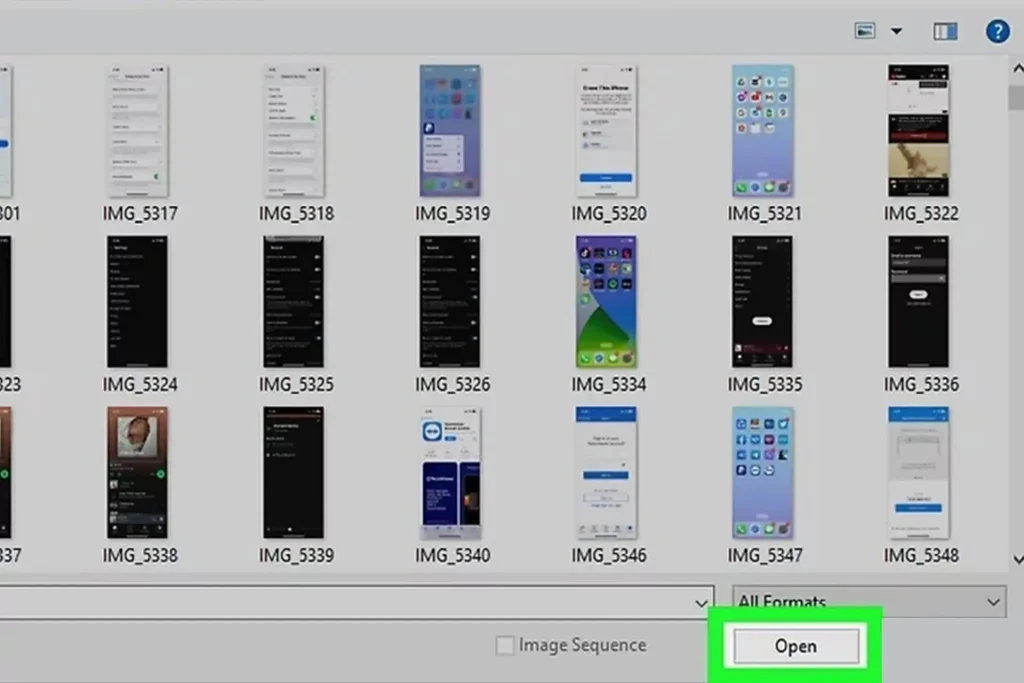
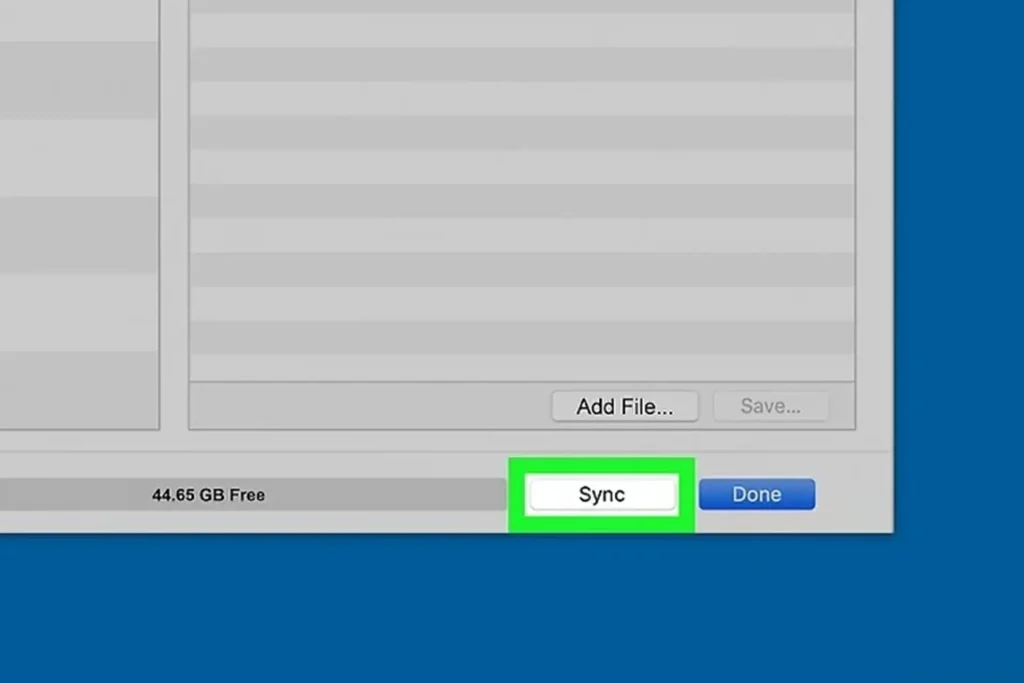
- فایل را اضافه کنید و تا پایان انتقال، اتصال را قطع نکنید.
این روش برای فایلهایی مناسب است که برنامه مقصد از File Sharing پشتیبانی میکند. اگر فقط بهدنبال یک کپی عمومی در اپ Files هستید، روشهای LocalSend، iCloud Drive یا حافظه خارجی گاهی سادهترند.
آیا هنوز باید از iTunes استفاده کنیم؟
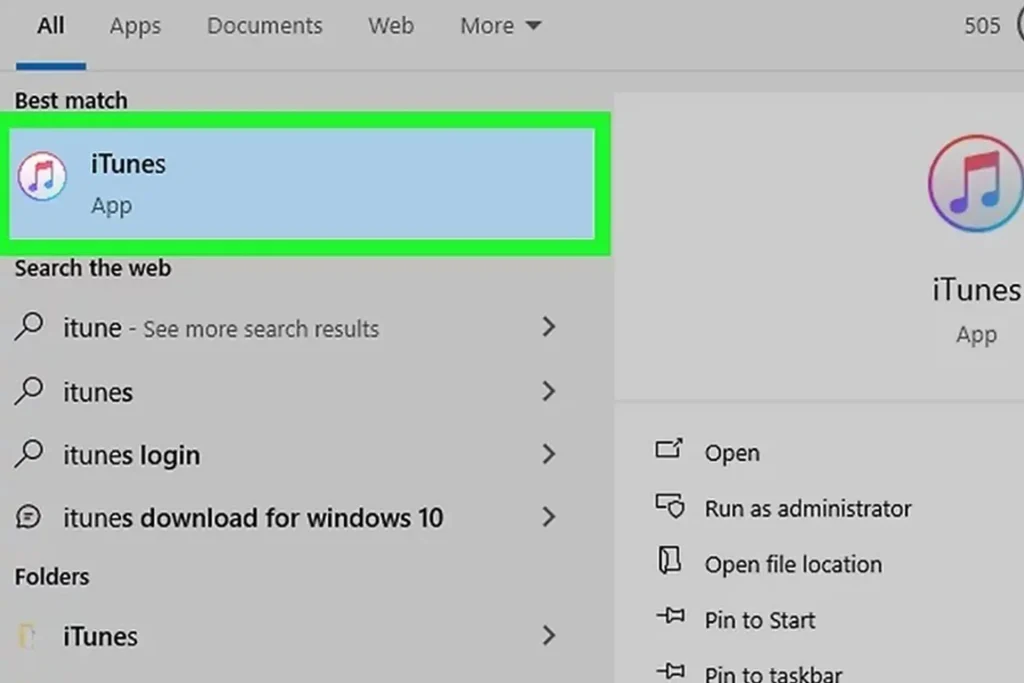
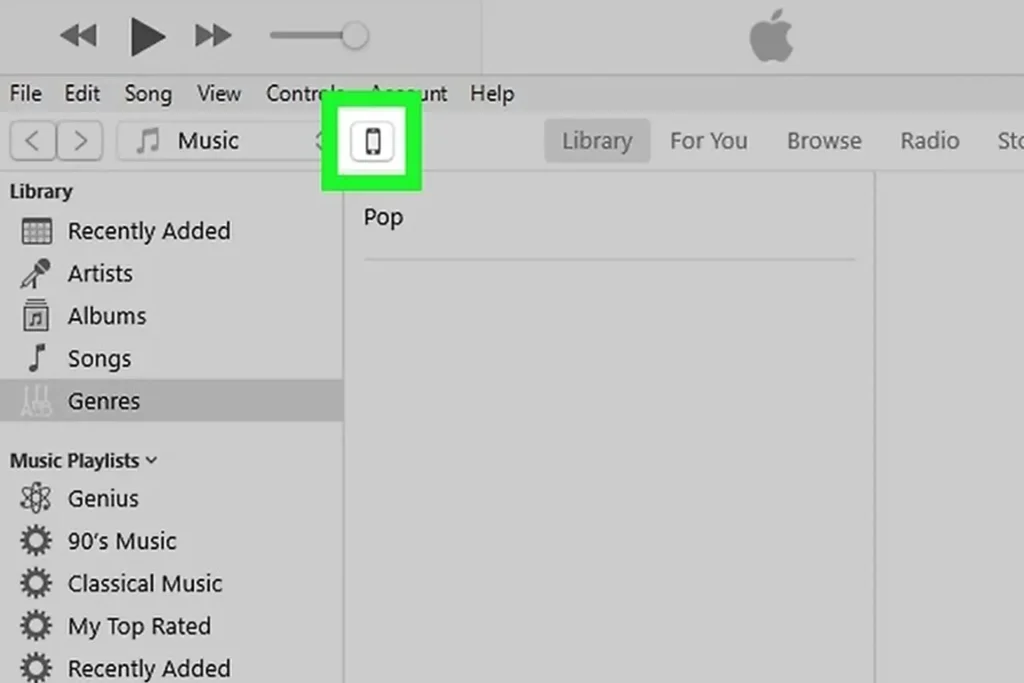
iTunes سالها ابزار اصلی مدیریت دستگاههای اپل در ویندوز بود و در برخی سیستمها یا سناریوهای قدیمی هنوز ممکن است استفاده شود؛ اما برای یک راهنمای امروزی، Apple Devices انتخاب رسمیتر و جدیدتری برای مدیریت دستگاه در ویندوز است. بنابراین اگر از ابتدا تنظیم میکنید، اول Apple Devices را بررسی کنید.
اگر از iTunes استفاده میکنید، تصاویر زیر مسیر File Sharing و انتقال فایل را نشان میدهند.
۳. انتقال فایل با iCloud Drive
اگر به اینترنت پایدار دسترسی دارید و میخواهید فایلها روی چند دستگاه همگام بمانند، iCloud Drive مسیر طبیعی اکوسیستم اپل است. فایل را روی کامپیوتر در iCloud Drive قرار دهید و سپس در برنامه Files آیپد، بخش iCloud Drive را باز کنید.
برای انتقال ابری، فایل را در iCloud Drive قرار دهید و سپس از برنامه Files در آیپد باز کنید.
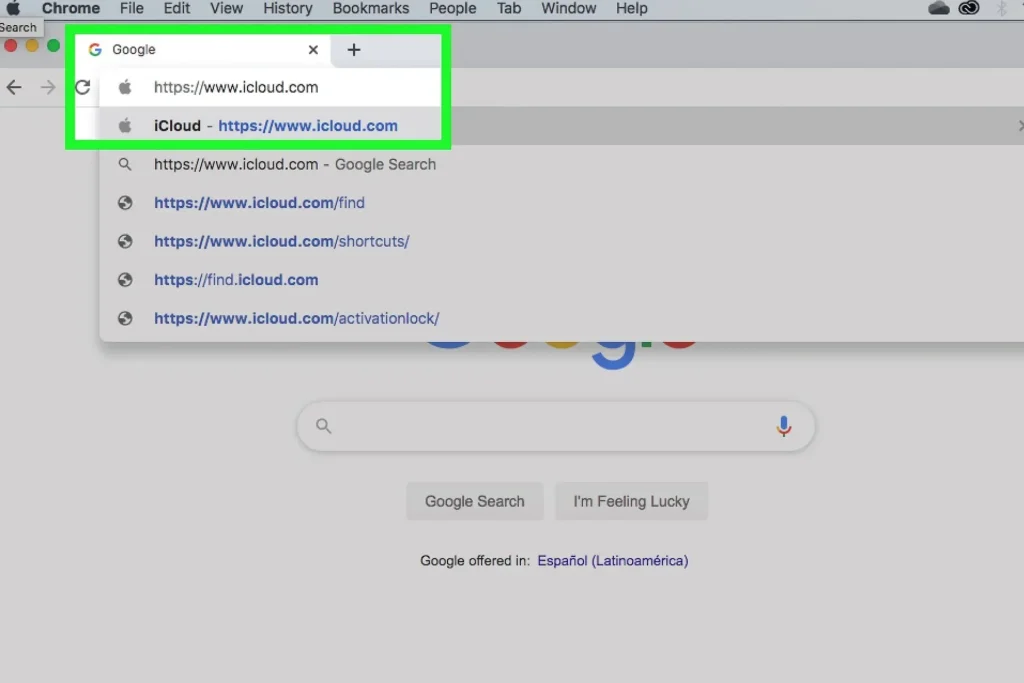
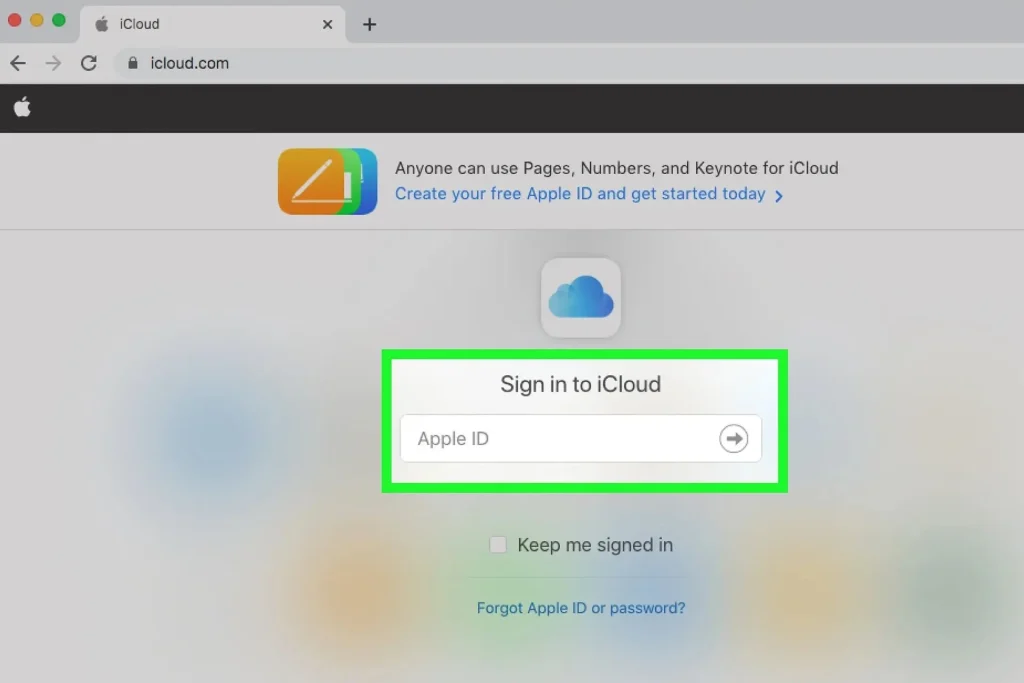
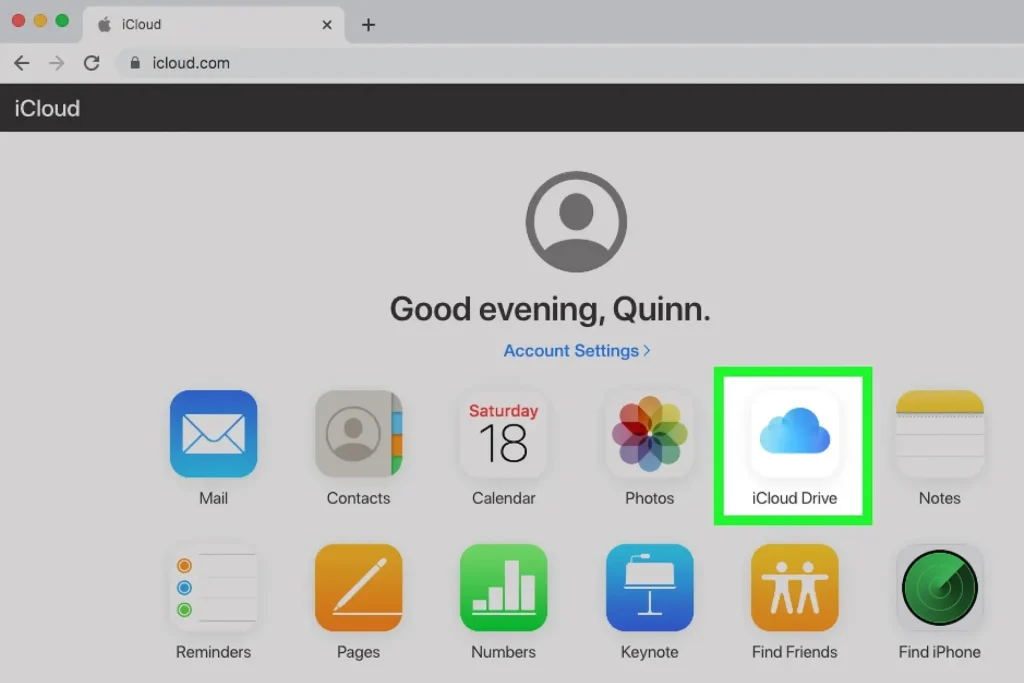
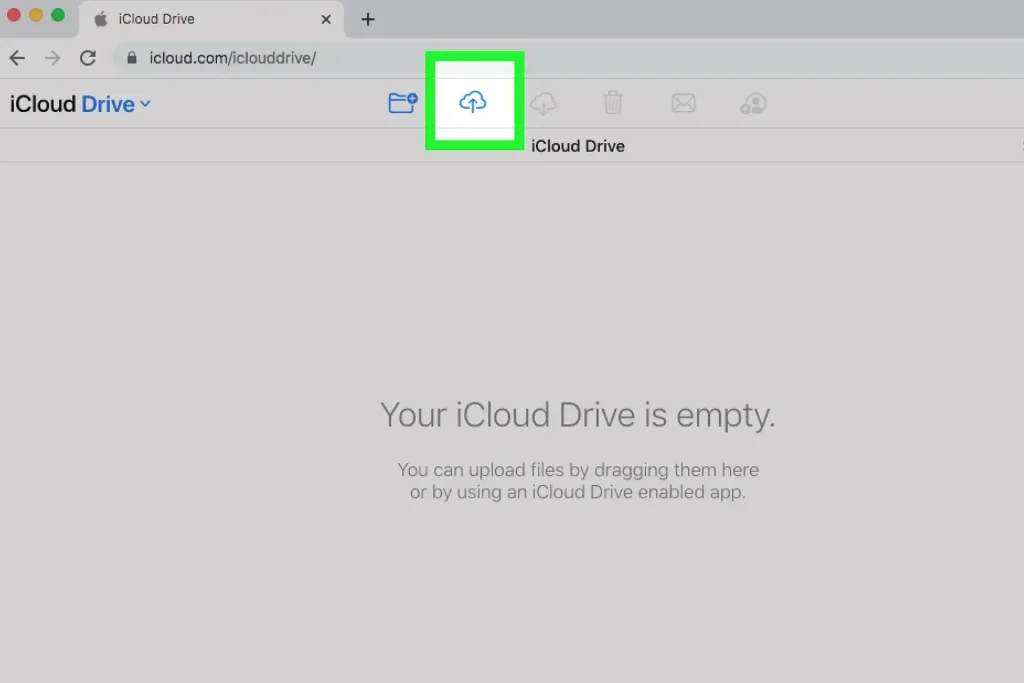
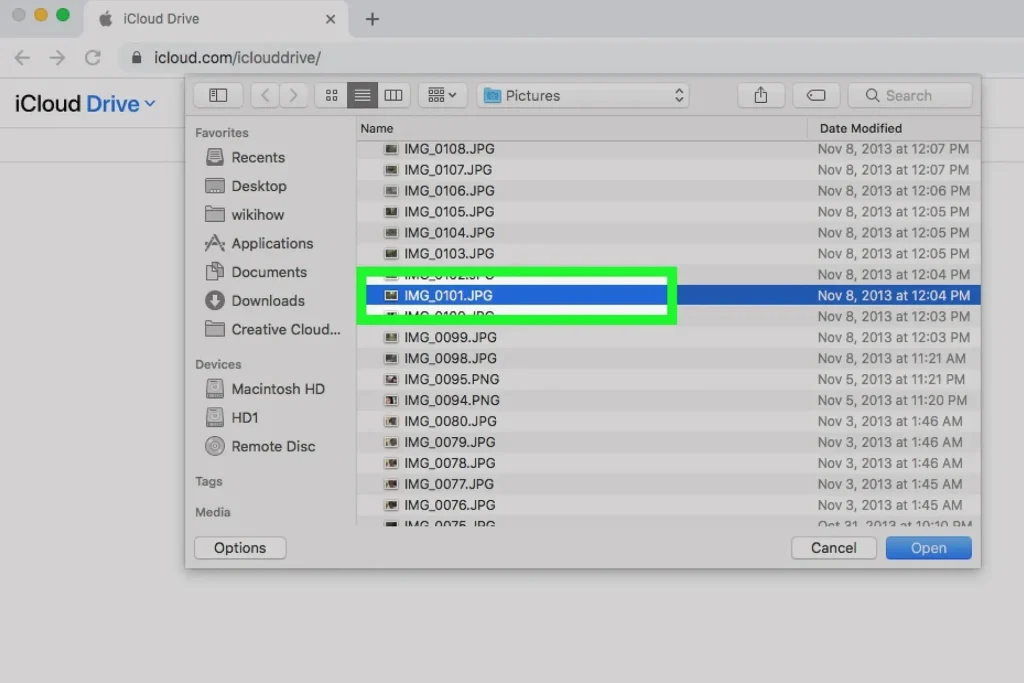
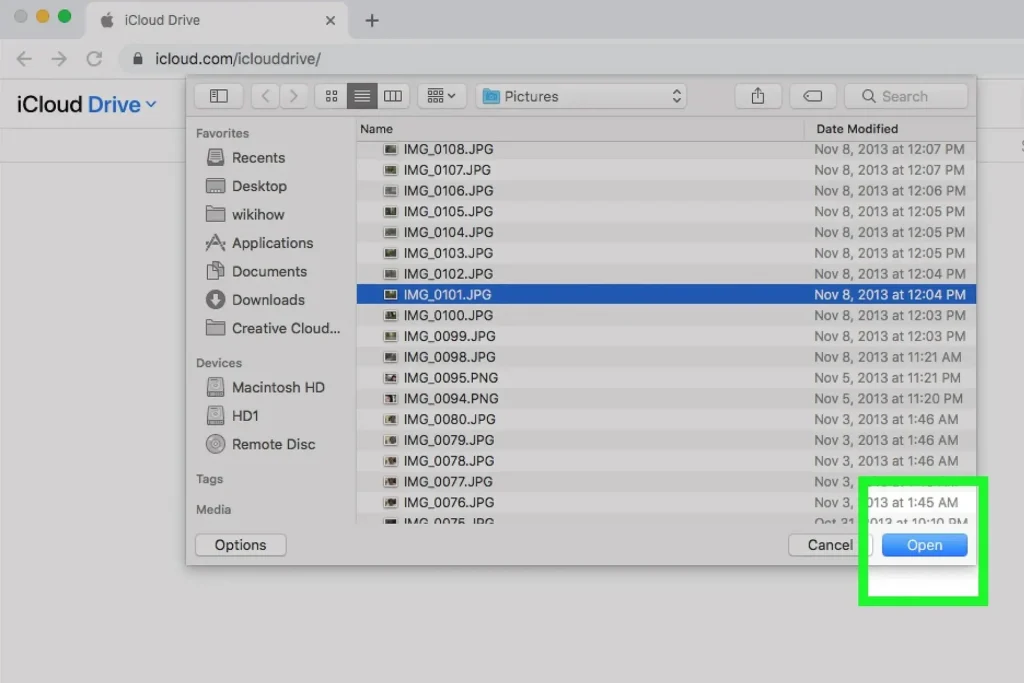
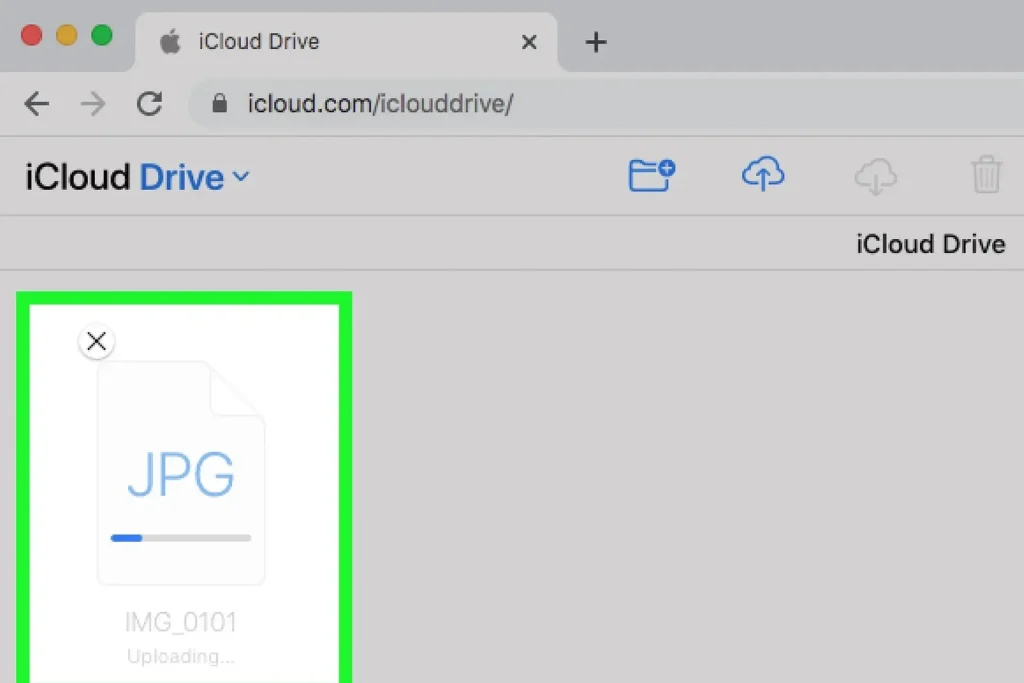
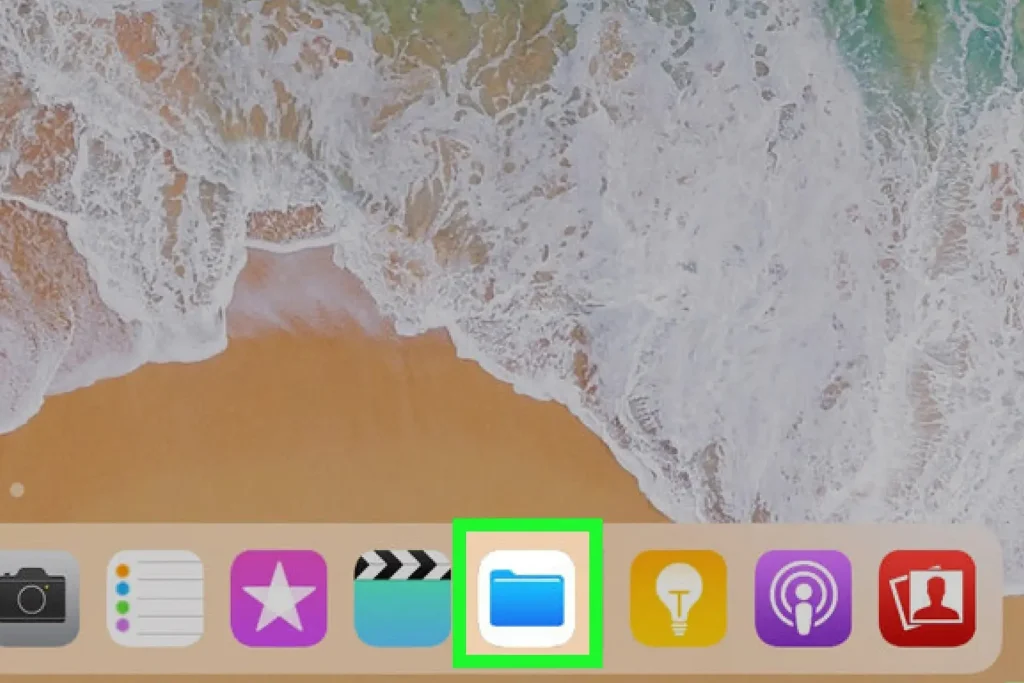
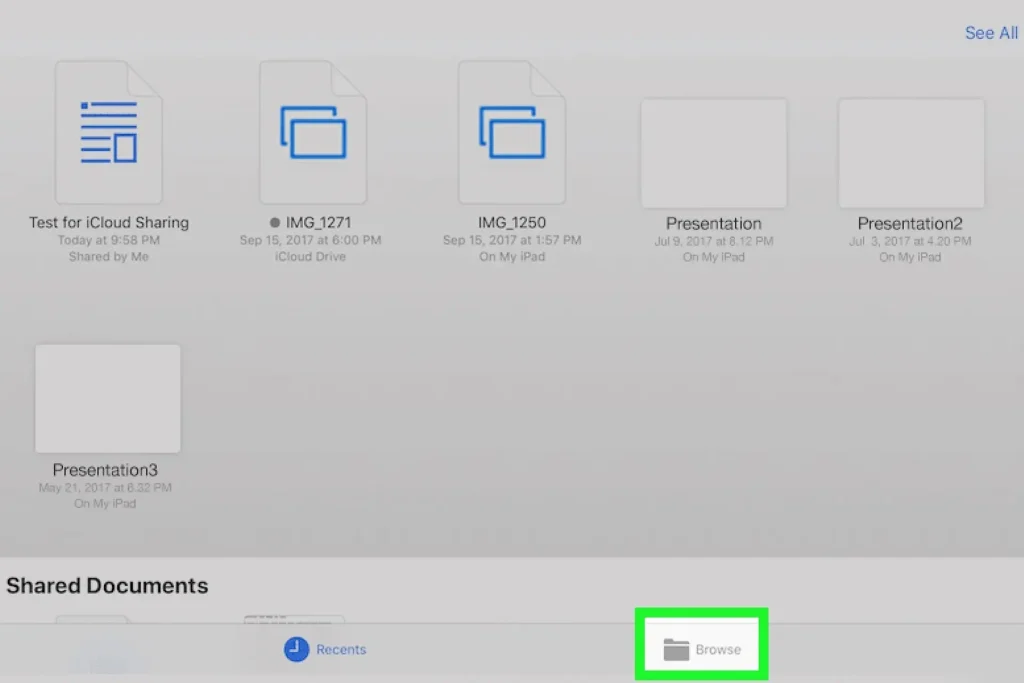
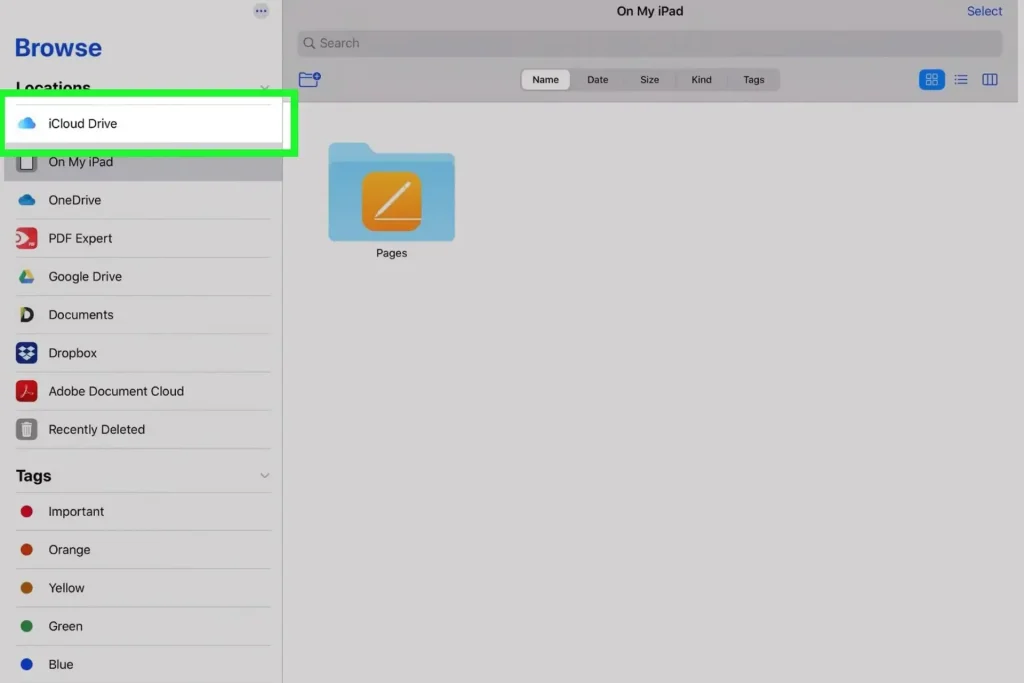
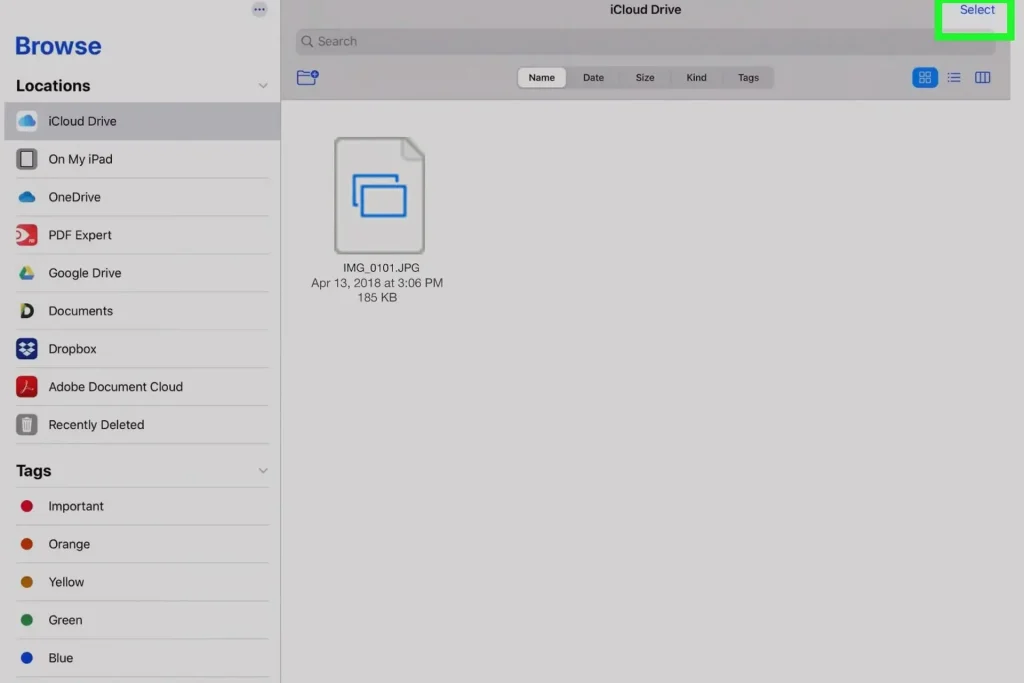
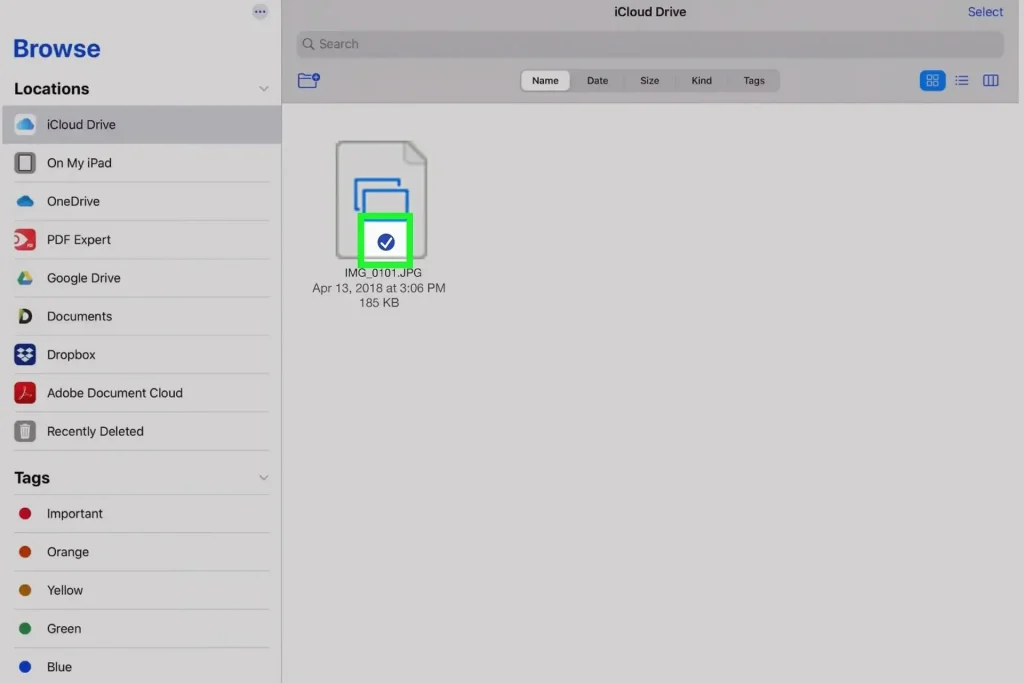
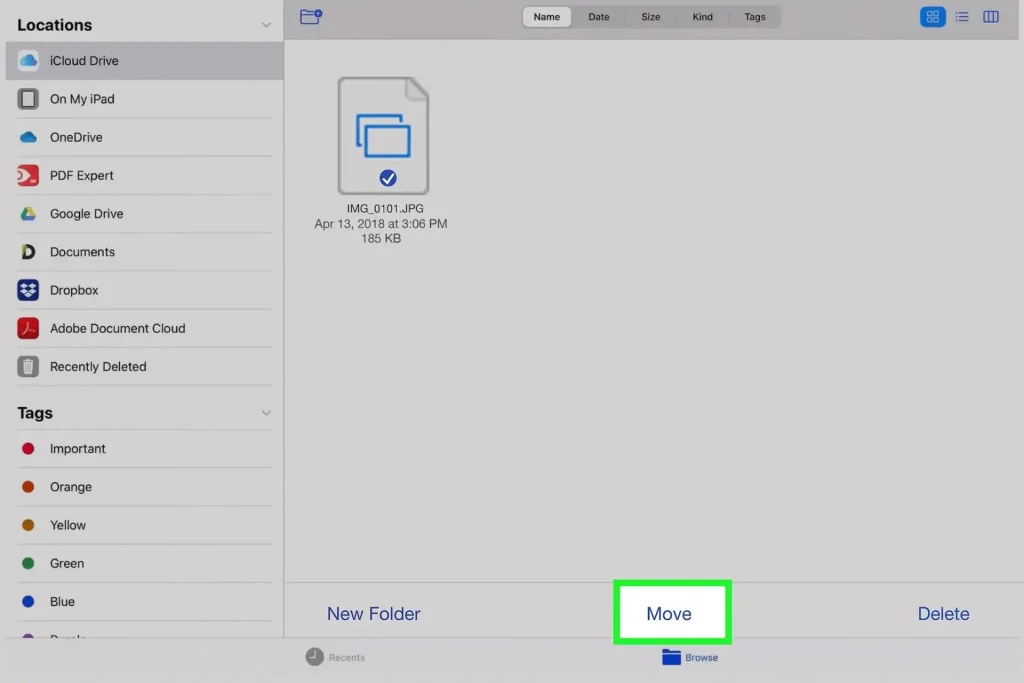
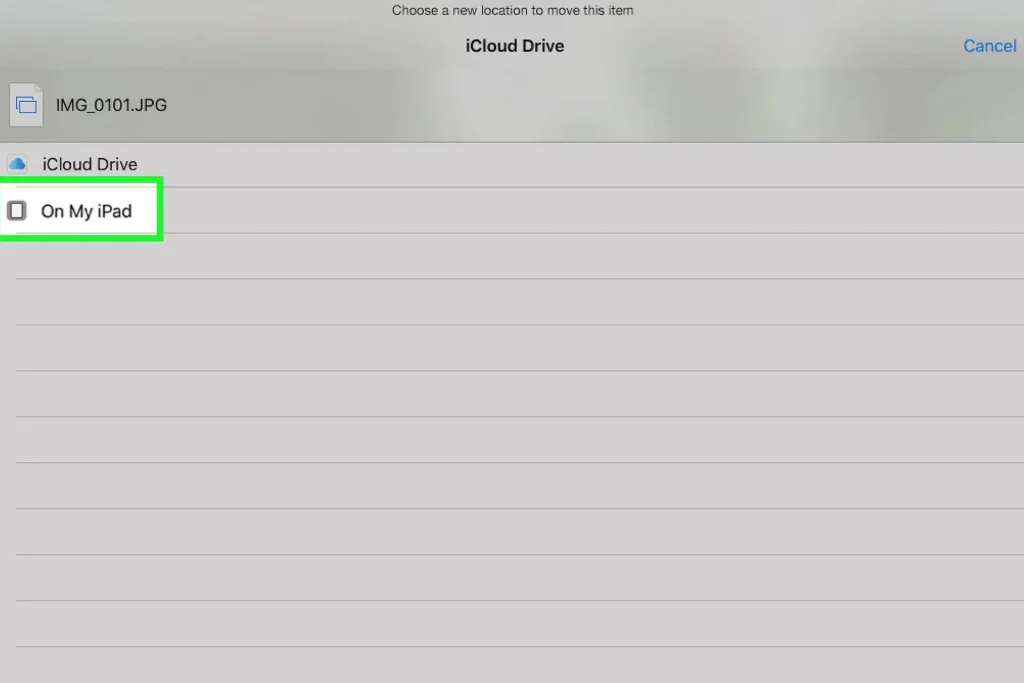
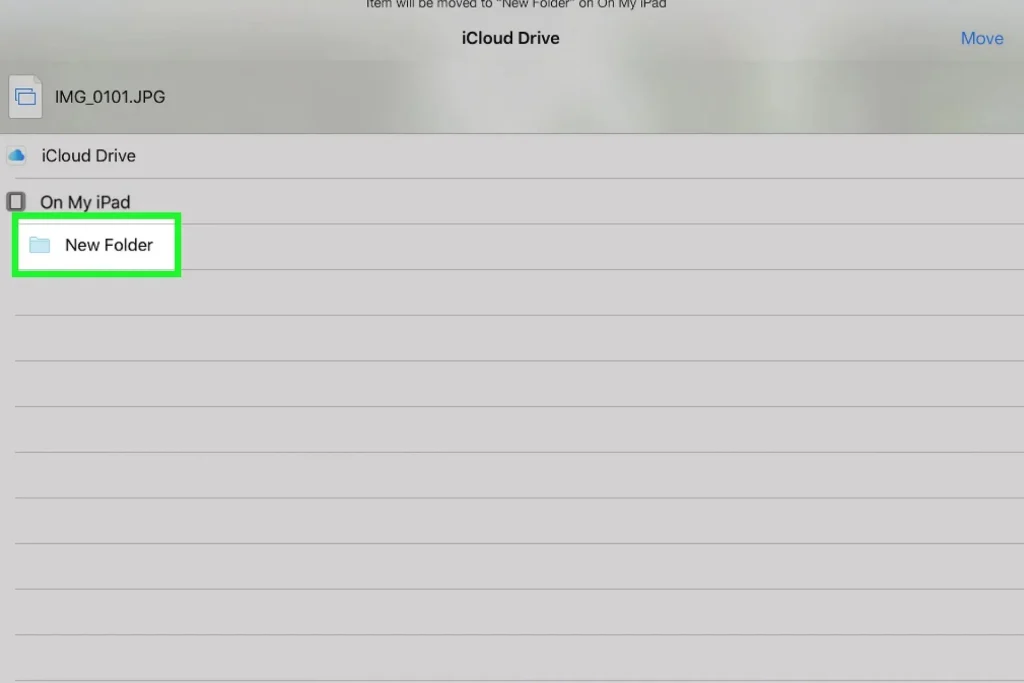
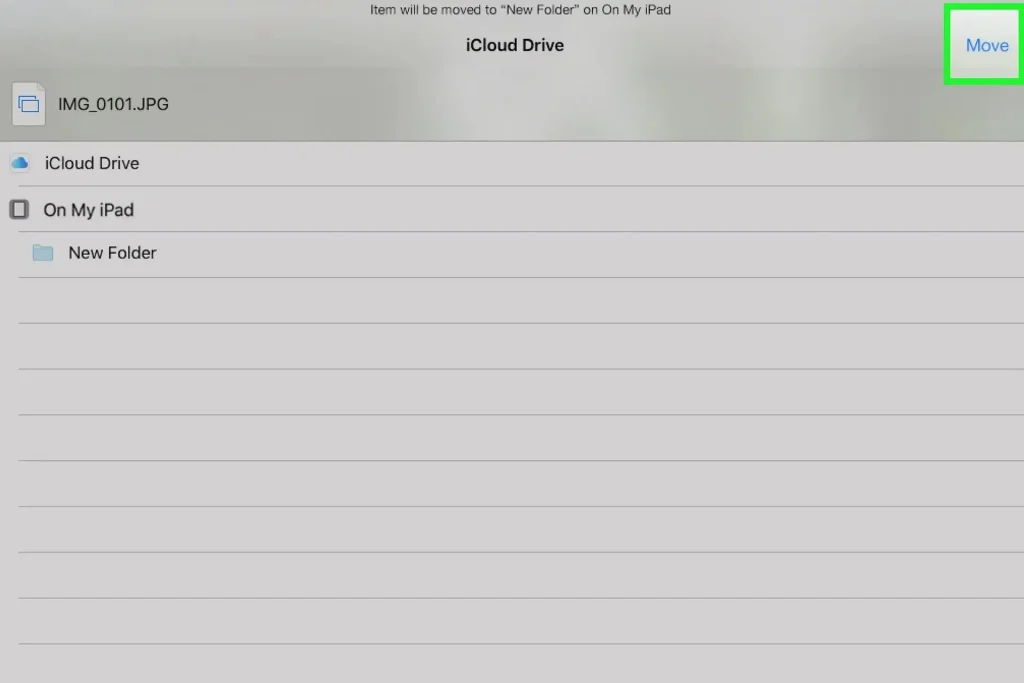
مزیت این روش این است که فایل فقط برای یک انتقال لحظهای نیست و بعداً نیز از دستگاههای متصل به حساب قابل دسترسی خواهد بود. نقطه ضعف آن مصرف اینترنت، وابستگی به فضای ذخیرهسازی iCloud و زمان لازم برای آپلود فایلهای حجیم است.
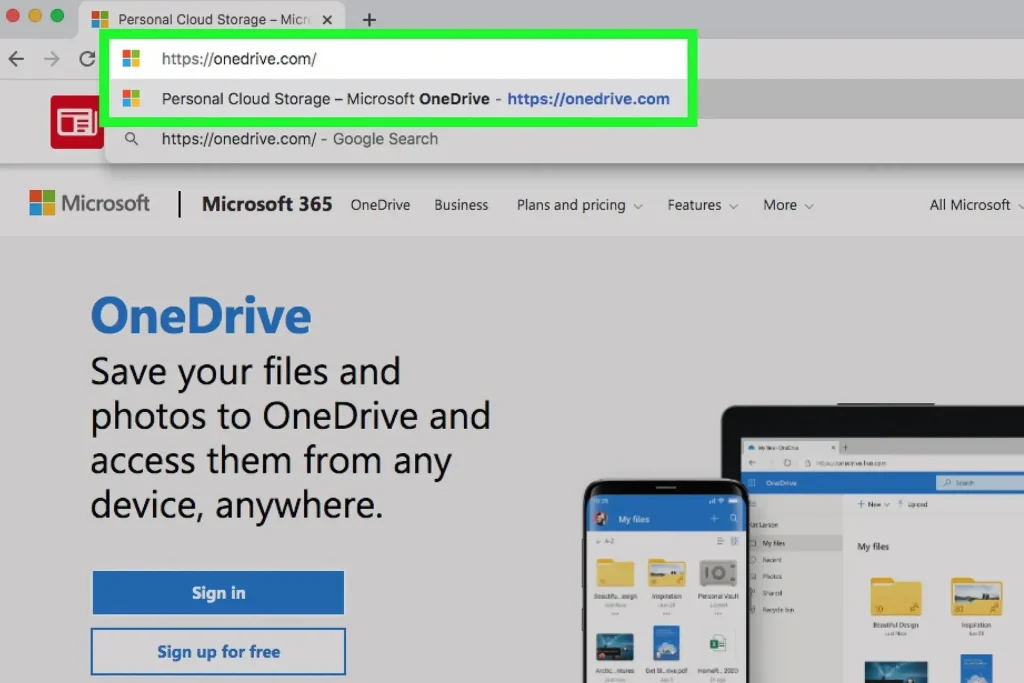
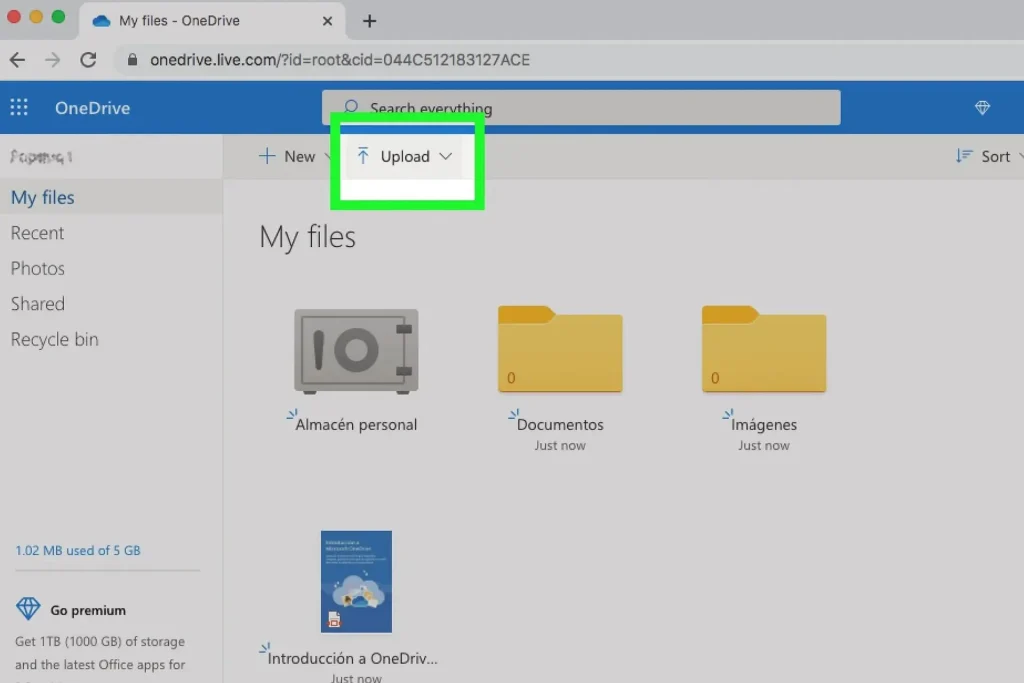
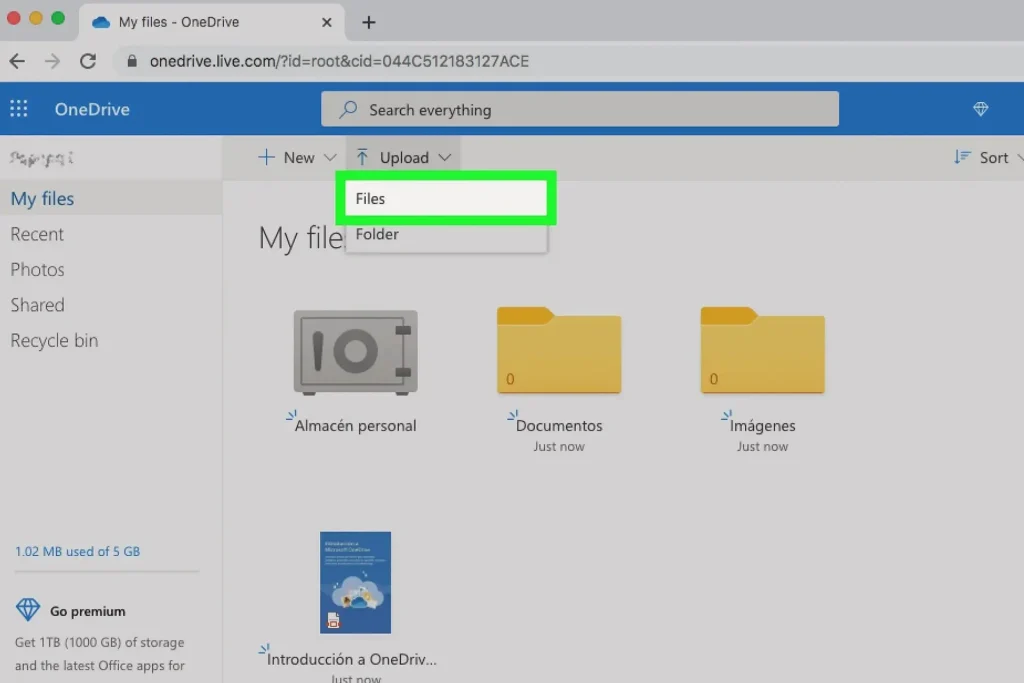
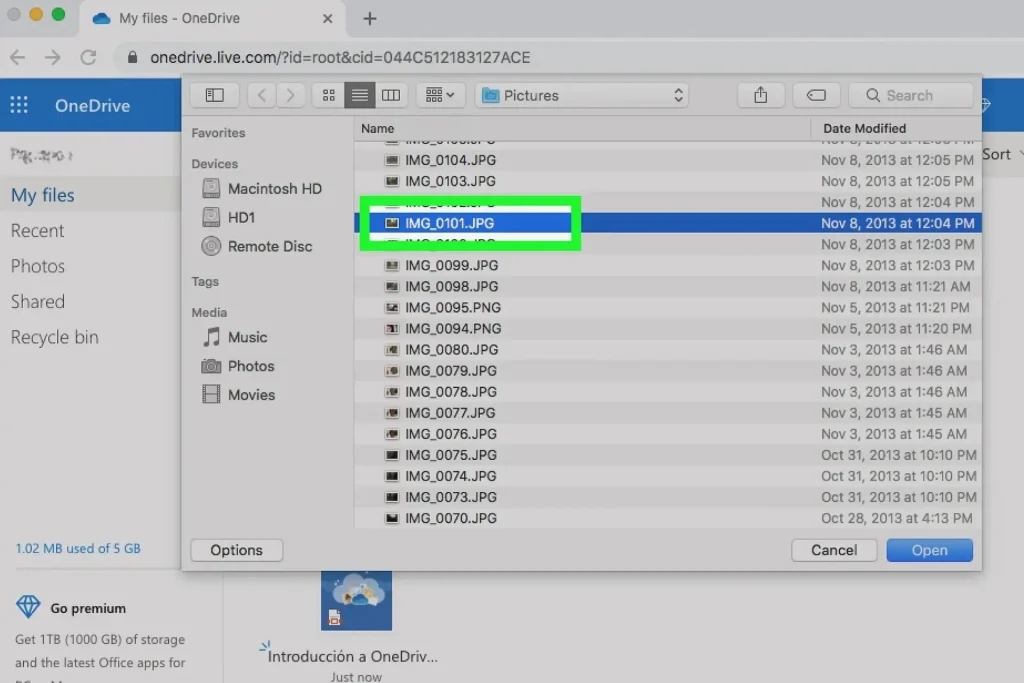
۴. استفاده از OneDrive برای ویندوز و آیپد
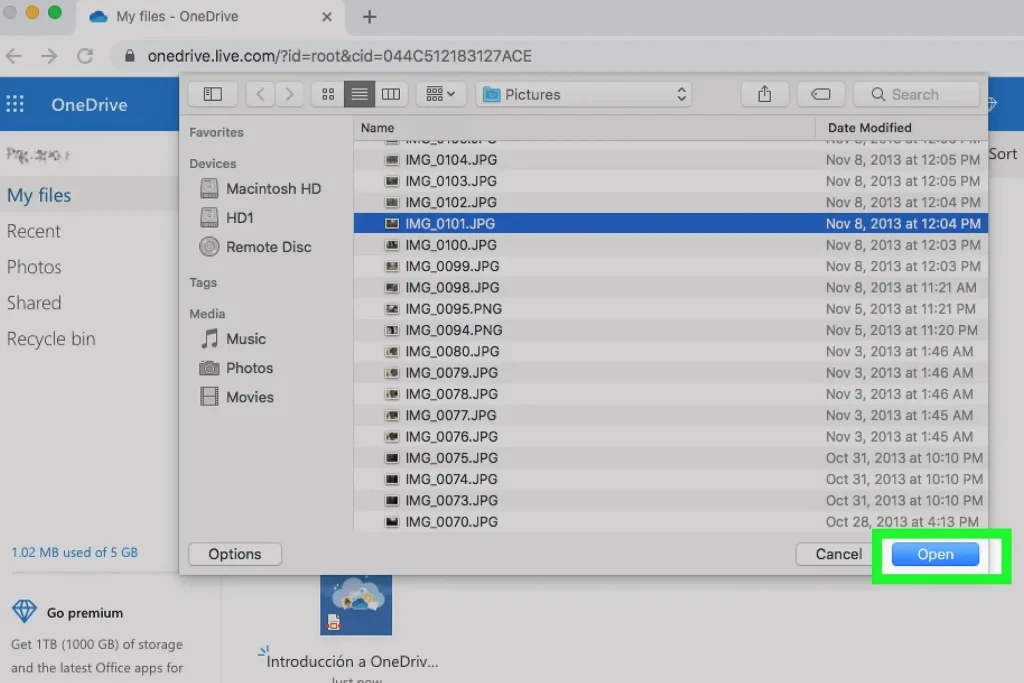
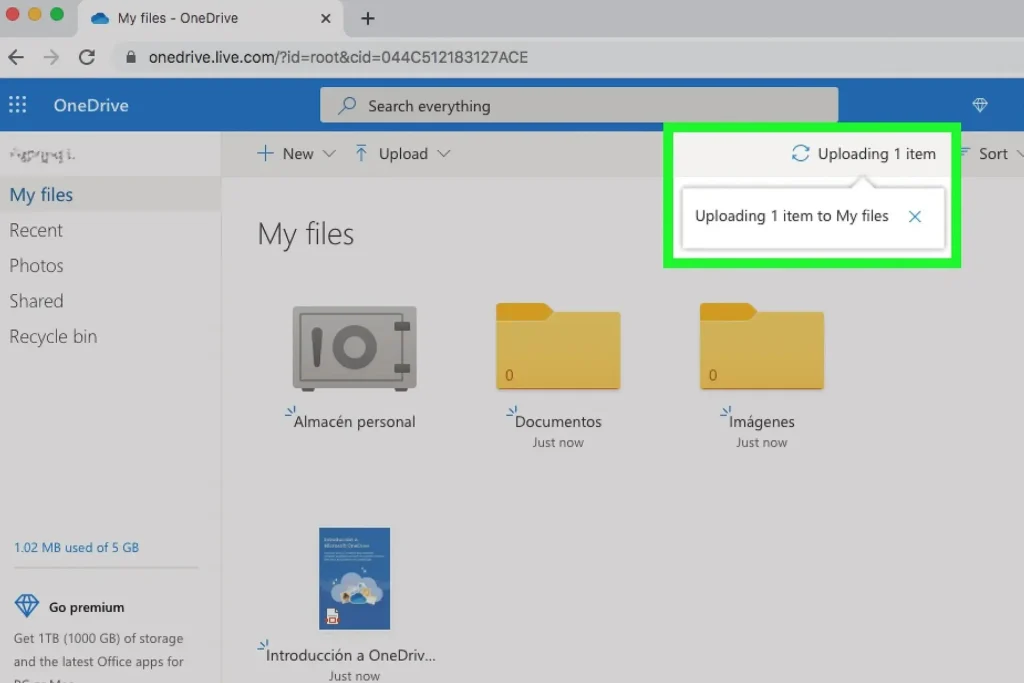
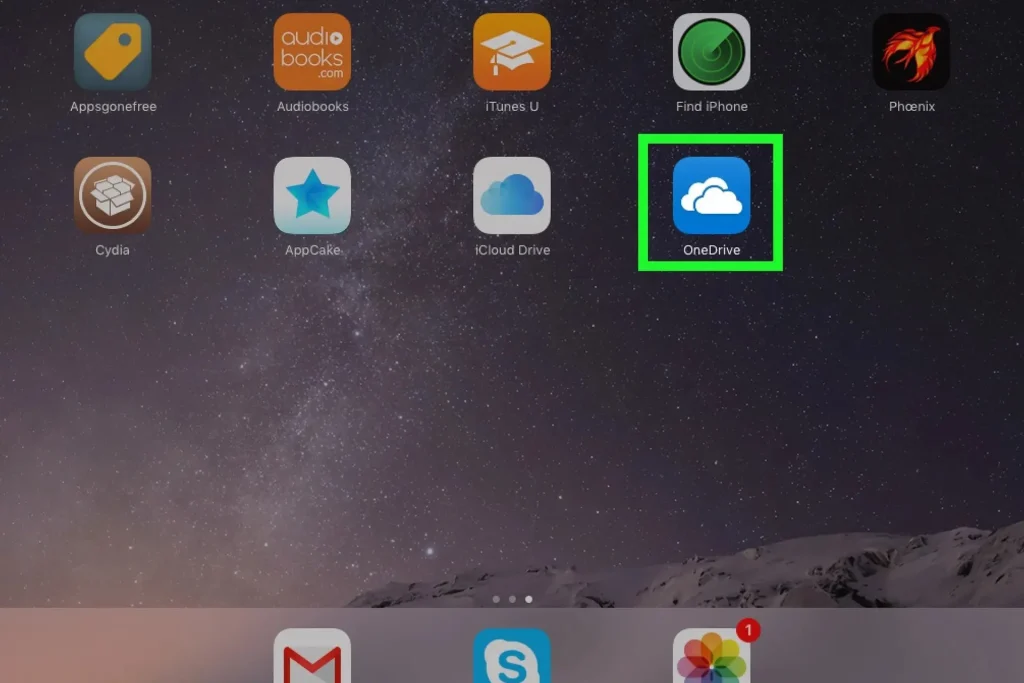
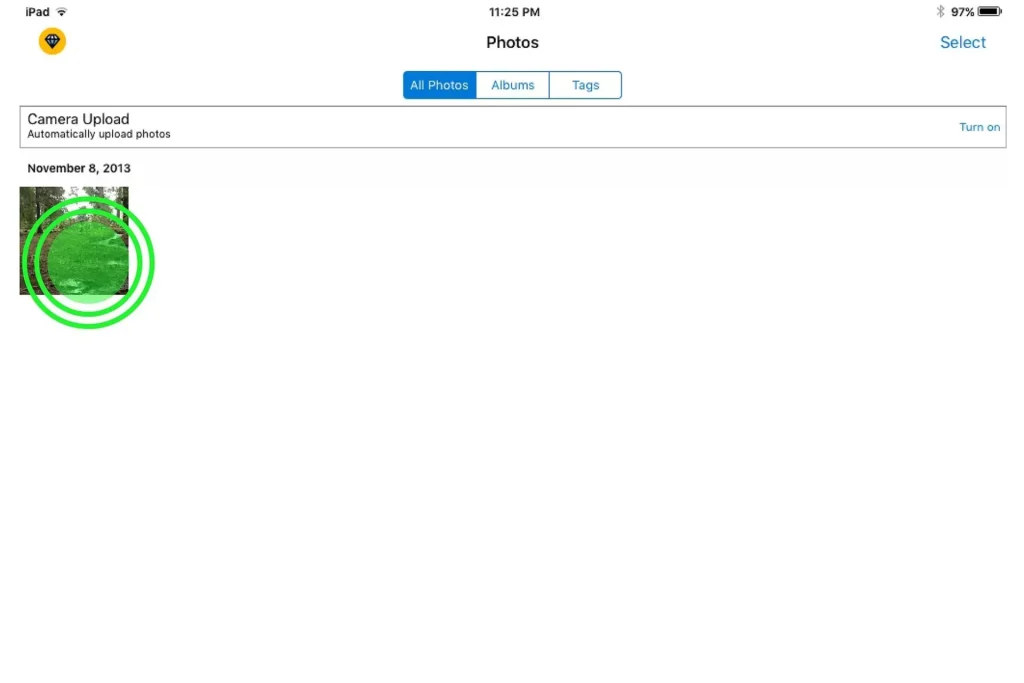
اگر محیط کاری شما بر پایه ویندوز و Microsoft 365 است، OneDrive میتواند از iCloud راحتتر باشد. فایل را در پوشه OneDrive کامپیوتر کپی کنید و سپس برنامه OneDrive را روی آیپد باز کنید. برای بعضی فایلها میتوانید گزینه نگهداری آفلاین را هم فعال کنید.
OneDrive برای کاربرانی که ویندوز را محور اصلی کارشان قرار دادهاند مسیر سادهای برای همگامسازی فایلها فراهم میکند.
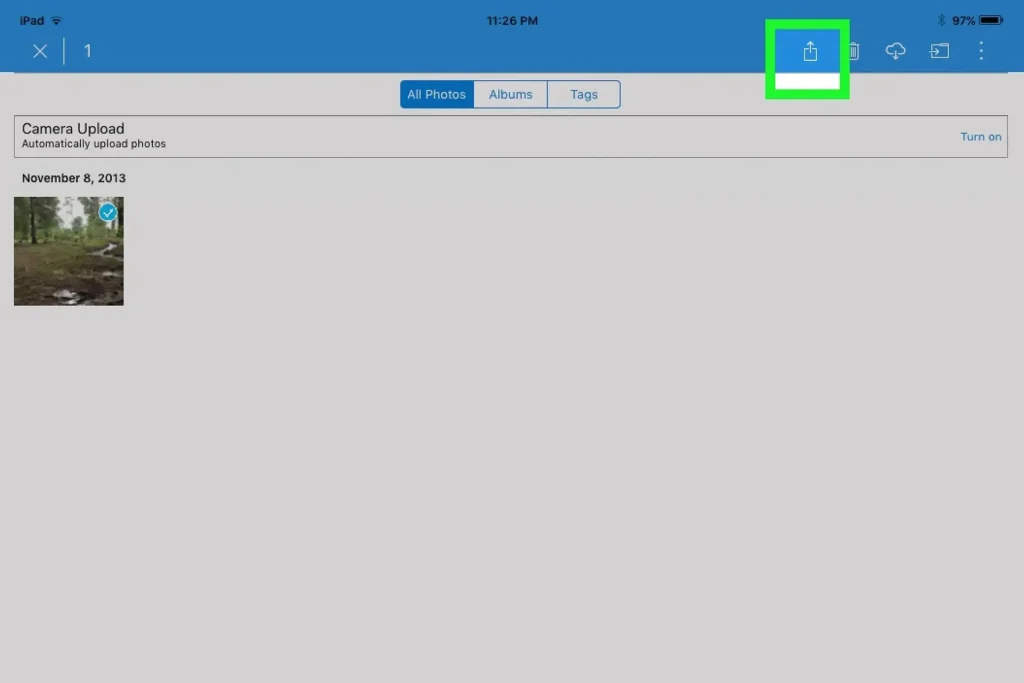
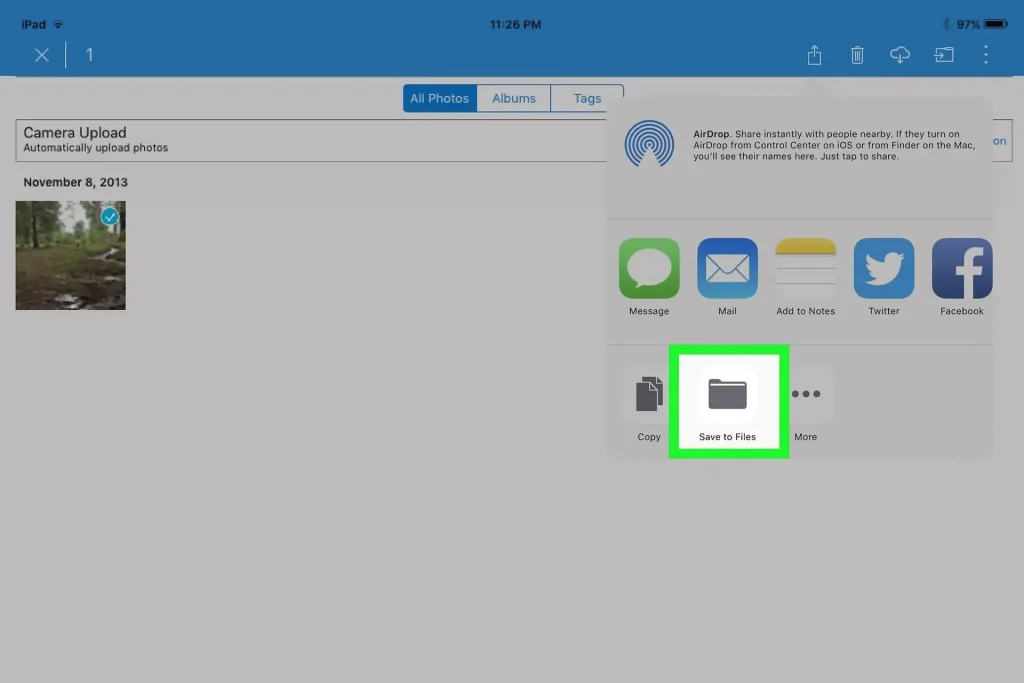
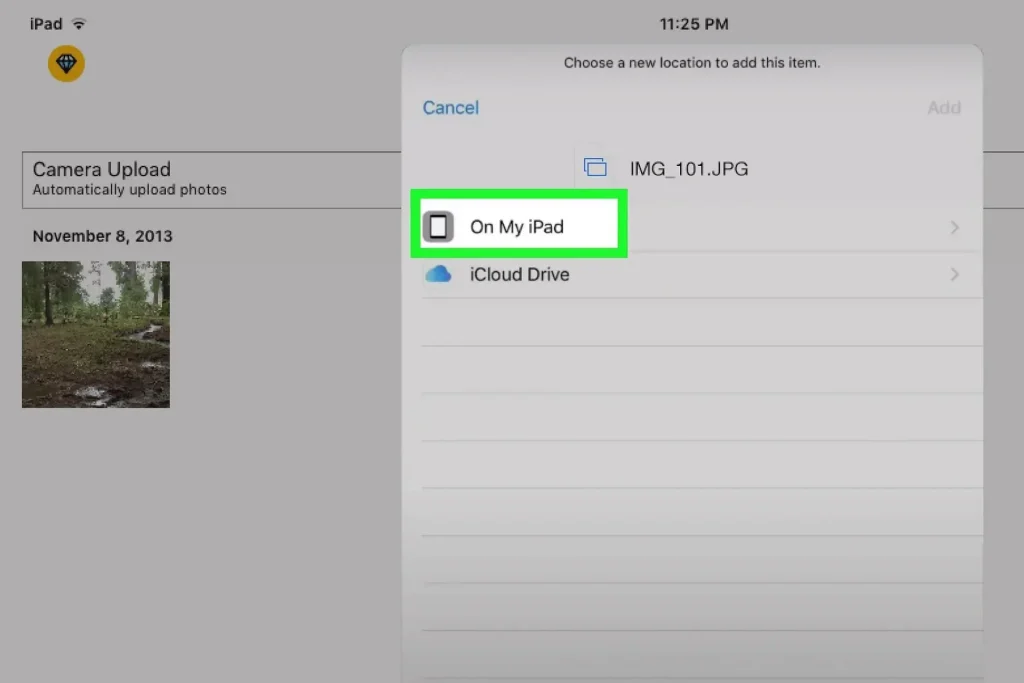
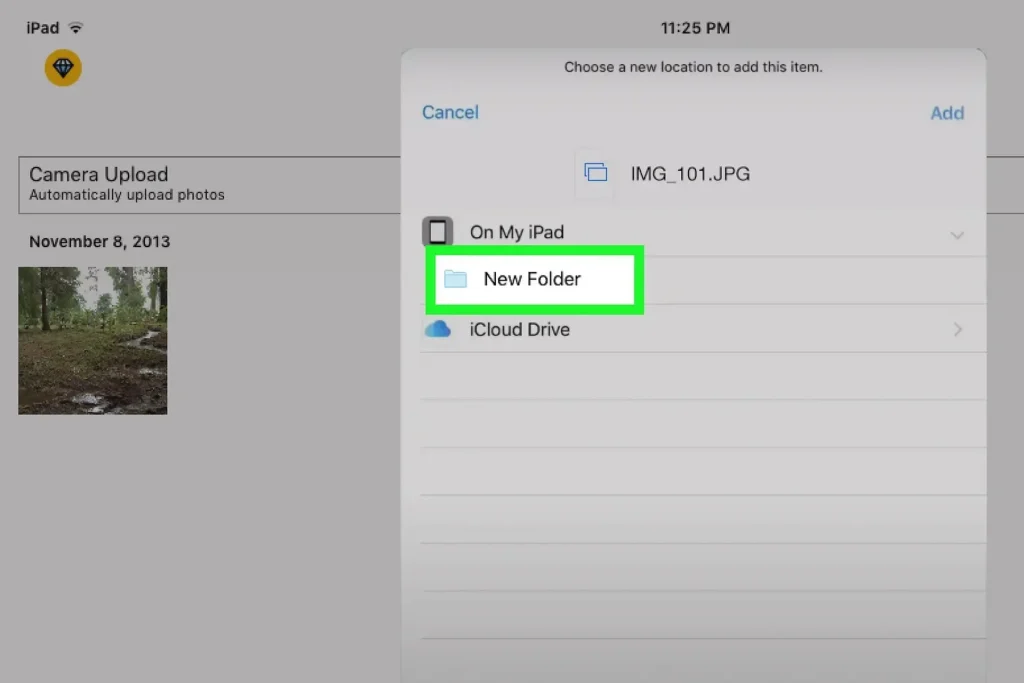
این روش برای اسناد Office، فایلهای کاری مشترک و کاربرانی که از قبل فضای OneDrive دارند مناسب است. برای فایل بسیار حجیم در همان اتاق، انتقال محلی یا کابل معمولاً منطقیتر است؛ زیرا یک بار آپلود و دوباره دانلود لازم نیست.
۵. انتقال مستقیم با فلش یا SSD
آیپدهای مجهز به USB-C میتوانند با بسیاری از حافظههای USB و SSDهای سازگار کار کنند. پس از اتصال، حافظه معمولاً در بخش Locations برنامه Files ظاهر میشود و میتوانید فایل را بین حافظه خارجی و فضای آیپد کپی کنید.
اگر آیپد یا حافظه شما کانکتور متفاوت دارد، به مبدل سازگار نیاز خواهید داشت. بعضی درایوهای اکسترنال نیز توان بیشتری از آنچه آیپد تأمین میکند میخواهند؛ در این حالت هاب دارای منبع تغذیه میتواند لازم باشد.
برای انتقال فایل به آیپد بدون اینترنت و مخصوصاً فایلهای حجیم و آرشیوهای چندگیگابایتی، این روش یکی از گزینههای مناسب است.
کدام روش انتقال فایل برای شما بهتر است؟
- LocalSend: انتقال سریع بین ویندوز/لینوکس و آیپد در یک شبکه محلی.
- Apple Devices: انتقال سیمی رسمی در ویندوز برای اپهایی که File Sharing را پشتیبانی میکنند.
- iCloud Drive: همگامسازی دائمی بین دستگاههای اپل و وب.
- OneDrive: مناسب کاربران ویندوز و Microsoft 365.
- USB/SSD: مناسب فایلهای حجیم، انتقال آفلاین و آرشیو.
فایل منتقل شده را در آیپد کجا پیدا کنیم؟
محل فایل به روش انتقال بستگی دارد. فایلهای iCloud و حافظه خارجی در برنامه Files و بخش Locations دیده میشوند. فایل دریافتشده از برنامههایی مانند LocalSend ممکن است ابتدا در پوشه همان برنامه یا محل انتخابی شما ذخیره شود. فایلهای منتقلشده با File Sharing نیز در برنامه مقصد قرار میگیرند.
اگر فایل را پیدا نمیکنید، در Files از Search استفاده کنید و پوشه Downloads، On My iPad و سرویس ابری مربوط را بررسی کنید. همچنین بعضی فرمتها فقط از داخل برنامهای که آنها را پشتیبانی میکند قابل استفادهاند.
مشکل انتقال فایل به آیپد را چطور رفع کنیم؟
- در اتصال کابلی، کابل داده و نه صرفاً کابل شارژ استفاده کنید.
- پیام Trust This Computer را در آیپد تأیید کنید.
- برای انتقال شبکه محلی، هر دو دستگاه روی یک LAN باشند و VPN مانع ارتباط نشود.
- فضای خالی آیپد و سرویس ابری را بررسی کنید.
- برای حافظه خارجی، فرمت فایلسیستم و توان موردنیاز درایو را در نظر بگیرید.
- اگر یک برنامه فایل را نمیپذیرد، ممکن است محدودیت File Sharing یا فرمت داشته باشد.
فرمت فایل و برنامه مقصد در آیپد مهم است
انتقال موفق فایل به معنی بازشدن آن در هر برنامه نیست. iPadOS بسیاری از فرمتها را در برنامه Files مدیریت میکند، اما بعضی فایلهای پروژهای فقط در اپ سازگار دیده یا ویرایش میشوند. اگر از File Sharing با iTunes یا Apple Devices استفاده میکنید، فایل معمولاً به فضای همان برنامه مقصد منتقل میشود، نه لزوماً پوشه Downloads عمومی.
برای حافظههای USB و SSD نیز نوع کانکتور، توان موردنیاز و فرمت فایلسیستم اهمیت دارد. بعضی درایوها برای کار پایدار به هاب دارای برق نیاز دارند. قبل از جابهجایی فایل بزرگ، چند فایل کوچک را آزمایش کنید و مطمئن شوید آیپد امکان خواندن و در صورت نیاز نوشتن روی حافظه را دارد.
برای فایلهای بزرگ، کابل یا شبکه محلی؟
اگر چند ده گیگابایت ویدیو یا آرشیو دارید، انتقال مستقیم با کابل، SSD یا شبکه محلی سریع معمولاً از آپلود و دانلود ابری منطقیتر است. Cloud برای همگامسازی مداوم و دسترسی از چند دستگاه عالی است، اما سرعت آن به اینترنت و فضای اشتراک شما وابسته میشود.
سوالات متداول انتقال فایل به آیپد
فایل LocalSend کجا ذخیره میشود؟
محل دقیق به تنظیمات برنامه و نسخه iPadOS وابسته است؛ معمولاً میتوانید فایل دریافتی را از خود برنامه یا از مسیر مرتبط در Files پیدا کنید.
آیا برای انتقال فایل حتماً باید iCloud داشته باشیم؟
خیر. LocalSend، کابل، حافظه خارجی و سرویسهای ابری دیگر مسیرهای مستقلی هستند و میتوانید بر اساس حجم فایل و دستگاههای خود یکی را انتخاب کنید.
جمعبندی
بهترین روش انتقال فایل از کامپیوتر به آیپد به شرایط شما بستگی دارد. برای ویندوز و لینوکس در یک شبکه، LocalSend سریع و ساده است؛ کاربران ویندوز برای انتقال رسمی سیمی میتوانند Apple Devices را بررسی کنند؛ سرویسهای ابری برای همگامسازی و حافظه USB/SSD برای فایلهای حجیم و آفلاین مناسباند. انتخاب روش بر اساس حجم فایل، سیستمعامل و نیاز به اینترنت، انتقال را بسیار سادهتر میکند.