
بوت دوگانه یا Dual Boot راهی است برای اینکه روی یک کامپیوتر، ویندوز ۱۰ و ویندوز ۱۱ را کنار هم داشته باشید و هنگام روشن شدن سیستم انتخاب کنید با کدام سیستمعامل وارد شوید. این روش برای کاربرانی مفید است که هنوز به نرمافزار یا سختافزار قدیمی وابستهاند، اما میخواهند محیط و قابلیتهای ویندوز ۱۱ را نیز در اختیار داشته باشند. نکته مهم این است که دوال بوت با «ارتقا» فرق دارد: در این سناریو هر ویندوز روی پارتیشن جداگانه نصب میشود و فایلها و تنظیمات سیستمی آنها مستقل باقی میماند.
در این راهنما، از آمادهسازی دیسک و بررسی سازگاری سختافزار تا نصب ویندوز ۱۱ کنار ویندوز ۱۰، مدیریت منوی بوت، انتخاب سیستمعامل پیشفرض و حتی حذف یکی از ویندوزها را مرحلهبهمرحله بررسی میکنیم. اگر اطلاعات مهمی روی سیستم دارید، قبل از هر تغییری در پارتیشنها یک نسخه پشتیبان کامل تهیه کنید؛ عملیات تقسیمبندی دیسک معمولاً امن است، اما خطای انسانی، قطع برق یا انتخاب پارتیشن اشتباه میتواند به از دست رفتن داده منجر شود.
دوال بوت ویندوز ۱۰ و ۱۱ چه زمانی منطقی است؟
دوال بوت بیشتر زمانی ارزش دارد که به سازگاری کامل یک نرمافزار، درایور یا تجهیزات جانبی در ویندوز ۱۰ نیاز دارید، ولی همزمان میخواهید ویندوز ۱۱ را بهعنوان محیط اصلی یا آزمایشی استفاده کنید. برخلاف ماشین مجازی، هر سیستمعامل در دوال بوت مستقیماً به CPU، کارت گرافیک، حافظه و ذخیرهساز دسترسی دارد؛ بنابراین برای بازی، نرمافزارهای سنگین یا تست درایورها محدودیت عملکردی ماشین مجازی را ندارید.
بااینحال در سال ۲۰۲۶ باید یک واقعیت مهم را در نظر گرفت: پشتیبانی عمومی ویندوز ۱۰ پایان یافته است. بنابراین دوال بوت نباید بهانهای برای استفاده دائمی و بدون برنامه از یک سیستمعامل قدیمی و بدون وصلههای معمول امنیتی باشد. اگر فقط برای یک نرمافزار خاص به ویندوز ۱۰ نیاز دارید، بهتر است استفاده از آن را محدود و دادههای حساس را تا حد امکان در محیط پشتیبانیشده نگه دارید.
بر اساس توضیح رسمی Microsoft Support، پشتیبانی عمومی ویندوز ۱۰ در ۱۴ اکتبر ۲۰۲۵ پایان یافته است. کامپیوتر همچنان کار میکند، اما دریافت رایگان بهروزرسانیهای امنیتی، اصلاحات نرمافزاری و پشتیبانی فنی معمول متوقف شده است. مایکروسافت برای دستگاههای سازگار، مهاجرت به ویندوز ۱۱ را پیشنهاد میکند و برای برخی سناریوها گزینههای Extended Security Updates را نیز ارائه میدهد. بنابراین اگر ویندوز ۱۰ را در دوال بوت نگه میدارید، بهتر است دلیل مشخص و برنامهای برای مدیریت ریسک آن داشته باشید.
پیشنیازهای نصب ویندوز ۱۱ کنار ویندوز ۱۰
قبل از شروع، سازگاری کامپیوتر با ویندوز ۱۱ را بررسی کنید. مهمترین موارد شامل پردازنده سازگار، حداقل ۴ گیگابایت رم، فضای ذخیرهسازی کافی، Firmware مبتنی بر UEFI با قابلیت Secure Boot و TPM 2.0 است. داشتن حداقلها به معنی تجربه خوب نیست؛ برای یک سیستم دوال بوت کاربردی، بهتر است فضای خالی قابلتوجه و حداقل ۸ گیگابایت رم داشته باشید.
- نسخه پشتیبان: فایلهای مهم را روی دیسک خارجی یا فضای ابری کپی کنید.
- فضای خالی: برای ویندوز ۱۱ حداقل ۶۴ گیگابایت لازم است، اما برای نصب برنامهها و آپدیتها بهتر است ۱۰۰ گیگابایت یا بیشتر اختصاص دهید.
- TPM 2.0 و Secure Boot: قبل از نصب وضعیت آنها را در Windows Security یا UEFI/BIOS بررسی کنید.
- فایل نصب: ISO رسمی ویندوز ۱۱ یا فلش USB بوتیبل تهیه کنید.
- کلید بازیابی BitLocker: اگر رمزگذاری BitLocker یا Device Encryption فعال است، Recovery Key را قبل از تغییرات نگه دارید.
برای دریافت فایل نصب بهتر است مستقیماً از صفحه رسمی دانلود ویندوز ۱۱ استفاده کنید. فایلهای دستکاریشده و ISOهای ناشناس میتوانند حاوی بدافزار یا تغییرات نامشخص باشند.
مرحله اول: ساخت فضای جداگانه برای ویندوز دوم
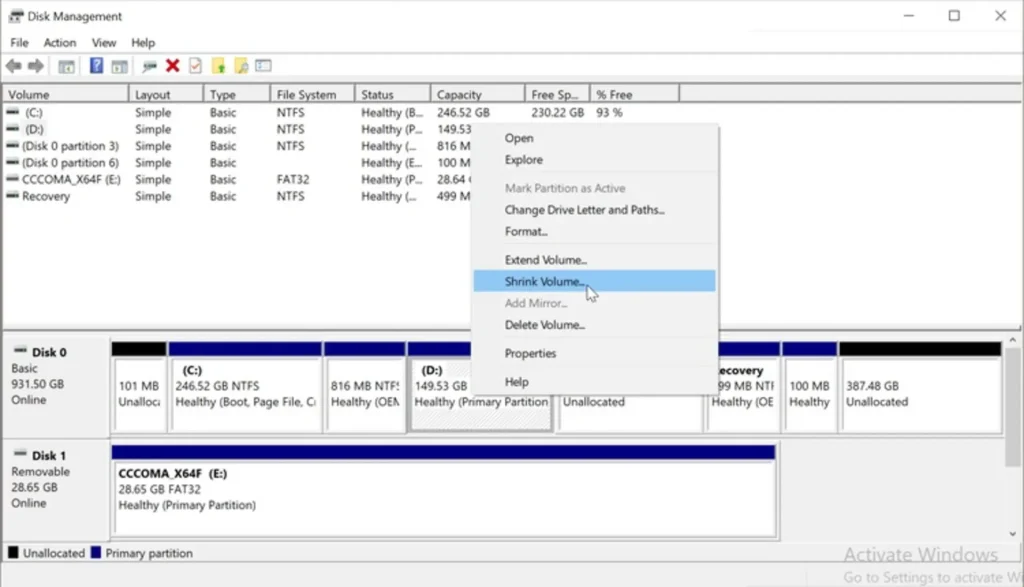
دو ویندوز نباید روی یک پارتیشن نصب شوند. سادهترین روش این است که بخشی از فضای یک درایو موجود را Shrink کنید و از فضای Unallocated حاصل، یک پارتیشن جدید بسازید. در ویندوز ۱۰ کلیدهای Win + R را بزنید، عبارت diskmgmt.msc را وارد کنید و Disk Management را باز کنید.
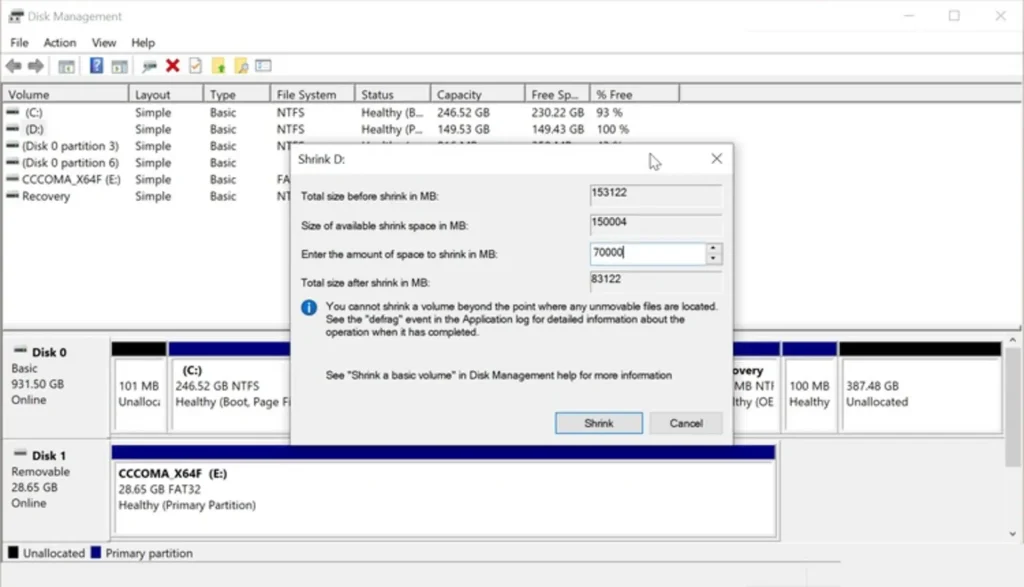
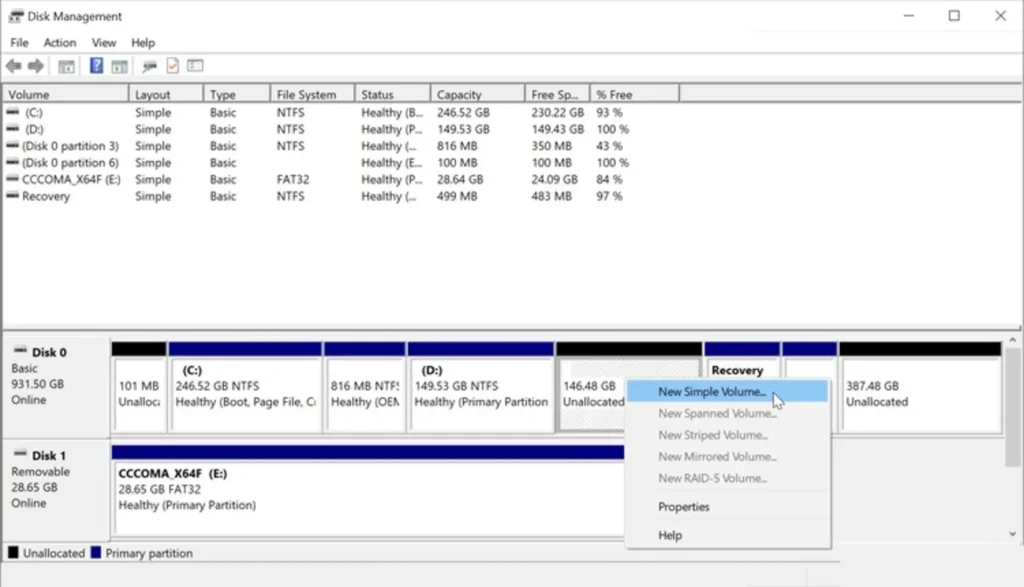
تصاویر زیر روند کوچککردن پارتیشن موجود و ساخت فضای جداگانه را نشان میدهند.
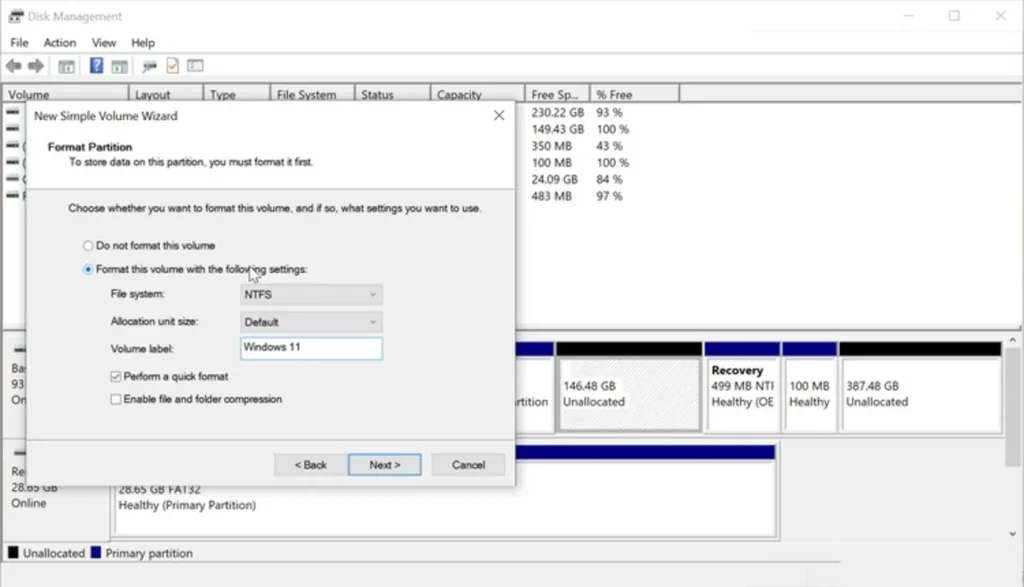
چقدر فضا برای ویندوز ۱۱ جدا کنیم؟
روی پارتیشنی که فضای آزاد کافی دارد راستکلیک و Shrink Volume را انتخاب کنید. مقدار Shrink به مگابایت وارد میشود؛ برای مثال حدود 102400 مگابایت تقریباً معادل ۱۰۰ گیگابایت است. فضای موردنیاز را بر اساس برنامههایی که قرار است روی ویندوز دوم نصب کنید انتخاب کنید، نه صرفاً حداقل رسمی سیستمعامل.
پس از Shrink، بخشی با عنوان Unallocated ظاهر میشود. میتوانید آن را هنگام نصب ویندوز انتخاب کنید یا از همان Disk Management یک New Simple Volume بسازید. اگر پارتیشن میسازید، یک برچسب واضح مانند Windows 11 انتخاب کنید تا در صفحه نصب اشتباه نکنید.
هشدار: پارتیشنهای EFI، Recovery و System Reserved را حذف یا فرمت نکنید. این بخشها برای بوت و بازیابی سیستم استفاده میشوند و دستکاری آنها میتواند هر دو ویندوز را از دسترس خارج کند.
روش اول: نصب ویندوز ۱۱ با فایل ISO از داخل ویندوز ۱۰
اگر فایل ISO رسمی را دارید، روی آن راستکلیک و Mount را انتخاب کنید. یک درایو مجازی در File Explorer ظاهر میشود. فایل setup.exe را اجرا کنید و مراحل نصب را ادامه دهید. در بخش انتخاب نوع نصب، گزینه Custom: Install Windows only را انتخاب کنید؛ هدف ما Upgrade کردن ویندوز ۱۰ نیست.
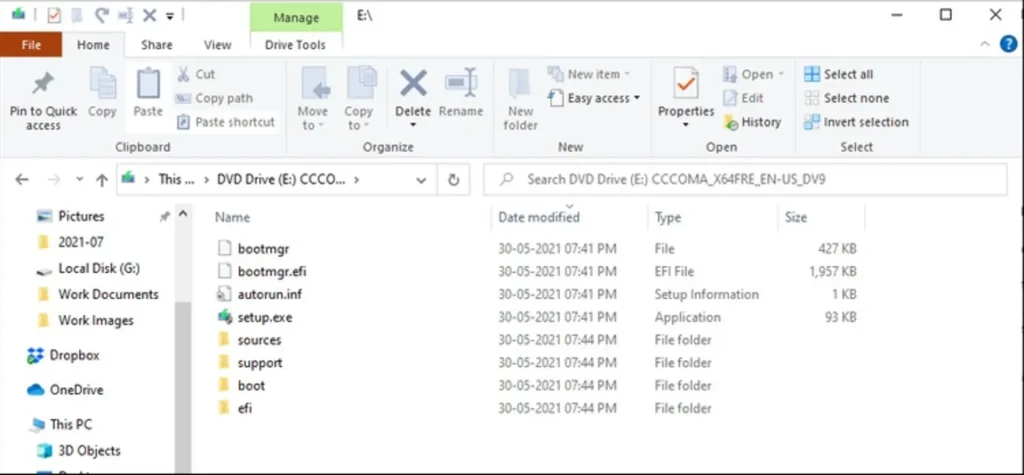
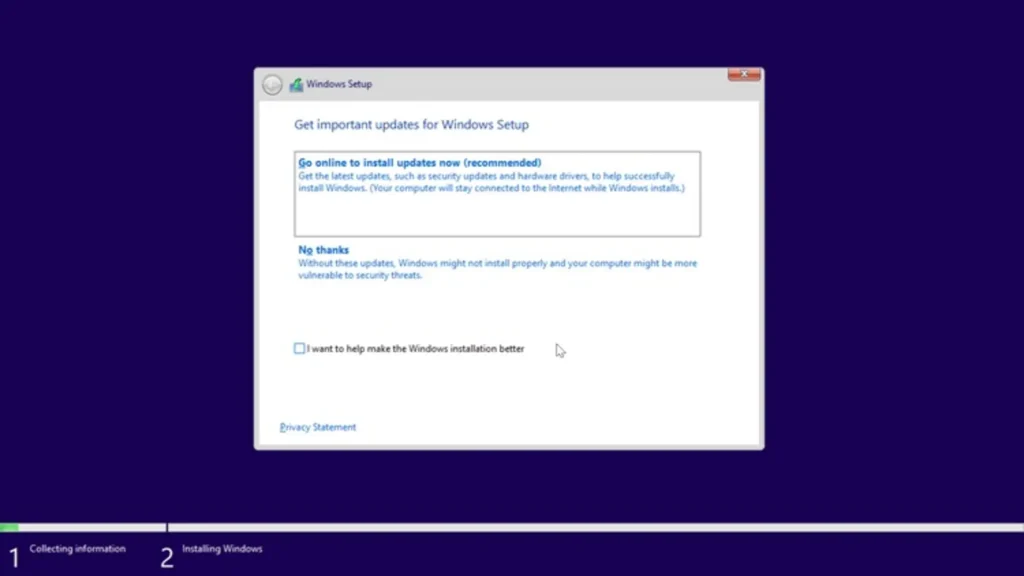
در صفحه انتخاب محل نصب، پارتیشن یا فضای مخصوص ویندوز ۱۱ را با دقت انتخاب کنید. اندازه و برچسب درایو را دوباره کنترل کنید. پس از تأیید، فایلها کپی میشوند و کامپیوتر چند بار ریاستارت خواهد شد. در زمان ریاستارت، اجازه دهید فرایند نصب ادامه پیدا کند و فلش یا دیسک نصب را بهعنوان نصب جدید دوباره بوت نکنید.
در برخی نسخههای Setup، مسیر نصب از داخل ISO ممکن است با توجه به ساختار پارتیشن یا وضعیت سیستم متفاوت باشد. اگر نصب Custom از این مسیر در دسترس نبود، روش USB بوتیبل انتخاب مطمئنتری است.
روش دوم: نصب ویندوز ۱۱ با فلش بوتیبل
فلش نصب را به سیستم وصل و کامپیوتر را Restart کنید. کلید ورود به Boot Menu بسته به سازنده میتواند F12، F11، Esc یا کلید دیگری باشد. فلش را در حالت UEFI انتخاب کنید. پس از ورود به Windows Setup، زبان و کیبورد را مشخص و گزینه Install Now را بزنید.
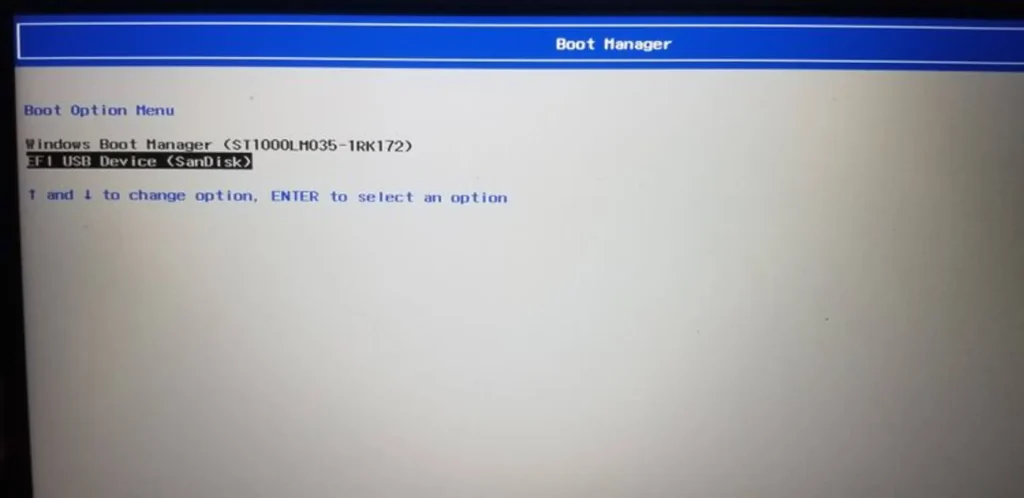
در مرحله انتخاب نوع نصب، Custom را انتخاب کنید. سپس همان پارتیشنی را که قبلاً برای ویندوز ۱۱ کنار گذاشته بودید انتخاب کنید. اگر فقط فضای Unallocated ایجاد کردهاید، Setup میتواند پارتیشنهای موردنیاز را در همان فضا بسازد. به اندازه و موقعیت دیسک دقت کنید؛ فرمت کردن پارتیشن ویندوز ۱۰ به معنی پاک شدن سیستم فعلی است.
بعد از نصب، منوی انتخاب ویندوز چگونه کار میکند؟
پس از نصب موفق، Windows Boot Manager معمولاً هر دو سیستمعامل را شناسایی میکند و هنگام روشن شدن کامپیوتر یک منو نشان میدهد. میتوانید «Windows 11» یا «Windows 10» را انتخاب کنید و بعد از چند ثانیه، گزینه پیشفرض بهطور خودکار اجرا میشود.
انتخاب سیستمعامل پیشفرض و زمان انتظار
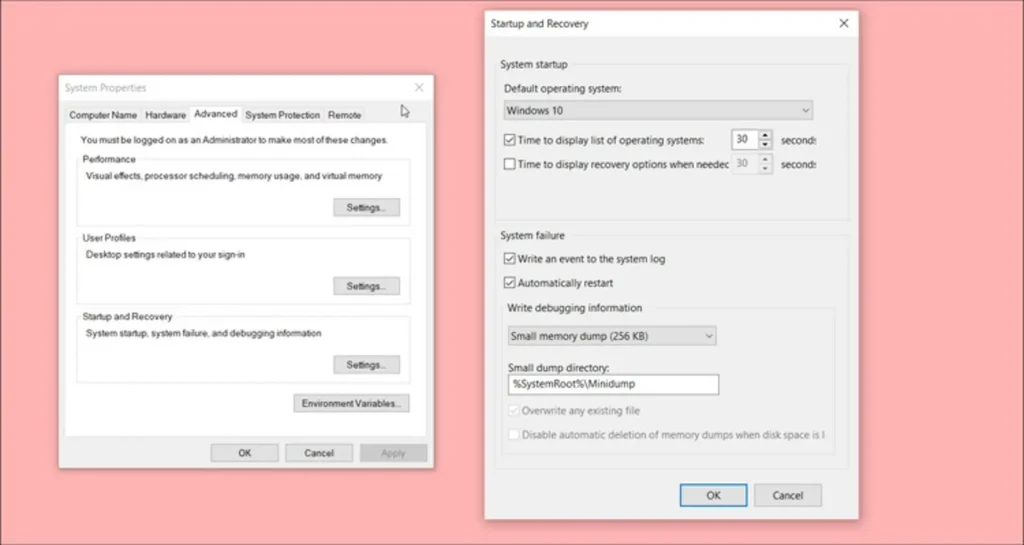
در ویندوز، عبارت Advanced system settings را جستوجو کنید و از مسیر Startup and Recovery > Settings، سیستمعامل پیشفرض و مدت نمایش منوی بوت را تغییر دهید. ابزار msconfig نیز در تب Boot امکان مشاهده ورودیها و تعیین Default را فراهم میکند. اگر مطمئن نیستید، ورودیها را حذف نکنید.
چرا Fast Startup میتواند در دوال بوت دردسرساز شود؟
Fast Startup در خاموشکردن معمول ویندوز بخشی از وضعیت Kernel را در فایل Hibernate نگه میدارد تا بوت بعدی سریعتر شود. در سیستم دوال بوت، این رفتار میتواند باعث شود پارتیشن NTFS ویندوز قبلی کاملاً Unmount نشده باشد. اگر از ویندوز دوم به همان پارتیشن دسترسی پیدا کنید، احتمال ناسازگاری فایلسیستم یا مشاهده فایلها در وضعیت قفلشده وجود دارد.
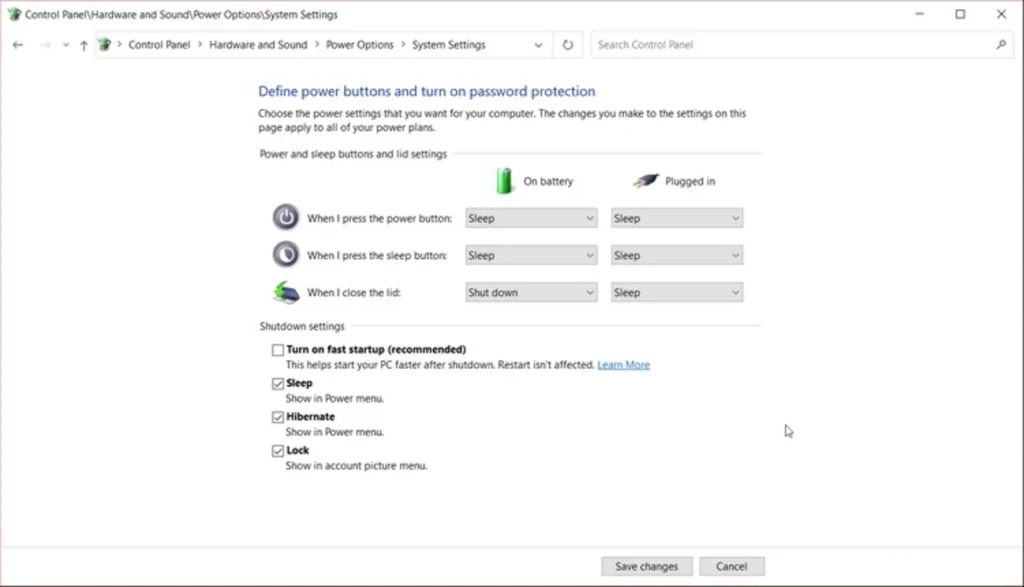
برای غیرفعالکردن آن به Control Panel بروید و از Power Options > Choose what the power buttons do، ابتدا Change settings that are currently unavailable را بزنید و سپس تیک Turn on fast startup را بردارید. اگر دو ویندوز مرتباً به یک درایو داده مشترک دسترسی دارند، خاموش کردن Fast Startup تصمیم محافظهکارانهتری است.
اگر منوی دوال بوت نمایش داده نشد چه کنیم؟
نبودن منوی بوت الزاماً به معنی حذف ویندوز دوم نیست. ابتدا با Boot Menu مادربرد بررسی کنید که Windows Boot Manager درست انتخاب شده باشد. سپس در ویندوزی که بالا میآید، msconfig را باز کنید و تب Boot را ببینید. اگر هر دو ورودی وجود دارند، Timeout را صفر نگذارید و سیستمعامل پیشفرض را مشخص کنید.
اگر یک ورودی واقعاً از BCD حذف شده باشد، ابزارهای bcdboot و bcdedit میتوانند بوت را بازسازی کنند، اما این مرحله حساس است. قبل از اجرای دستورات BCD باید حرف پارتیشن ویندوز و ساختار EFI را دقیق بدانید؛ در غیر این صورت استفاده از Startup Repair در محیط Recovery یا کمک گرفتن از فرد متخصص امنتر است.
TPM و Secure Boot را برای ویندوز ۱۱ جدی بگیرید
TPM 2.0 فقط یک شرط صوری نصب نیست؛ ویندوز ۱۱ از آن برای قابلیتهایی مانند Windows Hello و BitLocker استفاده میکند. اگر سیستم از TPM 2.0 پشتیبانی میکند اما در Setup خطا میگیرید، ممکن است قابلیت موردنظر در UEFI با نامهایی مانند Intel PTT یا AMD fTPM غیرفعال باشد. راهنمای فعالسازی TPM 2.0 در مایکروسافت توضیح میدهد که وضعیت این ماژول چگونه بررسی میشود.
آیا میتوان فایلها را بین دو ویندوز مشترک کرد؟
بله. میتوانید یک پارتیشن NTFS جدا برای Documents، پروژهها یا فایلهای رسانهای ایجاد کنید و از هر دو ویندوز به آن دسترسی داشته باشید. اما برنامههای نصبشده را نمیتوان صرفاً از یک ویندوز در دیگری «به اشتراک گذاشت»، چون هر نصب رجیستری، سرویسها و وابستگیهای مخصوص خود را دارد. بهتر است نرمافزارهای ضروری را در هر سیستمعامل جداگانه نصب کنید و فقط دادههای پروژه را مشترک نگه دارید.
حذف ویندوز ۱۰ یا ویندوز ۱۱ از دوال بوت
اگر بعداً تصمیم گرفتید فقط یک ویندوز را نگه دارید، ابتدا از داخل سیستمعاملی که قرار است باقی بماند مطمئن شوید Boot Manager آن فعال است. سپس ورودی ویندوز حذفشونده را از msconfig یا تنظیمات بوت مدیریت کنید و بعد پارتیشن مربوط به همان ویندوز را فرمت یا حذف کنید. فضای آزاد را میتوان به پارتیشن مجاور Extend کرد؛ البته Disk Management فقط در شرایط مشخصی اجازه گسترش مستقیم پارتیشن را میدهد.
هرگز قبل از اطمینان از محل فایلهای بوت، پارتیشن EFI یا پارتیشن سیستم را حذف نکنید. اگر دو ویندوز روی دو دیسک فیزیکی جدا نصب شدهاند، مسیر حذف ممکن است متفاوت باشد.
جمعبندی
دوال بوت ویندوز ۱۰ و ۱۱ راه مناسبی برای حفظ سازگاری با یک محیط قدیمی و در عین حال استفاده از ویندوز جدید است؛ اما موفقیت آن به سه چیز وابسته است: پارتیشنبندی دقیق، نصب روی فضای درست و مدیریت صحیح Boot Manager. با توجه به پایان پشتیبانی عمومی ویندوز ۱۰، بهتر است آن را فقط زمانی نگه دارید که نیاز واقعی دارید و کارهای روزمره و حساس را روی سیستمعامل پشتیبانیشده انجام دهید. اگر قبل از شروع از دادهها نسخه پشتیبان بگیرید، TPM و Secure Boot را بررسی کنید و در صفحه انتخاب دیسک عجله نکنید، فرایند دوال بوت میتواند بدون دردسر انجام شود.