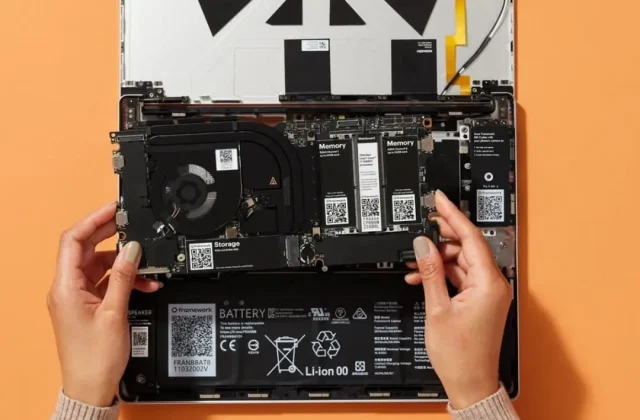

پیغام ناسازگاری ویندوز ۱۱ همیشه به معنی ضعیفبودن کامپیوتر نیست. بعضی سیستمها هنوز توان پردازشی کافی دارند، اما بهدلیل TPM 2.0، Secure Boot یا قرار نداشتن مدل پردازنده در فهرست رسمی مایکروسافت واجد شرایط شناخته نمیشوند. در این وضعیت، نصب ویندوز ۱۱ روی سیستم قدیمی در بعضی سناریوها ممکن است؛ اما «قابل نصب بودن» را نباید با «پشتیبانی رسمی» یکی دانست.
این راهنما روشهای عملیتر را توضیح میدهد و همزمان محدودیتهایی را که در نسخههای جدید ویندوز جدیتر شدهاند روشن میکند. اگر سیستم اطلاعات مهم دارد، قبل از هر تغییر یک بکاپ کامل بسازید.
اول علت ناسازگاری را دقیق پیدا کنید
حداقلهای رسمی شامل پردازنده ۶۴ بیتی سازگار، ۴ گیگابایت رم، ۶۴ گیگابایت ذخیرهسازی، UEFI، Secure Boot capable و TPM 2.0 است. قبل از دور زدن TPM ویندوز ۱۱ بررسی کنید شاید TPM یا Secure Boot روی مادربرد وجود داشته باشد اما غیرفعال باشد. TPM در برخی سیستمها با نام Intel PTT یا AMD fTPM دیده میشود.
شرایط رسمی را در Windows 11 requirements بررسی کنید.
ریسک نصب روی سختافزار پشتیبانینشده
Microsoft نصب ویندوز ۱۱ روی دستگاهی را که حداقل الزامات رسمی را برآورده نمیکند توصیه نمیکند. چنین سیستمی ممکن است با مشکلات سازگاری روبهرو شود و در وضعیت پشتیبانیشده قرار ندارد؛ ضمن اینکه دریافت بهروزرسانیها، از جمله برخی اصلاحات امنیتی، تضمین نمیشود. بنابراین دورزدن بررسی سختافزار را باید یک تصمیم آگاهانه و همراه با بکاپ و مسیر بازگشت در نظر گرفت، نه یک ارتقای عادی و بدون ریسک. — منبع: Microsoft Support درباره دستگاههای ناسازگار
صفحه رسمی Windows 11 on unsupported devices این موضوع را صریح توضیح میدهد. ناسازگاری درایور، آپدیتهای بزرگ و تغییر الزامات سختافزاری میتواند بعدها مشکل ایجاد کند.
روش پیشنهادی: ساخت فلش نصب با Rufus
برای بسیاری از سیستمهایی که فقط در بررسی TPM، Secure Boot یا فهرست رسمی CPU رد میشوند، Rufus ویندوز ۱۱ سادهترین روش ساخت رسانه نصب است.
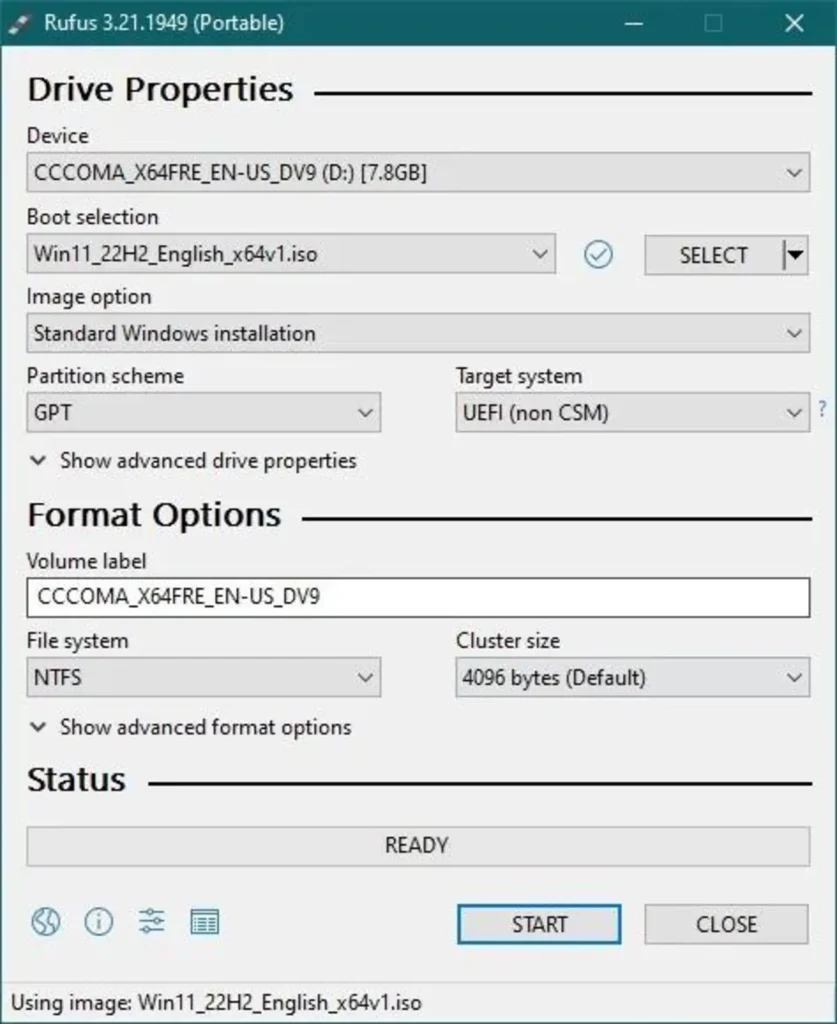
- ISO رسمی ویندوز ۱۱ را دریافت کنید.
- یک فلش حداقل ۸ گیگابایتی متصل کنید؛ اطلاعات آن پاک میشود.
- Rufus را از مخزن رسمی Rufus اجرا کنید.
- فلش و ISO را انتخاب کنید.
- برای سیستم UEFI معمولاً GPT/UEFI مناسب است.
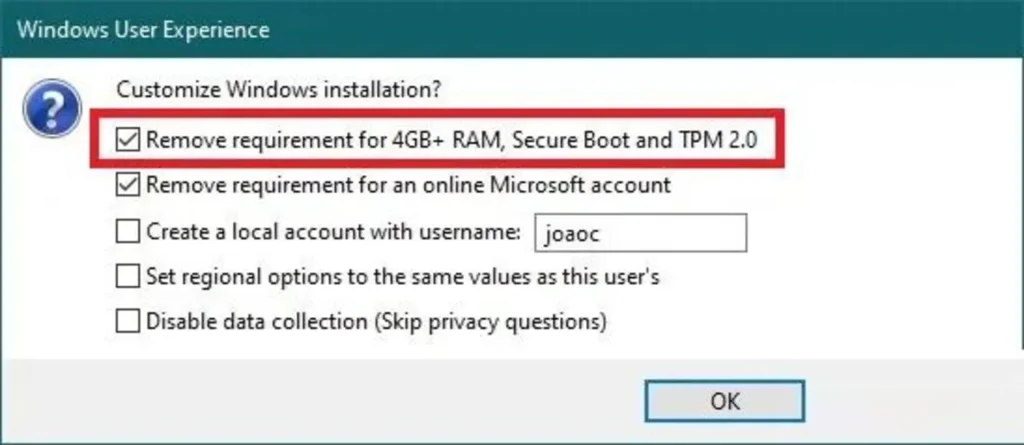
- بعد از Start، در Windows User Experience گزینه مربوط به حذف الزام TPM/Secure Boot را در صورت نیاز انتخاب کنید.
- از فلش بوت و نصب را ادامه دهید.
خود Rufus توضیح میدهد که گزینههای bypass به پنجرهای منتقل شدهاند که پس از فشردن Start ظاهر میشود؛ بنابراین نبودن آنها در صفحه اصلی به معنی حذف قابلیت نیست.
همه محدودیتها قابل دور زدن نیستند
یکی از تفاوتهای مهم با آموزشهای قدیمی این است که بعضی محدودیتها دیگر فقط «بررسی نصب» نیستند. در Windows 11 24H2 پشتیبانی پردازنده از دستورهایی مانند PopCnt و SSE4.2 به نیاز عملی تبدیل شده است. FAQ رسمی Rufus میگوید اگر CPU این قابلیتها را نداشته باشد، روشهای معمول bypass نمیتوانند این مانع را رفع کنند.
اگر کامپیوتر بسیار قدیمی است، قبل از ساخت فلش مدل CPU را بررسی کنید. جزئیات فنی در FAQ رسمی Rufus آمده است.
روش رجیستری برای بعضی سناریوهای ارتقا
روش شناختهشده رجیستری با مقدار AllowUpgradesWithUnsupportedTPMOrCPU در برخی سناریوهای ارتقا برای CPU خارج از فهرست یا TPM قدیمی استفاده شده است. بااینحال، روی آن بهعنوان یک راهکار دائمی برای همه نسخههای آینده حساب نکنید؛ Windows Setup میتواند تغییر کند.
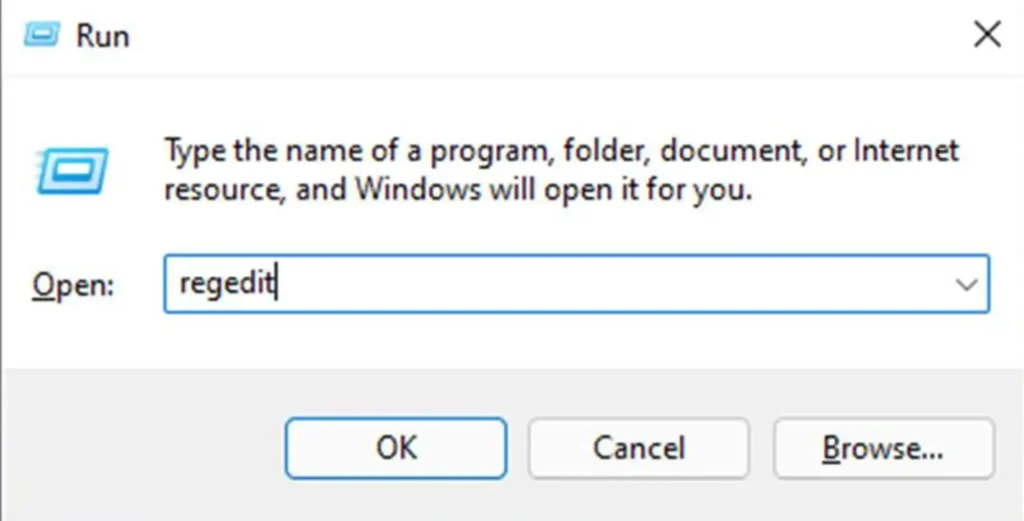
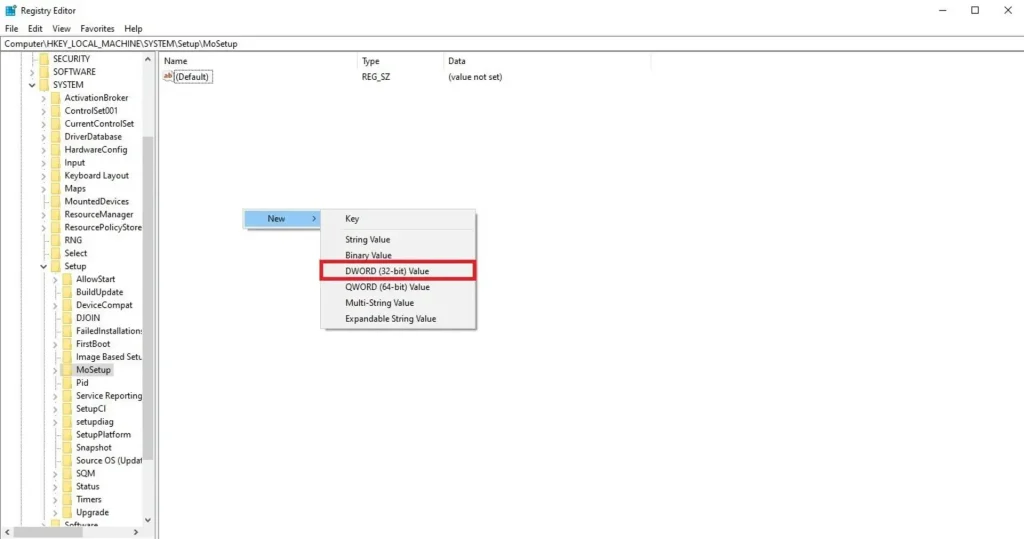
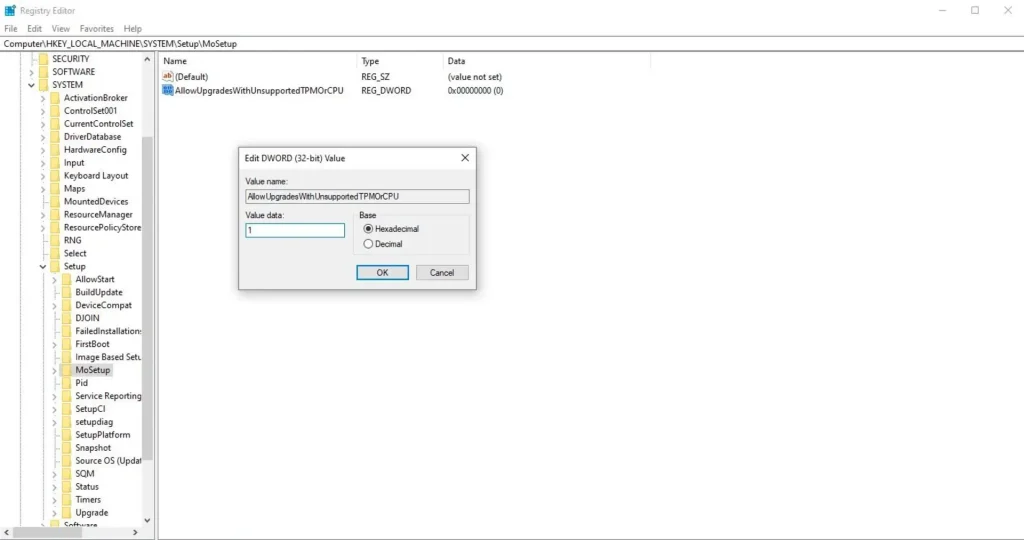
اگر رجیستری را ویرایش میکنید، Restore Point و بکاپ داشته باشید. برای نصب تمیز، Rufus معمولاً مسیر روشنتر و کمخطاتری است.
روشهای قدیمی که بهتر است مبنای کار نباشند
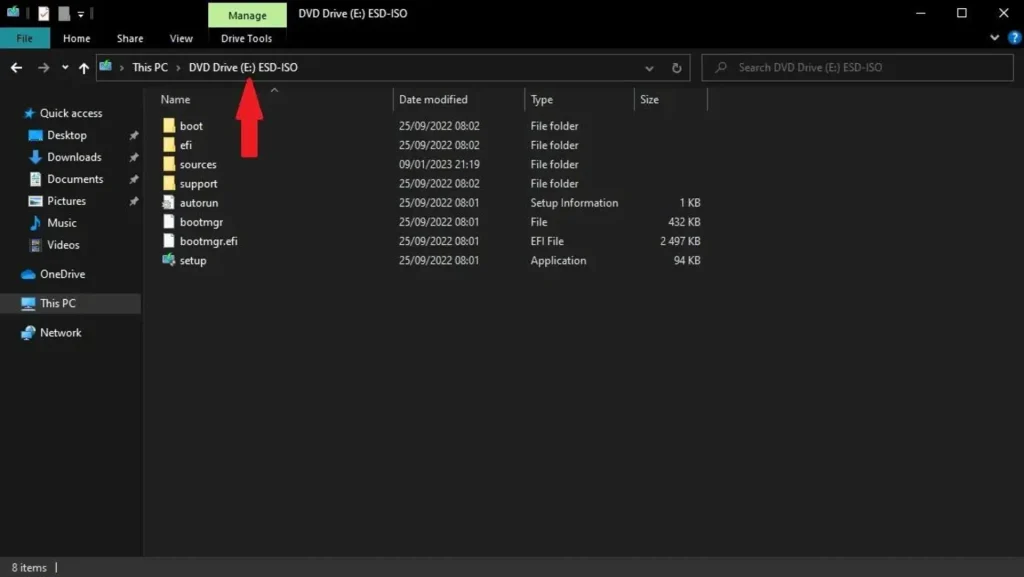
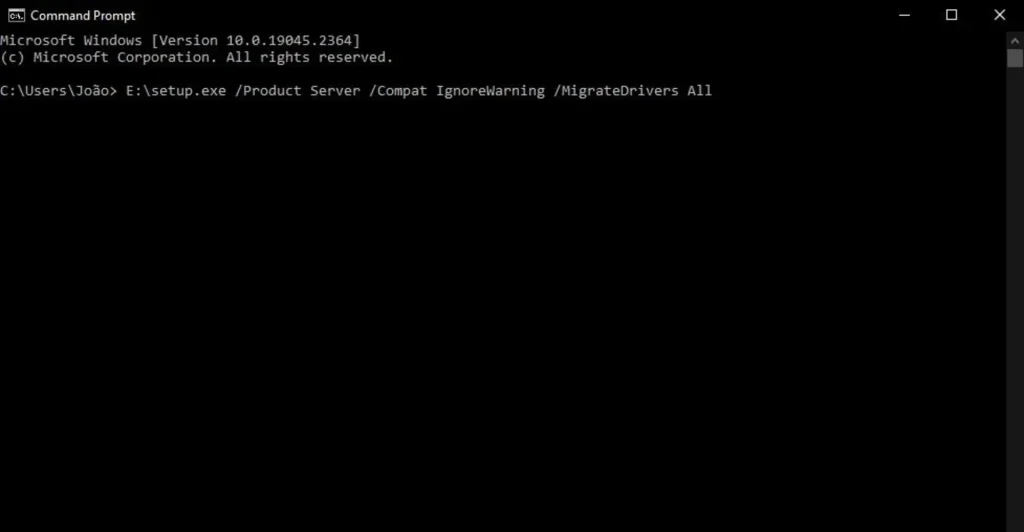
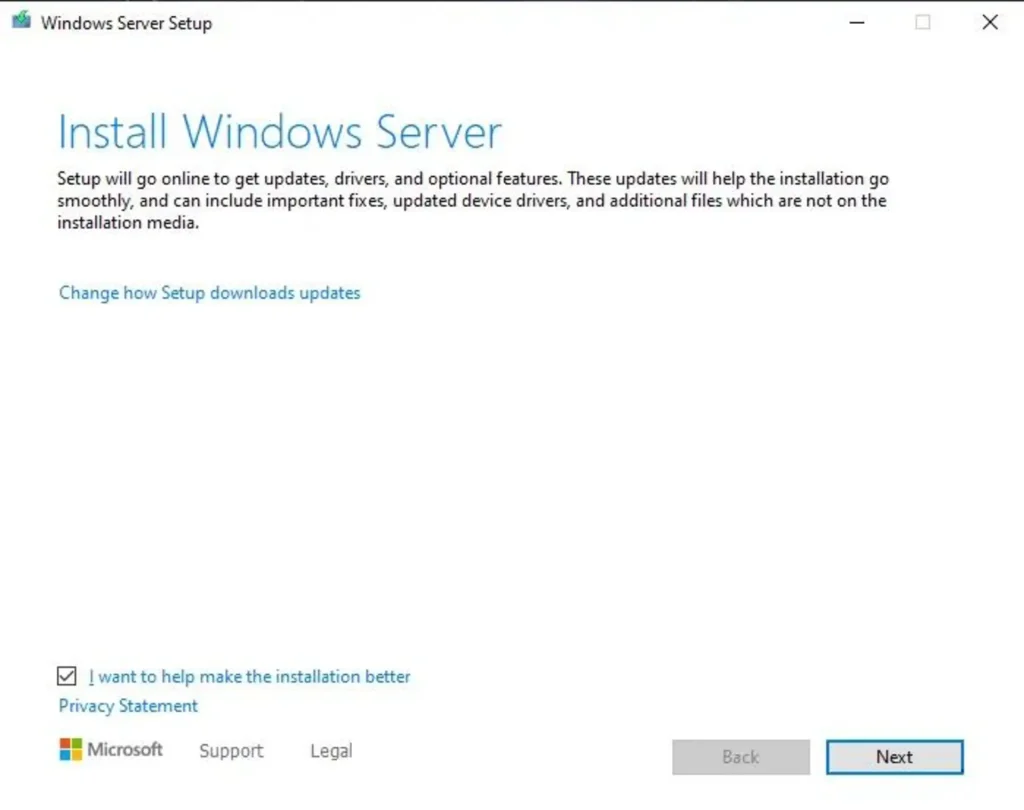
ترفندهایی مثل اجرای نصب با حالت Windows Server، جایگزینی فایلهای Setup یا اسکریپتهای ناشناس ممکن است در نسخهای خاص کار کرده باشند، اما برای یک راهنمای ماندگار مناسب نیستند. ابزار نامعتبر میتواند امنیت ISO و سیستم را زیر سؤال ببرد.
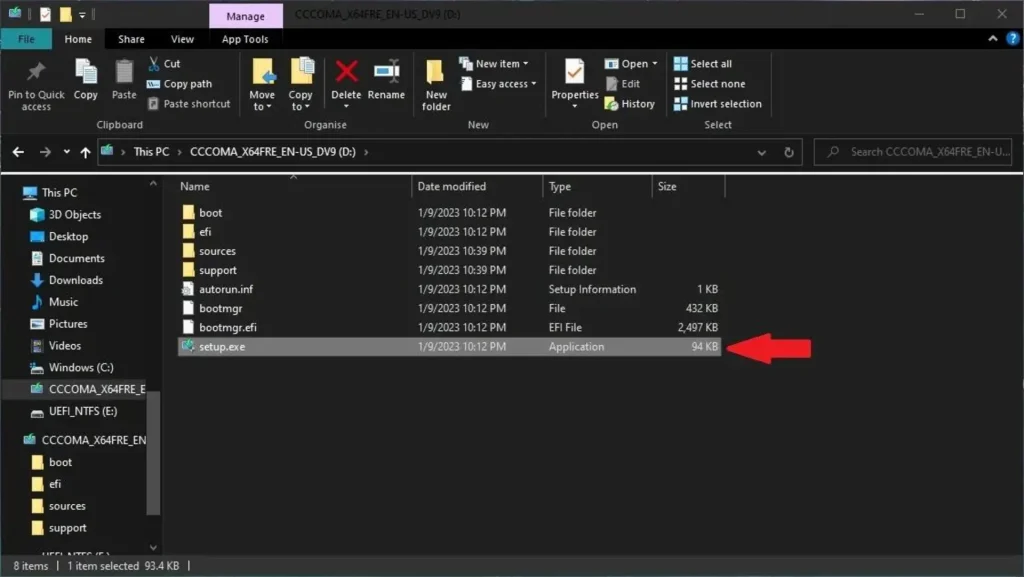
این تصاویر یک راهکار قدیمی را نشان میدهند؛ برای نصب جدید، Rufus و روشهای مستندتر انتخاب منطقیتری هستند.
نصب تمیز بهتر است یا ارتقا؟
ارتقا برنامهها و تنظیمات را حفظ میکند، اما روی سختافزار ناسازگار احتمال باقیماندن مشکلات درایور و تنظیمات قدیمی بیشتر است. نصب تمیز معمولاً محیط مرتبتری میسازد، ولی همه برنامهها و تنظیمات باید از نو برگردند. انتخاب را بر اساس بکاپ، سازگاری درایورها و اهمیت پایداری انجام دهید.
بعد از نصب چه چیزهایی را تست کنیم؟
- Windows Update و وضعیت دریافت آپدیتها
- Device Manager و درایورهای ناشناخته
- Wi-Fi، Bluetooth، صدا و Sleep
- شتابدهی گرافیکی و درایور GPU
- BitLocker یا Device Encryption و Recovery Key
آیا نصب ویندوز ۱۱ روی سیستم قدیمی ارزش دارد؟
اگر مانع فقط یک شرط نرمافزاری است و سختافزار از دستورهای ضروری، UEFI و درایورهای مناسب برخوردار است، نتیجه ممکن است برای استفاده شخصی رضایتبخش باشد. اما روی سیستمی که CPU، RAM یا ذخیرهسازی واقعاً قدیمی دارد، bypass الزامات الزاماً تجربه خوب ایجاد نمیکند.
بهویژه پس از پایان پشتیبانی عمومی ویندوز ۱۰، تمایل به مهاجرت بیشتر شده است؛ بااینحال برای سیستم کاری حساس، سختافزار پشتیبانیشده همچنان انتخاب مطمئنتری است.
قبل از دور زدن محدودیتها، نوع مشکل را مشخص کنید
یک سیستم ممکن است فقط بهدلیل TPM یا Secure Boot در بررسی سازگاری رد شود، درحالیکه سیستم دیگری پردازنده بسیار قدیمی، درایورهای ناقص یا Firmware محدود دارد. این دو وضعیت ریسک یکسانی ندارند. اگر سختافزار شما از TPM 2.0 پشتیبانی میکند ولی گزینه آن در BIOS غیرفعال است، فعالکردن قابلیت رسمی بهتر از دورزدن بررسی نصب است.
همچنین بین «قابل نصب بودن» و «تجربه مناسب» تفاوت وجود دارد. حتی اگر نصبکننده اجرا شود، نبود درایور مناسب برای Wi‑Fi، گرافیک، صدا یا مدیریت انرژی میتواند سیستم را برای استفاده روزمره نامناسب کند. پیش از پاککردن ویندوز فعلی، صفحه پشتیبانی سازنده را برای مدل دقیق دستگاه بررسی کنید.
برای بازگشت به وضعیت قبلی برنامه داشته باشید
اگر ویندوز ۱۱ را برای آزمایش نصب میکنید، از دادهها بکاپ کامل بگیرید و یک رسانه نصب برای سیستمعامل قبلی نیز در دسترس داشته باشید. در ارتقاهای بزرگ، امکان Rollback محدود به شرایط و زمان مشخص است؛ بنابراین نباید تنها برنامه بازیابی شما باشد. تهیه Image از درایو سیستم برای کاربران حرفهای میتواند بازگشت را بسیار سریعتر کند.
سوالات متداول نصب ویندوز ۱۱ روی سیستم ناسازگار
آیا دور زدن TPM باعث میشود همه آپدیتها دریافت شوند؟
خیر، عبور از بررسی نصب تضمینی برای پشتیبانی یا دریافت همه بهروزرسانیهای آینده ایجاد نمیکند.
آیا این روش برای کامپیوتر کاری پیشنهاد میشود؟
برای سیستمی که پایداری، پشتیبانی رسمی و امنیت آن حیاتی است، استفاده از سختافزار پشتیبانیشده انتخاب کمریسکتری است.
چکلیست تصمیمگیری برای سیستم ناسازگار
- ابتدا بررسی کنید TPM یا Secure Boot فقط در BIOS غیرفعال نباشد.
- از وجود درایور شبکه، گرافیک و چیپست برای سختافزار مطمئن شوید.
- از دادهها بکاپ بگیرید و رسانه نصب سیستمعامل قبلی را نگه دارید.
- اگر دستگاه کاری یا حساس است، ریسک نبود پشتیبانی رسمی را جدی بگیرید.
اگر هدف فقط تجربه رابط جدید ویندوز است، آزمایش در یک سیستم ثانویه یا ماشین مجازی میتواند ریسک کمتری نسبت به جایگزینکردن سیستمعامل اصلی داشته باشد. این انتخاب به توان سختافزار و نوع استفاده شما بستگی دارد.
جمعبندی
نصب ویندوز ۱۱ روی سیستم قدیمی برای بخشی از کامپیوترهای ناسازگار امکانپذیر است و Rufus میتواند بعضی بررسیهای TPM و Secure Boot را کنار بگذارد. اما محدودیتهای سطح CPU نشان میدهد هیچ bypass همهکاره و دائمی وجود ندارد. علت ناسازگاری را دقیق پیدا کنید، بکاپ بگیرید و ریسک نبود پشتیبانی رسمی را آگاهانه بپذیرید.