اجرای برنامههای اندرویدی روی ویندوز ۱۱ هنوز ممکن است، اما روش رسمی مایکروسافت نسبت به سالهای ابتدایی ویندوز ۱۱ تغییر مهمی کرده است. Windows Subsystem for Android یا WSA که زمانی امکان نصب Amazon Appstore و اجرای مستقیم اپهای اندرویدی را فراهم میکرد، دیگر مسیر قابل توصیه برای نصب تازه نیست. از ۵ مارس ۲۰۲۵، WSA و Amazon Appstore از Microsoft Store کنار گذاشته شدند.
بنابراین اگر امروز دنبال نصب برنامه اندروید روی ویندوز 11 هستید، باید ابتدا هدف خود را مشخص کنید: اجرای اپهای گوشی روی PC، بازیهای اندرویدی، تست اپ بهعنوان توسعهدهنده یا اجرای عمومی APK. برای هرکدام راه مناسب متفاوتی وجود دارد.
مایکروسافت در صفحه رسمی Windows Subsystem for Android اعلام کرده است که از ۵ مارس ۲۰۲۵، WSA و Amazon Appstore دیگر در Microsoft Store در دسترس نیستند. در نتیجه آموزشهای قدیمی که نصب تازه Amazon Appstore و WSA را بهعنوان روش اصلی پیشنهاد میکنند، برای سیستمهای جدید بهروز محسوب نمیشوند.
بهترین روشهای فعلی اجرای برنامه اندروید در ویندوز 11
| نیاز شما | روش پیشنهادی | نکته مهم |
|---|---|---|
| استفاده از اپهای گوشی روی PC | Phone Link / Link to Windows | اپ روی گوشی اجرا و به ویندوز منتقل میشود؛ نصب محلی APK نیست. |
| بازی اندرویدی | Google Play Games on PC | برای بازیهای پشتیبانیشده و سختافزار سازگار. |
| توسعه و تست اپ | Android Studio Emulator | محیط رسمی توسعه اندروید و مناسب شبیهسازی دستگاههای مختلف. |
| اجرای عمومی اپها | شبیهساز معتبر شخص ثالث | مصرف منابع و حریم خصوصی را قبل از نصب بررسی کنید. |
روش اول: Phone Link برای استفاده از اپهای گوشی
اگر گوشی اندرویدی سازگار دارید، Phone Link یکی از کمدردسرترین راههاست. این قابلیت قرار نیست APK را در ویندوز نصب کند؛ در عوض اپهای گوشی را از طریق ارتباط بین دستگاهها در PC نمایش میدهد و میتوانید با ماوس و کیبورد با آنها کار کنید. پشتیبانی از قابلیت Apps به مدل گوشی و امکانات Link to Windows بستگی دارد.
این روش برای پیامرسان، گالری، بعضی اپهای روزمره و زمانی مناسب است که نمیخواهید یک ماشین مجازی کامل اجرا کنید. برای اپهایی که به سنسور، DRM یا ویژگیهای سختافزاری خاص نیاز دارند، عملکرد میتواند محدود باشد.
روش دوم: Google Play Games برای بازیهای اندرویدی
اگر هدف اصلی بازی است، Google Play Games on PC انتخاب ساختاریافتهتری از نصب شبیهساز ناشناس است. فقط بازیهای موجود در کاتالوگ سازگار اجرا میشوند و سیستم باید الزامات نرمافزاری و سختافزاری گوگل را داشته باشد. مزیت آن همگامسازی حساب و پیشرفت بازی در عناوین پشتیبانیشده است.
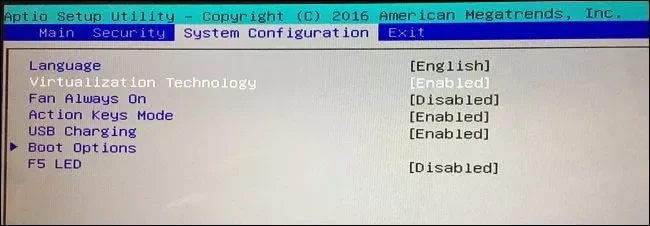
قبل از نصب، Virtualization را در BIOS/UEFI و تنظیمات ویندوز بررسی کنید. وجود SSD، حافظه RAM کافی و درایور گرافیک بهروز تأثیر محسوسی بر تجربه دارد.
روش سوم: Android Studio Emulator برای توسعهدهندگان
اگر برنامهنویس هستید یا میخواهید APK خودتان را تست کنید، Android Studio و Android Emulator انتخاب رسمی اکوسیستم اندروید هستند. میتوانید دستگاه مجازی با نسخه اندروید، رزولوشن و مشخصات متفاوت بسازید و از ADB، Logcat و ابزارهای Debug استفاده کنید.
این مسیر برای کاربر عادی که فقط میخواهد یک اپ مصرفی را اجرا کند سنگینتر است، اما برای تست فنی از شبیهسازهای عمومی قابل کنترلتر و حرفهایتر است.
استفاده از شبیهسازهای شخص ثالث
برای اپهایی که روشهای بالا پاسخگو نیستند، شبیهسازهای شناختهشده اندروید میتوانند گزینه باشند. پیش از نصب، منبع دانلود، سابقه شرکت سازنده، سیاست حریم خصوصی و رفتار نرمافزار در Startup را بررسی کنید. فایلهای APK را نیز فقط از منبعی بگیرید که به آن اعتماد دارید؛ اجرای APK ناشناس روی شبیهساز بهمعنی بیخطرشدن آن نیست.
پیشنیاز مهم: Virtualization چیست؟
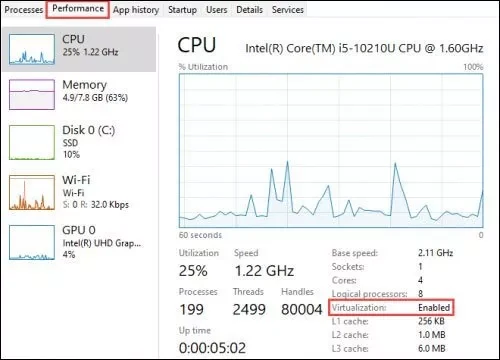
بسیاری از روشهای اجرای اندروید به قابلیت مجازیسازی پردازنده وابستهاند. در Task Manager ویندوز و بخش Performance > CPU میتوانید وضعیت Virtualization را ببینید. اگر Disabled باشد، معمولاً باید Intel VT-x یا AMD-V/SVM را در BIOS/UEFI فعال کنید. نام و محل گزینه بسته به مادربرد و لپتاپ فرق دارد.
روش قدیمی WSA؛ این بخش فقط برای درک آموزشهای آرشیوی است
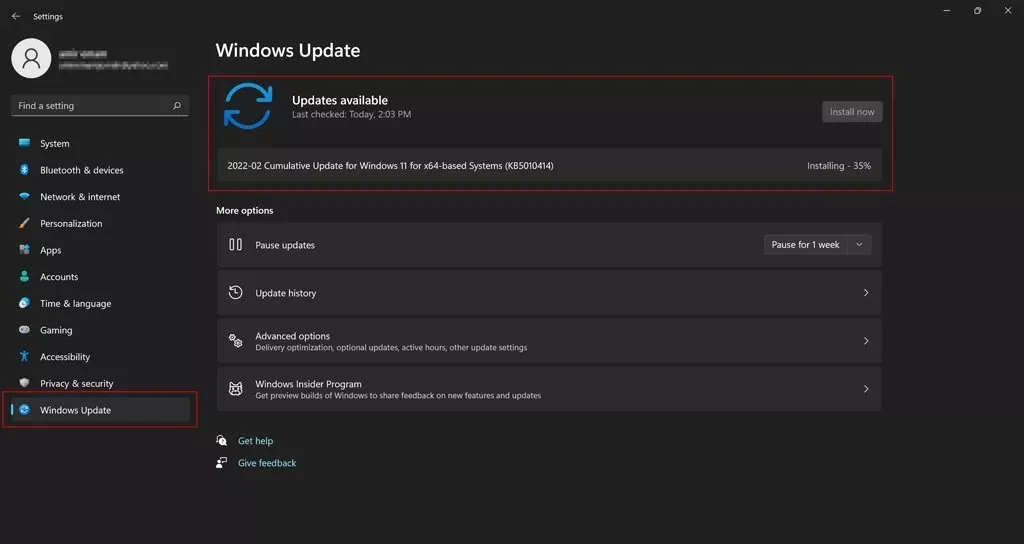
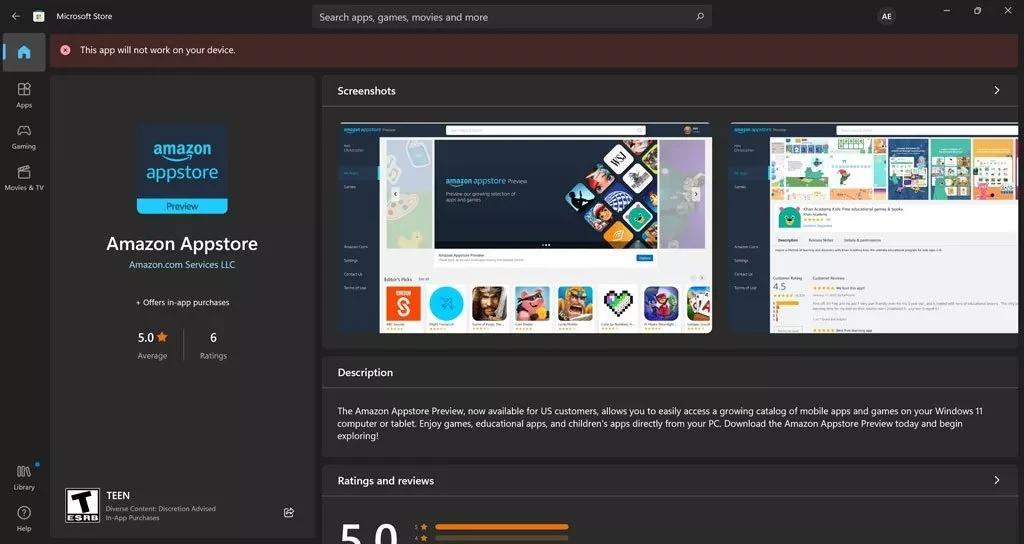
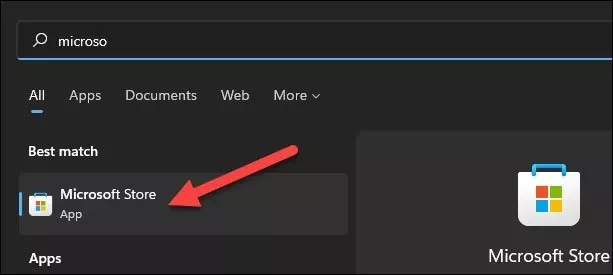
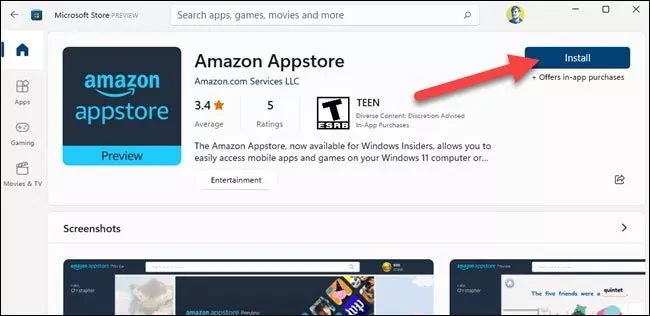
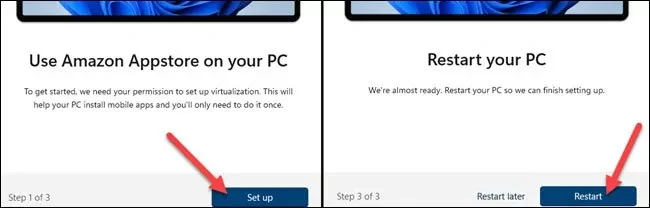
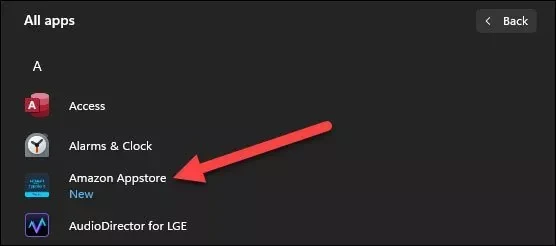
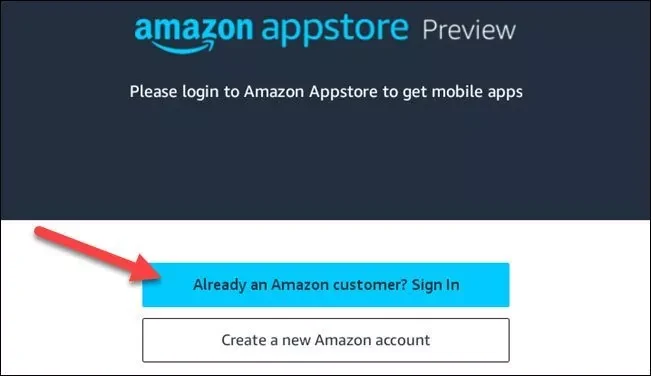
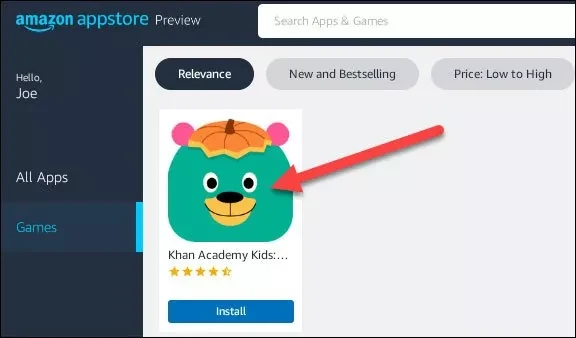
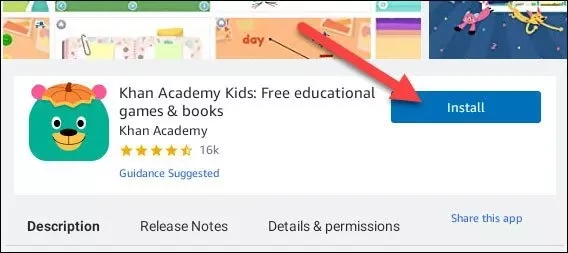
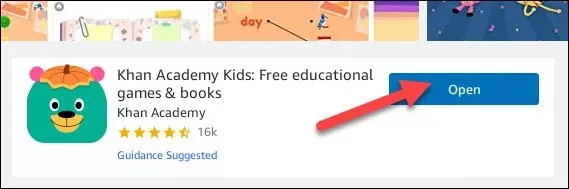
تصاویر زیر روندی را نشان میدهند که در دوره پشتیبانی WSA برای فعالسازی Virtual Machine Platform، دریافت Amazon Appstore و راهاندازی Windows Subsystem for Android استفاده میشد. این تصاویر را برای کاملبودن سابقه آموزشی حفظ کردهایم، اما برای نصب تازه روی ویندوز ۱۱ امروزی نباید آن را مسیر اصلی در نظر بگیرید.
آیا میتوان هنوز WSA را بهصورت غیررسمی نصب کرد؟
در اینترنت پروژهها و بستههایی برای نصب دستی نسخههای قدیمی WSA وجود دارد، اما این مسیر دیگر پشتیبانی رسمی فعال ندارد و ممکن است از نظر امنیت، سازگاری و بهروزرسانی مشکلساز شود. برای سیستم اصلی یا محیط کاری، تکیه بر یک Runtime بدون پشتیبانی انتخاب مناسبی نیست؛ مخصوصاً اگر قرار است با حسابهای شخصی یا دادههای حساس کار کنید.
نصب مستقیم APK در ویندوز 11 یعنی چه؟
فایل APK ذاتاً فایل اجرایی ویندوز نیست. برای اجرای آن به یک Runtime یا Emulator اندروید نیاز دارید. بنابراین سایتهایی که وعده میدهند با دوبار کلیک روی APK و بدون هیچ لایه اندرویدی، برنامه را «مستقیم» اجرا کنند، معمولاً یا نرمافزار دیگری نصب میکنند یا توضیح دقیقی از معماری کار نمیدهند.
مشکلات رایج اجرای اندروید روی ویندوز
- کندی شدید: Virtualization، RAM، SSD و تعداد برنامههای پسزمینه را بررسی کنید.
- صفحه سیاه یا Crash: درایور GPU و نسخه شبیهساز را بهروز کنید.
- اپ نصب میشود ولی اجرا نمیشود: احتمال ناسازگاری معماری، سرویس Google Play، DRM یا نسخه اندروید وجود دارد.
- ورود حساب گوگل مشکل دارد: فقط از محیطی استفاده کنید که منبع و سیاست امنیتی آن را میشناسید.
- Virtualization فعال نمیشود: تنظیم BIOS/UEFI و قابلیتهای Hyper-V/Virtual Machine Platform را بررسی کنید.
کدام روش را انتخاب کنیم؟
اگر فقط میخواهید به اپهای گوشی دسترسی داشته باشید، Phone Link را اول امتحان کنید. برای بازیها، Google Play Games مناسبتر است. برای توسعه، Android Studio Emulator انتخاب استاندارد است و برای نیازهای عمومیتر میتوان از یک شبیهساز معتبر استفاده کرد. روش WSA/Amazon Appstore را تنها بهعنوان راه قدیمی بشناسید.
جمعبندی
نصب برنامه اندروید روی ویندوز 11 دیگر به معنی نصب WSA از Microsoft Store نیست. با پایان دسترسی رسمی WSA و Amazon Appstore، روش درست به کاربرد شما بستگی دارد: Phone Link برای اپهای گوشی، Google Play Games برای بازی، Android Studio برای توسعه و شبیهسازهای معتبر برای موارد عمومی. این تفکیک هم تجربه بهتری میدهد و هم از دنبالکردن آموزشهای منقضی جلوگیری میکند.